Publicando imagem Docker no Azure Web App for Containers em 7 passos
Neste artigo, o autor mostra como dockerizar um projeto Node.js, e publicar uma imagem no Azure Web App For Containers em apenas sete passos.

Hoje eu irei demonstrar como dockerizar um projeto Node.js↳Node.js45 conteúdosComo criar aplicações console em Node.jsDev (Back & Front) · fev 2025Entendendo o ciclo de publicação do Node.jsDev (Back & Front) · fev 2020Nodejs por baixo dos panosDev (Back & Front) · jul 2019Ver tudo em Dev (Back & Front) →, e em 7 passos como publicar ela no Azure↳Azure76 conteúdosDeploy de Azure Stream Analytics job com CI/CD usando Azure PipelinesDevSecOps · mai 2019Azure – Como criar uma base de dados SQL no Microsoft Azure pronta para ser utilizadaData · abr 2019Azure Static Web Apps com Vue.js e Visual Studio CodeDevSecOps · out 2023Ver tudo em DevSecOps → Web App For Containers.
Primeiro passo
Clone o projeto node-azure-7-steps, em seguida abra um terminal e navegue até ele. Agora execute o comando docker build -t (seu usuário no docker hub)/um nome para sua imagem. Para esse artigo eu irei utilizar tadrianonet/node_docker.
docker build -t tadrianonet/node_docker
Esse processo irá demorar alguns segundos. Quando ele finalizar, execute o comando docker images para verificar se a sua imagem foi criada corretamente. Abaixo, você tem uma imagem demonstrando esse passo:

Terceiro passo
Acesse a sua conta do Docker Hub e crie um novo projeto com o nome da imagem que você escolheu no passo anterior.
Caso não tenha uma conta, você pode criar uma no seguinte link: Docker Hub.

Observação: O Docker Hub permite você criar 1 imagem privada e * publicas.
O próximo passo será acessar a sua conta do Docker Hub através do seu terminal. Para isso, execute o comando docker login e forneça os seus dados de acesso.

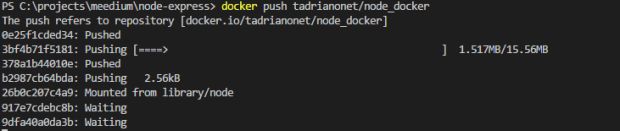
Agora execute o comando docker push (seu usuario)/(nome da sua imagem) para enviar a sua imagem para o Docker hub. Abaixo você tem uma imagem demonstrando esse passo:
Sexto passo
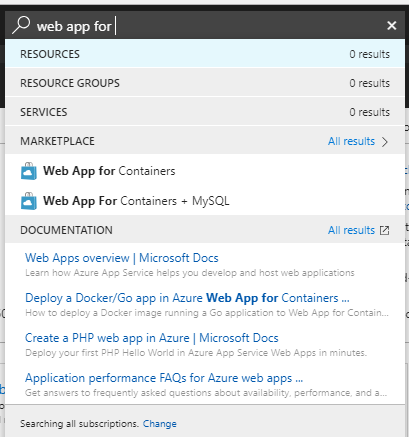
Acesse a sua conta do Azure, em seguida pesquise por “web app for”. Abaixo você tem uma imagem demonstrando esse passo:
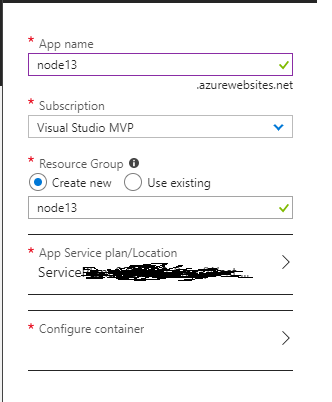
Selecione a opção “Web App for Containers“, em seguida preencha os campos com os dados do seu projeto. Abaixo você tem uma imagem demonstrando esse passo:
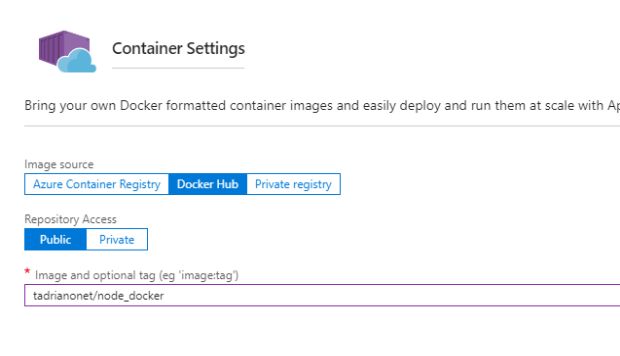
Em “Configure container”, marque as opções conforme a imagem abaixo, só não esqueça de atualizar o último campo com o endereço da sua imagem publicada no Docker Hub.
Em seguida, clique em “ok” e “create”. Quando o seu container estiver pronto, você receberá um alerta conforme a imagem abaixo. Clique nesse alerta para ver mais detalhes sobre o seu projeto:
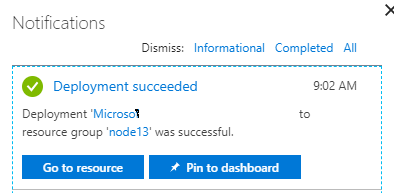
Sétimo passo
Clique na url criada para o seu projeto e note que ele já está no ar, e com HTTPS. Abaixo, você tem uma imagem demonstrando esse passo.
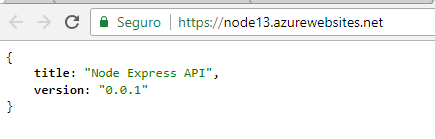
Bem simples, né? O intuito desse artigo é demonstrar como que, em poucos passos, podemos colocar um projeto em produção no Azure, e pensando nas próximas atualizações do navegadores (uso do HTTS) já estamos com o nosso projeto OK.
Espero ter ajudado e até um próximo artigo, pessoal!



Spec-Driven Development: BMAD, OpenSpec e a Stack Agêntica


A IA terminou o trabalho. Agora começa o trabalho.
O modelo não fez tudo aquilo. O sistema fez.
 Cezar Taurion
O novo papel do desenvolvedor sênior em 2026: menos feature factory, mais decisão de sistema
 John Calistro
Seu frontend virou uma camada de integração?
John CalistroDica Rápida – TestContainers
 William Santos