Visual Studio Code para Java: O Guia Completo (Dicas, Configuração e Extensões)

Tenho usado o Visual Studio Code para desenvolvimento em JavaScript↳JavaScript116 conteúdosJavaScript em 2020: O que esperarDev (Back & Front) · jan 2020Campos públicos e privados em classes JavaScript – O que vem por aí no ESNextDev (Back & Front) · abr 201929 anos de JavaScript!Dev (Back & Front) · jan 2025Ver tudo em Dev (Back & Front) → e TypeScript há vários anos e, mais recentemente, nos últimos dois anos, tenho usado para projetos profissionais em Java. Inicialmente, estava hesitante, mas o VSCode provou seu valor com recursos comparáveis aos encontrados em IDEs já consolidadas no mercado.
Embora eu ainda aprecie outras IDEs populares para Java, gosto de explorar novas ferramentas. O VSCode se tornou meu editor preferido para novos projetos Java.
Neste guia, vamos configurar o Visual Studio Code para um desenvolvimento Java otimizado e explorar como maximizar seu potencial para fluxos de trabalho profissionais. Vou demonstrar como o VSCode aumenta sua eficiência com extensões poderosas, ferramentas de depuração robustas e excelente suporte ao framework Spring.
Configurando o VS Code para desenvolvimento Java e JDKA documentação do VSCode possui um tutorial completo de Introdução , que aborda os conceitos básicos. Recomendo fortemente que você o consulte se for iniciante no uso do VSCode para desenvolvimento Java. Neste guia, vamos nos aprofundar em alguns fundamentos e também explorar recursos mais avançados.
Se você ainda não instalou o Java ou o VSCode, a maneira mais fácil de começar é com o Pacote de Programação para Java. Este pacote inclui o VS Code, o Java Development Kit (JDK) e uma coleção de extensões essenciais da Microsoft. Aqui estão os links:
- Windows: (https://aka.ms/vscode-java-installer-win)[https://aka.ms/vscode-java-installer-win]
- Mac: (https://aka.ms/vscode-java-installer-mac)[https://aka.ms/vscode-java-installer-mac]
Se você usa Linux↳Linux34 conteúdosKali Linux em um Servidor VPS: como, quando e por que usar?DevSecOps · dez 2024Construindo um Windows Service ou Linux Daemon com Worker Service & .NET Core – Parte 2Dev (Back & Front) · jul 2020Criando uma WebApi utilizando .NET, Linux e VSCodeDev (Back & Front) · ago 2019Ver tudo em DevSecOps →, precisará configurar o Java e o VSCode manualmente. Não se preocupe, abordaremos esses passos nas próximas seções e também darei orientações caso prefira uma configuração manual em outros sistemas operacionais.
Além do editor, também precisamos instalar o Java Development Kit (JDK). Você pode instalá-lo manualmente seguindo o guia oficial neste link . No entanto, meu método preferido é usar o SDKMAN – Software Development Kit Manager , que simplifica o gerenciamento de múltiplas versões do JDK em seu sistema.
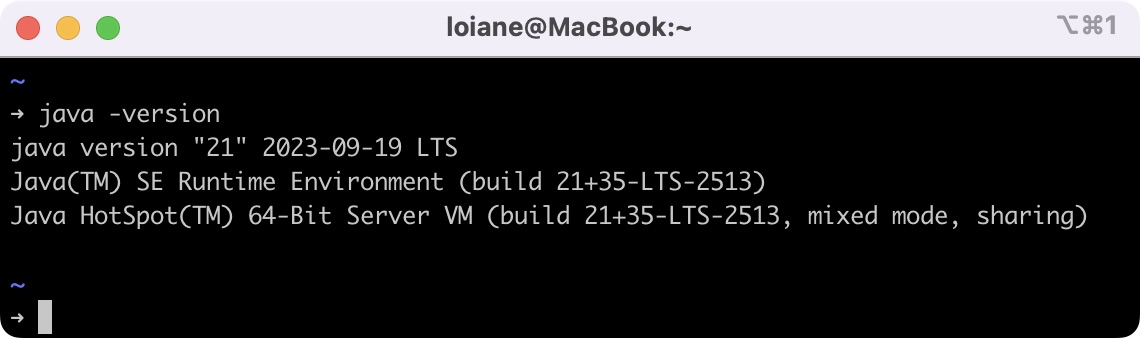
Com o Visual Studio Code instalado e o JDK pronto, vamos verificar sua configuração do Java. Execute o seguinte comando no seu terminal:
java -version
E você deverá obter uma versão como resultado:
Tenho usado o Visual Studio Code para desenvolvimento em JavaScript e TypeScript há vários anos e, mais recentemente, nos últimos dois anos, tenho usado para projetos profissionais em Java. Inicialmente, estava hesitante, mas o VSCode provou seu valor com recursos comparáveis aos encontrados em IDEs já consolidadas no mercado.
Embora eu ainda aprecie outras IDEs populares para Java, gosto de explorar novas ferramentas. O VSCode se tornou meu editor preferido para novos projetos Java.
Neste guia, vamos configurar o Visual Studio Code para um desenvolvimento Java otimizado e explorar como maximizar seu potencial para fluxos de trabalho profissionais. Vou demonstrar como o VSCode aumenta sua eficiência com extensões poderosas, ferramentas de depuração robustas e excelente suporte ao framework Spring.
Configurando o VS Code para desenvolvimento Java e JDKA documentação do VSCode possui um tutorial completo de Introdução , que aborda os conceitos básicos. Recomendo fortemente que você o consulte se for iniciante no uso do VSCode para desenvolvimento Java. Neste guia, vamos nos aprofundar em alguns fundamentos e também explorar recursos mais avançados.
Se você ainda não instalou o Java ou o VSCode, a maneira mais fácil de começar é com o Pacote de Programação para Java. Este pacote inclui o VS Code, o Java Development Kit (JDK) e uma coleção de extensões essenciais da Microsoft. Aqui estão os links:
- Windows: (https://aka.ms/vscode-java-installer-win)[https://aka.ms/vscode-java-installer-win]
- Mac: (https://aka.ms/vscode-java-installer-mac)[https://aka.ms/vscode-java-installer-mac]
Se você usa Linux, precisará configurar o Java e o VSCode manualmente. Não se preocupe, abordaremos esses passos nas próximas seções e também darei orientações caso prefira uma configuração manual em outros sistemas operacionais.
Além do editor, também precisamos instalar o Java Development Kit (JDK). Você pode instalá-lo manualmente seguindo o guia oficial neste link . No entanto, meu método preferido é usar o SDKMAN – Software Development Kit Manager , que simplifica o gerenciamento de múltiplas versões do JDK em seu sistema.
Com o Visual Studio Code instalado e o JDK pronto, vamos verificar sua configuração do Java. Execute o seguinte comando no seu terminal:
java -version |
E você deverá obter uma versão como resultado:
A primeira extensão recomendada para instalação é o Pacote de Extensões para Java da Microsoft, que inclui as seguintes extensões:
- 📦 Suporte à linguagem Java™ da Red Hat : para navegação de código, autocompletar, refatoração e trechos de código.
- 📦 Depurador para Java : suporte à depuração.
- 📦 Test Runner para Java : Execute e depure casos de teste JUnit/TestNG.
- 📦 Maven para Java : Suporte do Maven para a criação de estruturas de projetos e execução de tarefas/objetivos do Maven.
- 📦 Gerenciador de Projetos para Java : habilita uma visualização do explorador de projetos, facilitando a criação de pacotes, classes e dependências de bibliotecas.
- 📦 Visual Studio IntelliCode : Desenvolvimento assistido por IA↳Inteligência artificial440 conteúdosUX e IA: Transformando Experiências Digitais com Inteligência ArtificialProduto & UX · jan 2025MCP: O que é e por que você vai ouvir falar disso em breve?AI · jul 2025IA generativa e a urgência de reconstruir nossa relação com a verdadeAI · jun 2025Ver tudo em AI →.
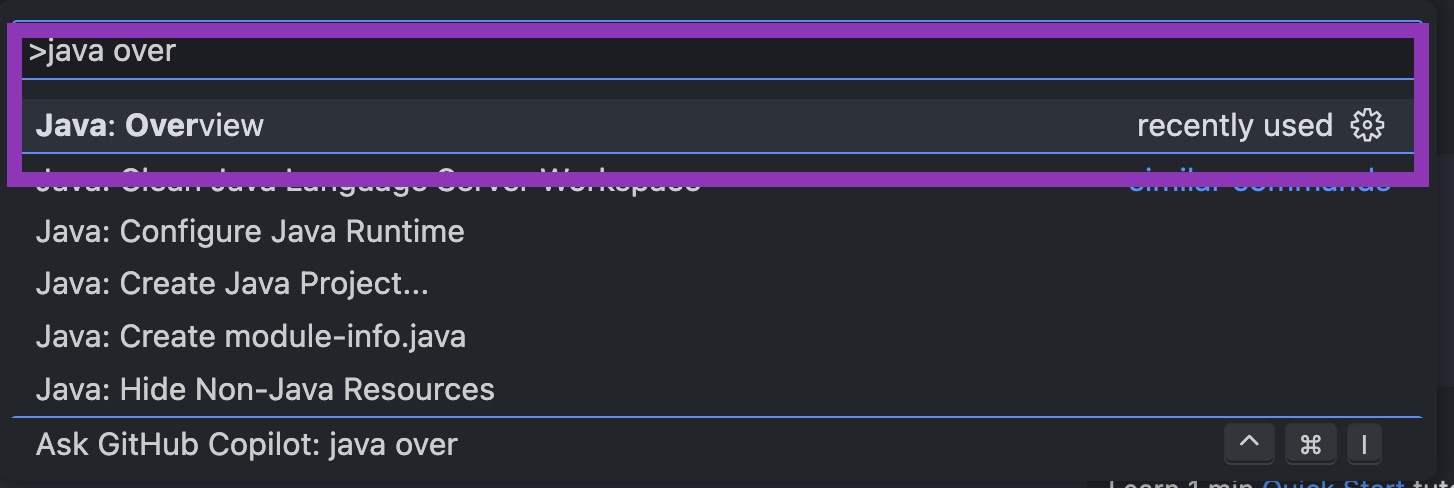
Após instalar o Pacote de Extensões para Java , abra a Paleta de Comandos no VSCode e pesquise por “Visão Geral do Java” :
Abra a visualização e você deverá ver algo semelhante à tela abaixo:
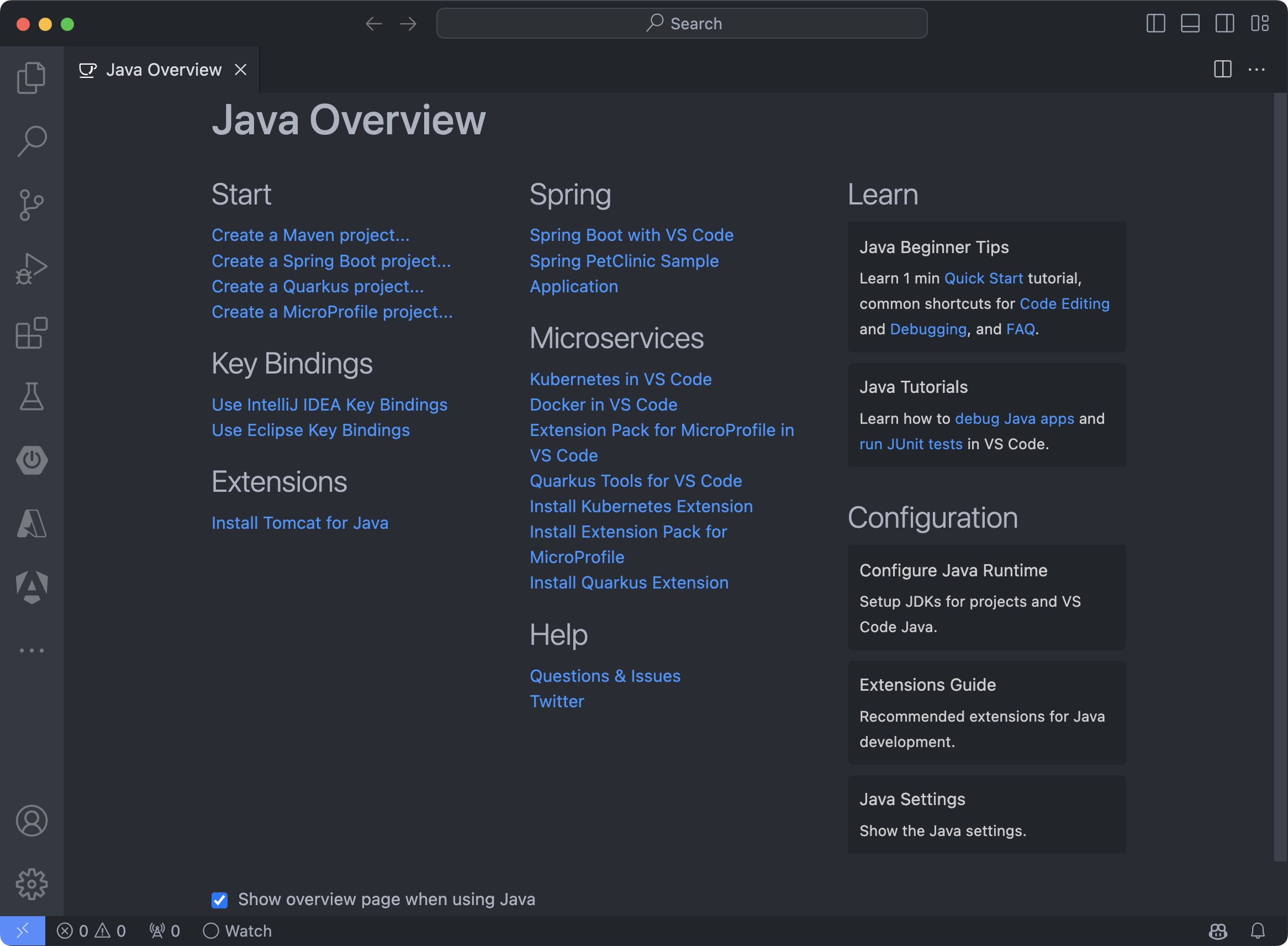
Com essa visualização, você pode instalar extensões Java adicionais, configurar atalhos (inclusive usar os mesmos atalhos que você já usa em outras IDEs Java) e também acessar tutoriais.
Vamos analisar o que cada uma dessas extensões nos oferece e como usá-las.
Suporte à linguagem Java™ da Red Hat
Esta extensão oferece suporte à linguagem Java com base no Eclipse, permitindo criar/abrir projetos Java, refatorar código e realizar autocompletar código.
Para testar, podemos criar um projeto abrindo a Paleta de Comandos no VSCode e pesquisando por “Java new” :
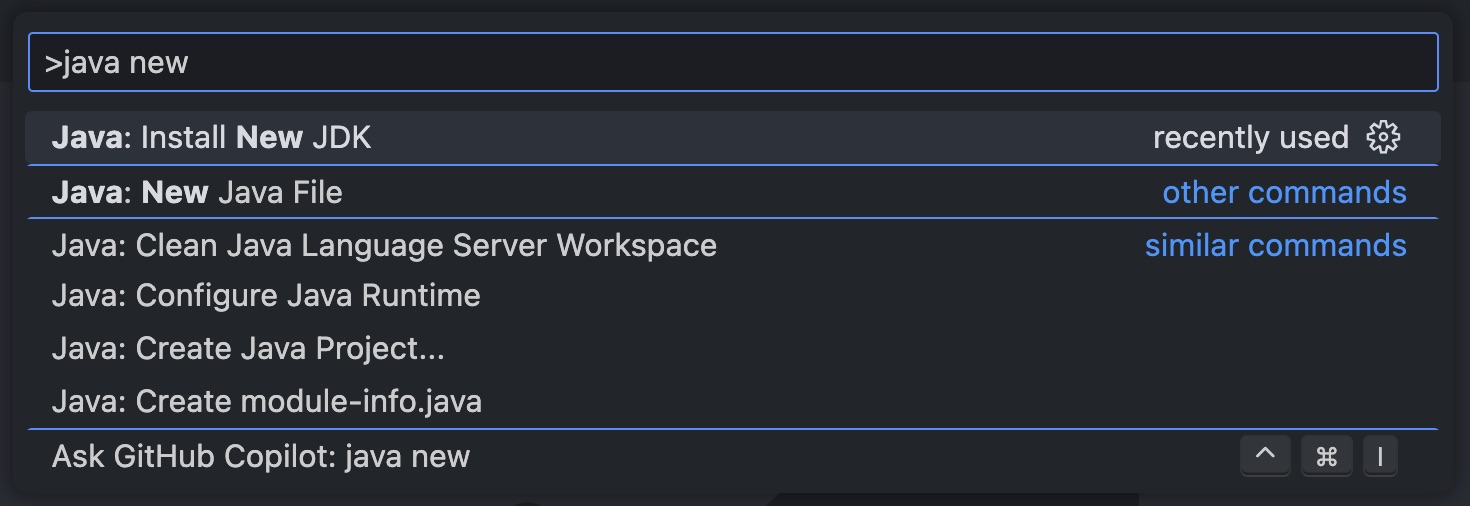
Selecione a opção Java: Criar Novo Projeto . Você será solicitado a escolher o tipo de projeto que deseja criar; vamos selecionar Sem ferramentas de compilação , o que criará um projeto muito semelhante ao que obteríamos criando o projeto usando o Eclipse IDE: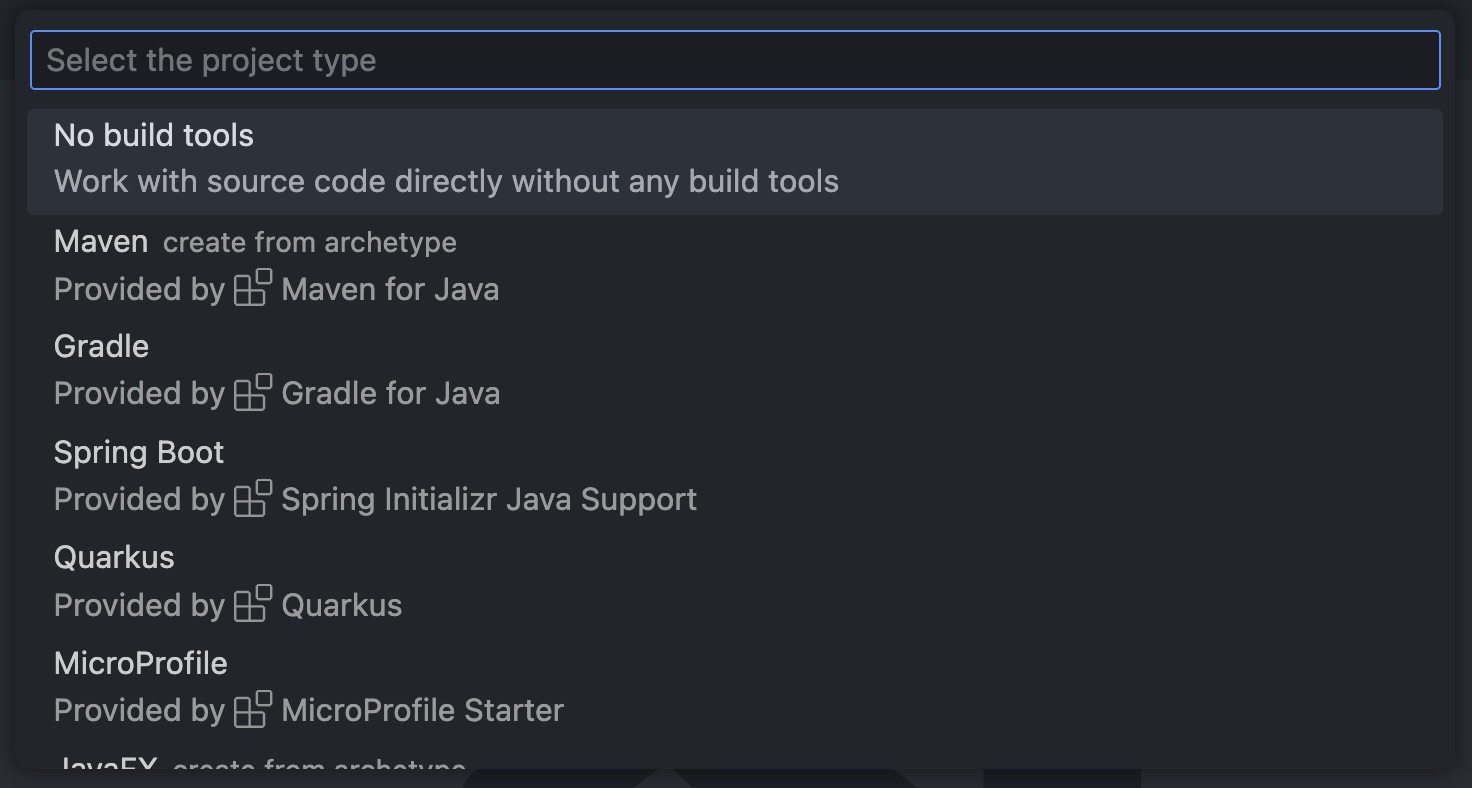
Em seguida, você precisará selecionar onde deseja que o projeto seja criado. Para isso, você pode escolher uma pasta no seu computador. Isso é semelhante ao conceito de espaço de trabalho que temos no Eclipse IDE. Depois, forneça o nome do projeto:

O VSCode criará uma pasta com o nome fornecido e abrirá o projeto. Você poderá abrir o App.javaarquivo.
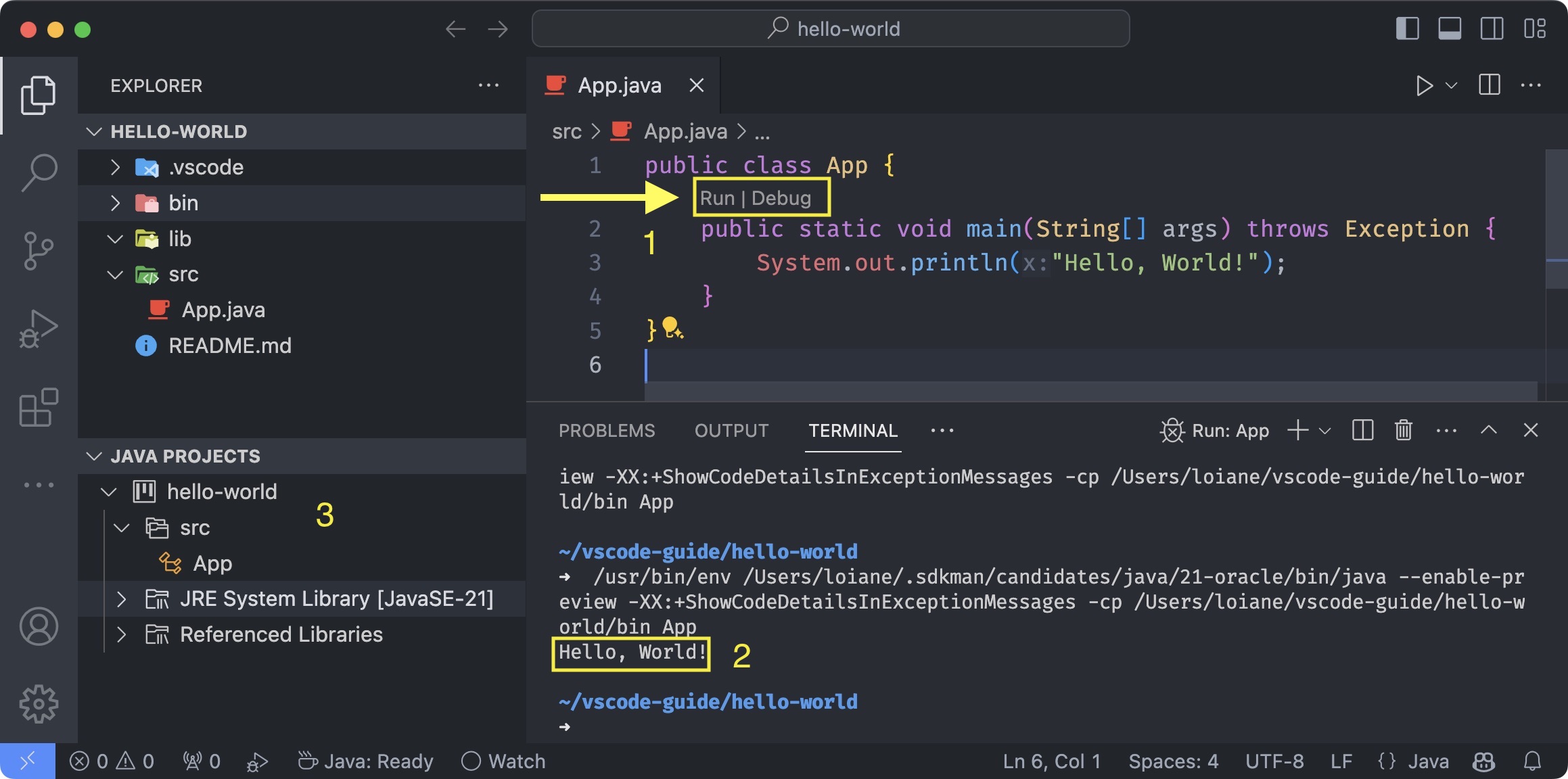
Observe alguns pontos:
- 1 : Ao abrir uma classe com um
public static void mainmétodo, você terá a opção Executar e Depurar para poder executar o arquivo. - 2 : A saída do programa será exibida no Terminal. Você pode ver que, nos bastidores, o VSCode está compilando e executando a
Appclasse, seguido pela saída do programa (Hello, World!). - 3 : Você pode gerenciar o projeto a partir da barra lateral padrão do explorador do VSCode ou da seção Projetos Java fornecida pela extensão Project Manager for Java .
Com esta extensão, você obtém recursos muito semelhantes aos do Eclipse IDE.
A única desvantagem que observei é que, às vezes, leva algumas semanas após o lançamento do Java para que os novos recursos sejam adicionados. Mas, se você não tem pressa para usar os recursos mais recentes do Java, isso não será um problema.
Configurando a versão JKD
Por padrão, a extensão usará a versão do Java definida na sua variável de ambiente JAVA_HOME. Se, por algum motivo, você precisar modificar a versão do JDK para um projeto específico, poderá configurar uma lista de JDKs disponíveis para que possam ser atualizados facilmente em seus projetos.
Para isso, abra as Configurações do VSCode e pesquise por jdk :
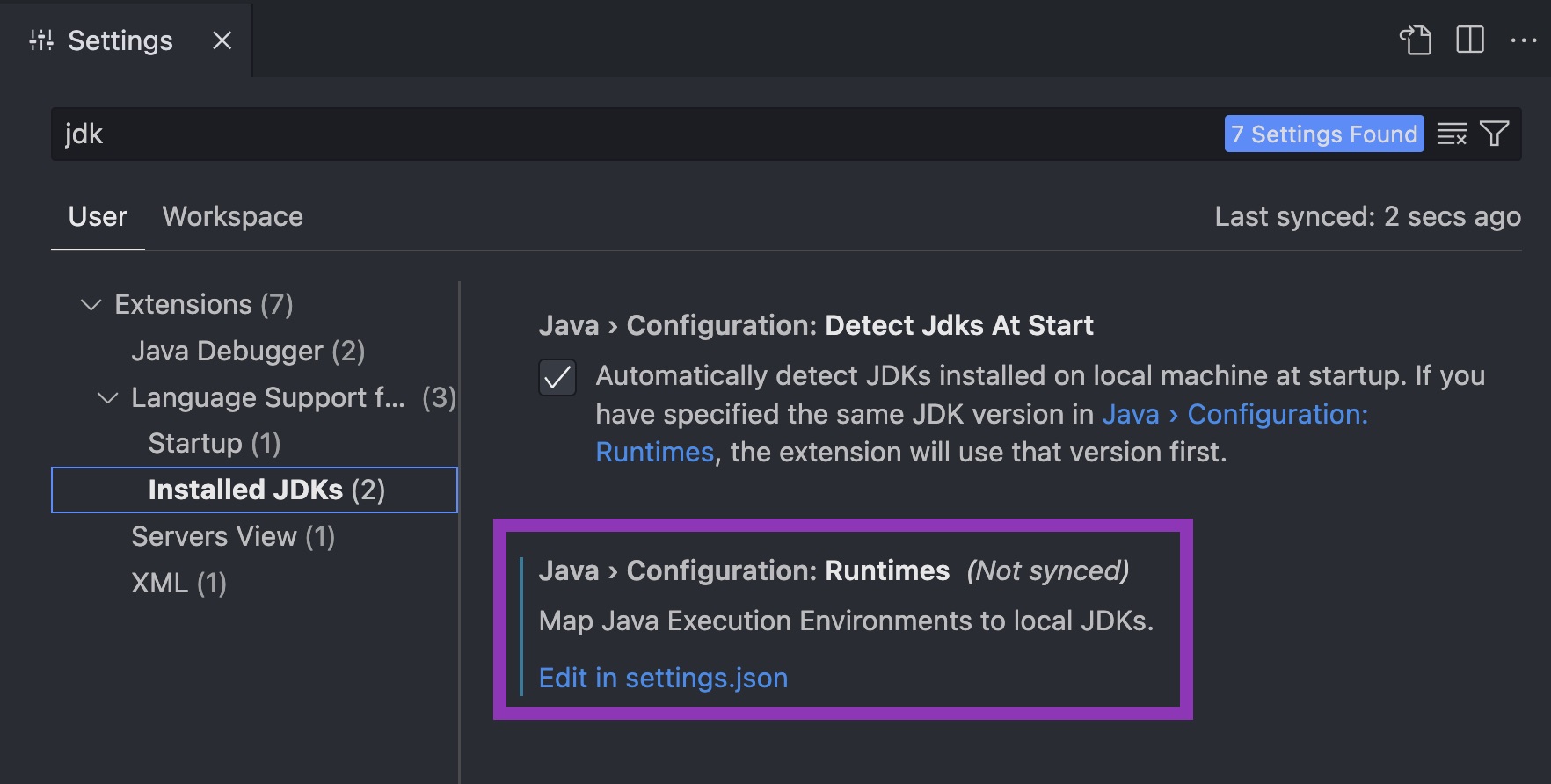
Você precisará adicionar a configuração diretamente ao arquivo settings.json. Abaixo está o que eu tenho, e defini o Java 21 como a versão padrão. Você pode definir quantas forem necessárias.
"java.configuration.runtimes": [
  {
    "name": "JavaSE-17",
    "path": "/Users/loiane/.sdkman/candidates/java/17-open"
  },
  {
    "name": "JavaSE-21",
    "path": "/Users/loiane/.sdkman/candidates/java/21-oracle",
    "default": true
  }
]
Para atualizar o JDK do projeto, abra novamente a tela de Visão Geral do Java (através da Paleta de Comandos) e selecione Configurar o Ambiente de Execução Java . Isso abrirá os projetos que você tem no seu espaço de trabalho atual do VSCode e um menu suspenso estará disponível para selecionar uma versão existente que você tenha instalado: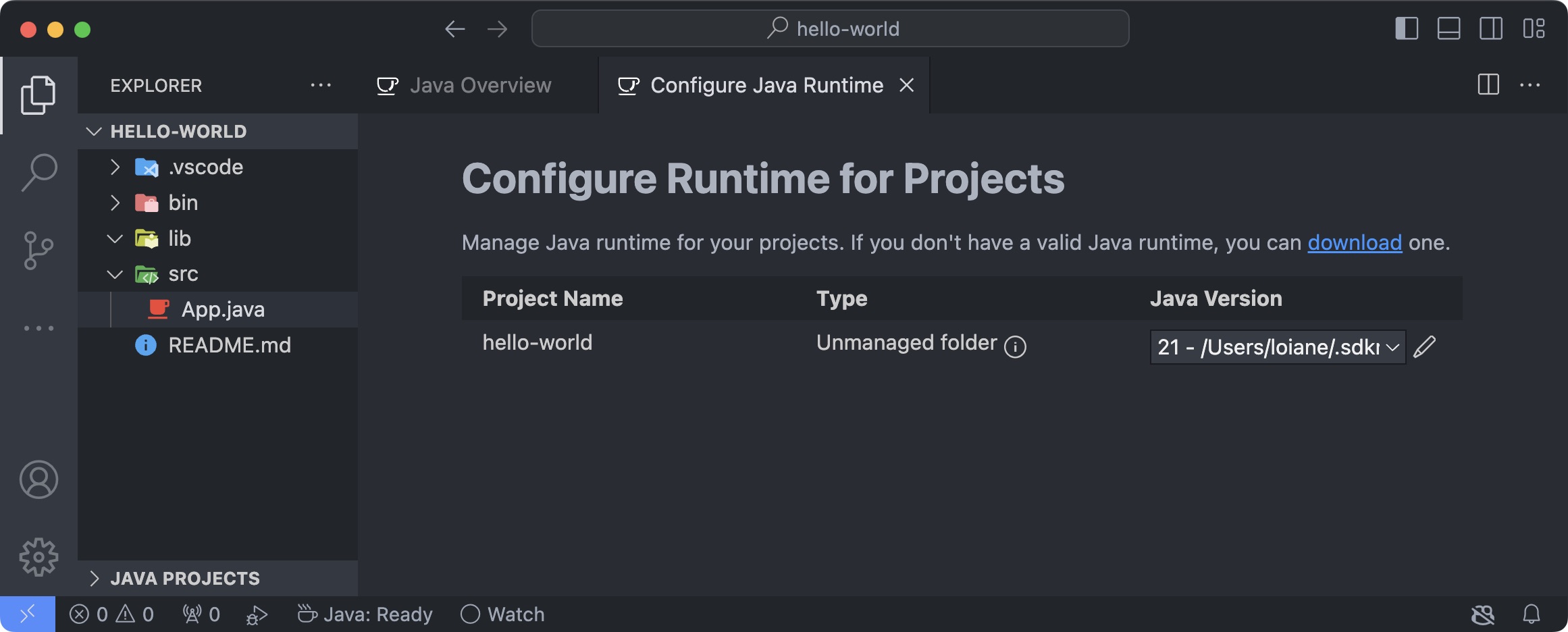
Você também tem a opção de baixar um JDK diretamente do VSCode clicando no link de download .
Depurador para Java
Conforme a descrição da extensão: “Um depurador Java leve baseado no Java Debug Server que amplia o suporte à linguagem Java da Red Hat. Ele permite que os usuários depurem código Java usando o Visual Studio Code (VS Code)”.
Este depurador funciona de forma muito semelhante a outras IDEs Java:
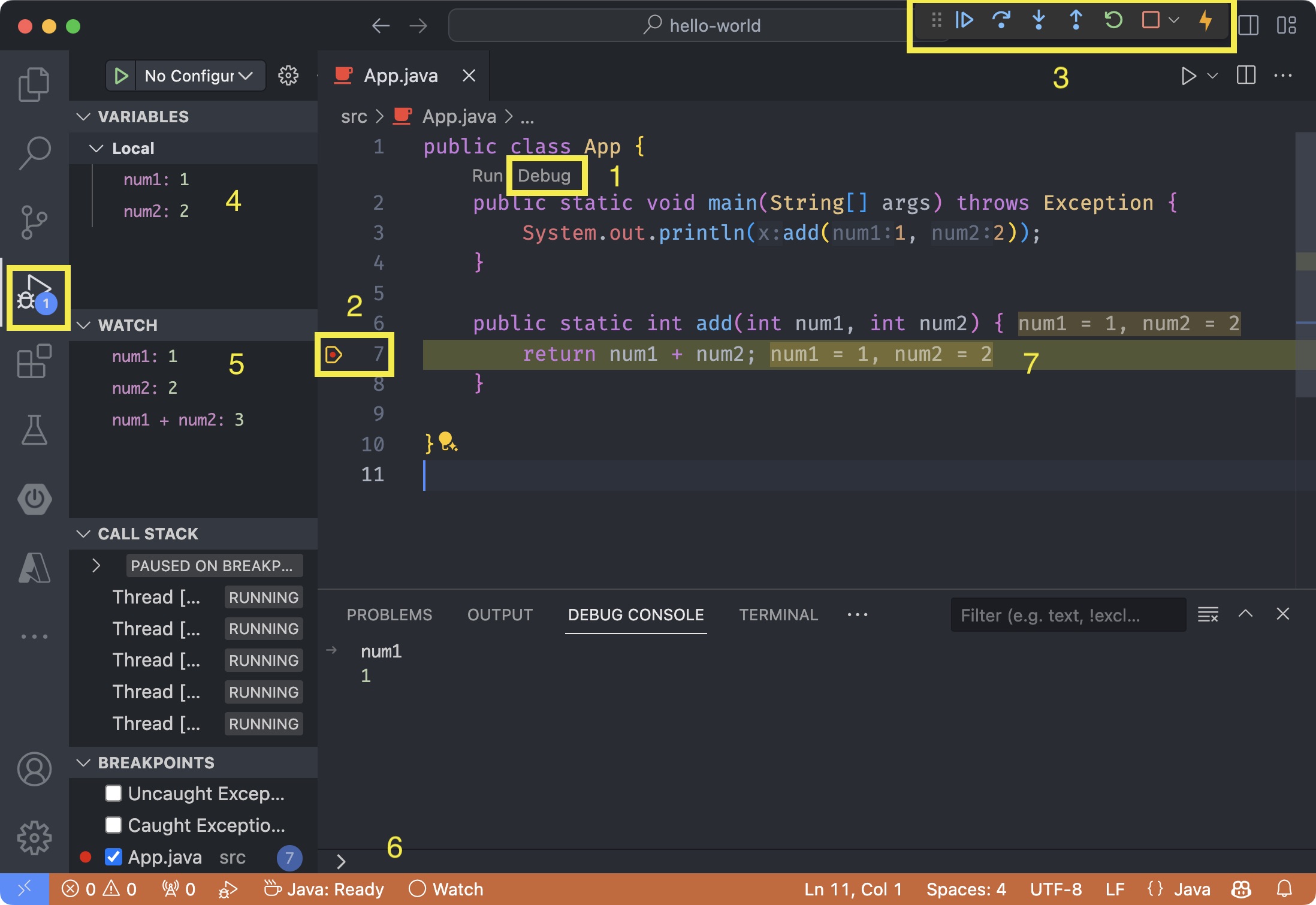
- 1 : Execute seu projeto no modo de depuração para iniciar a depuração – certifique-se de abrir a visualização “Executar depuração” na barra lateral;
- 2 : Adicione pontos de interrupção nas linhas de código cuja execução você deseja interromper para verificar mais detalhes;
- 3 : Você pode retomar o programa, entrar, avançar, reiniciar e parar a execução (semelhante às opções do Eclipse);
- 4 : Você pode ver variáveis locais e variáveis globais;
- 5 : Você também pode adicionar quais variáveis ou expressões monitorar;
- 6 : Também é possível digitar ou colar variáveis ou expressões no Console de Depuração para verificar os resultados de uma expressão (semelhante ao modo de Inspeção);
- 7 : O VSCode também mostrará os valores das variáveis e expressões, o que é muito útil.
Considero a experiência muito semelhante à do Eclipse IDE, e abrange todas as funcionalidades necessárias para depurar aplicações Java.
Gerente de Projetos para Java
Esta extensão fornece recursos adicionais para o explorador de projetos Java.
Considero muito útil criar novos pacotes e classes (e outros tipos de arquivos Java) e gerenciar dependências para projetos simples.
Todas as três extensões que analisamos até agora funcionam bem em conjunto com a extensão Language Support for Java da Red Hat. Analisaremos as outras extensões mais adiante neste guia, com exemplos mais complexos.
Extensão de suporte à plataforma Java da Oracle↳Oracle22 conteúdosOracle lança Java 26 para aumentar produtividade de desenvolvedoresDev (Back & Front) · mar 2026Oracle oferece o primeiro cluster de computação em nuvem em escala ZettaDevSecOps · jan 2025Oracle abre inscrições para o ONE, programa gratuito de formação em tecnologia e inteligência artificialData · dez 2024Ver tudo em Data →A extensão Java Platform Support foi lançada pela Oracle em 2023 e é uma alternativa à extensão da Red Hat. Essa extensão cria projetos baseados no NetBeans.
A maior vantagem desta extensão é o suporte à linguagem Java, ao depurador e ao explorador de projetos, o que a torna uma extensão três em um, se comparada às extensões da Red Hat.
Vamos criar um novo projeto. Acesse a Paleta de Comandos , pesquise por “java new” e selecione “Java: Novo Projeto” .
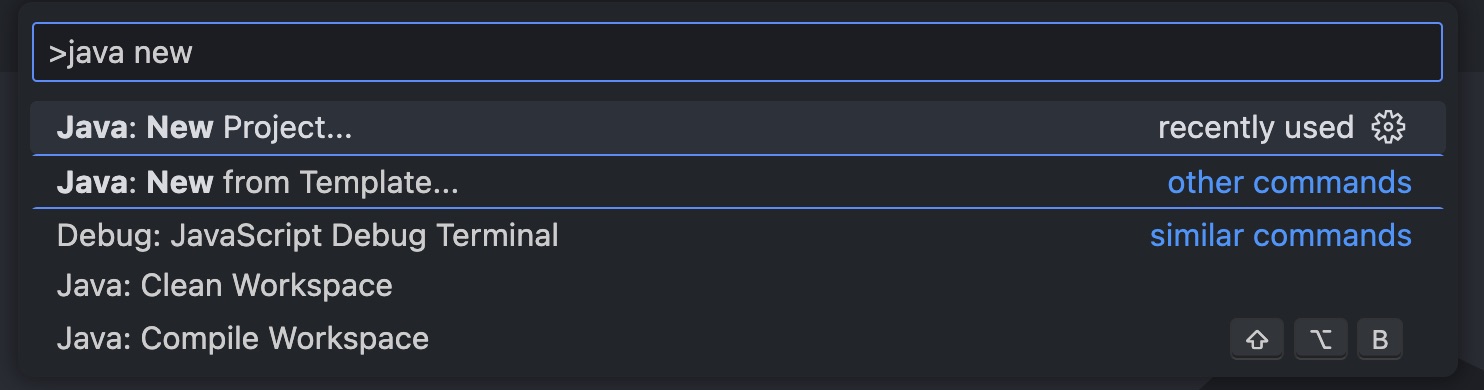
Selecione Maven ou Gradle, de acordo com sua preferência:

Selecione o aplicativo Java: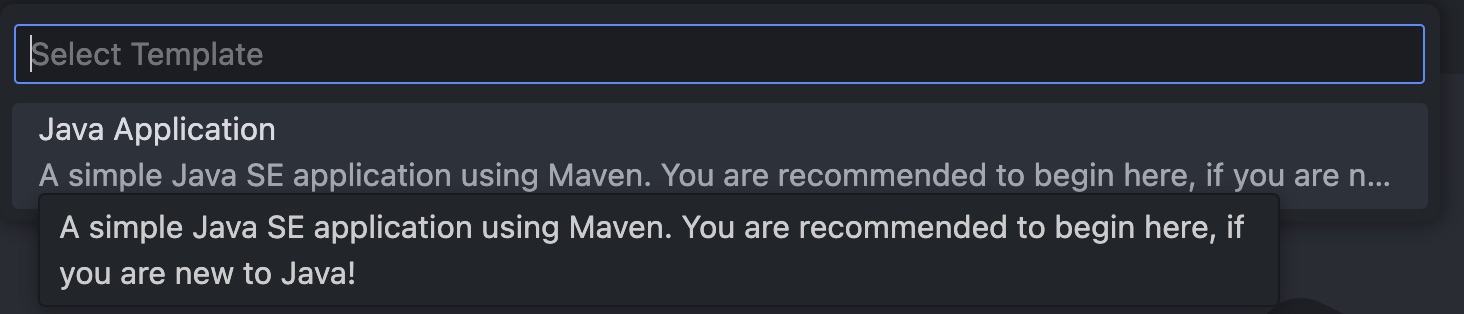
Insira o caminho completo onde sua aplicação será criada, incluindo o nome do projeto:
Digite o nome do pacote padrão:
E este será o resultado: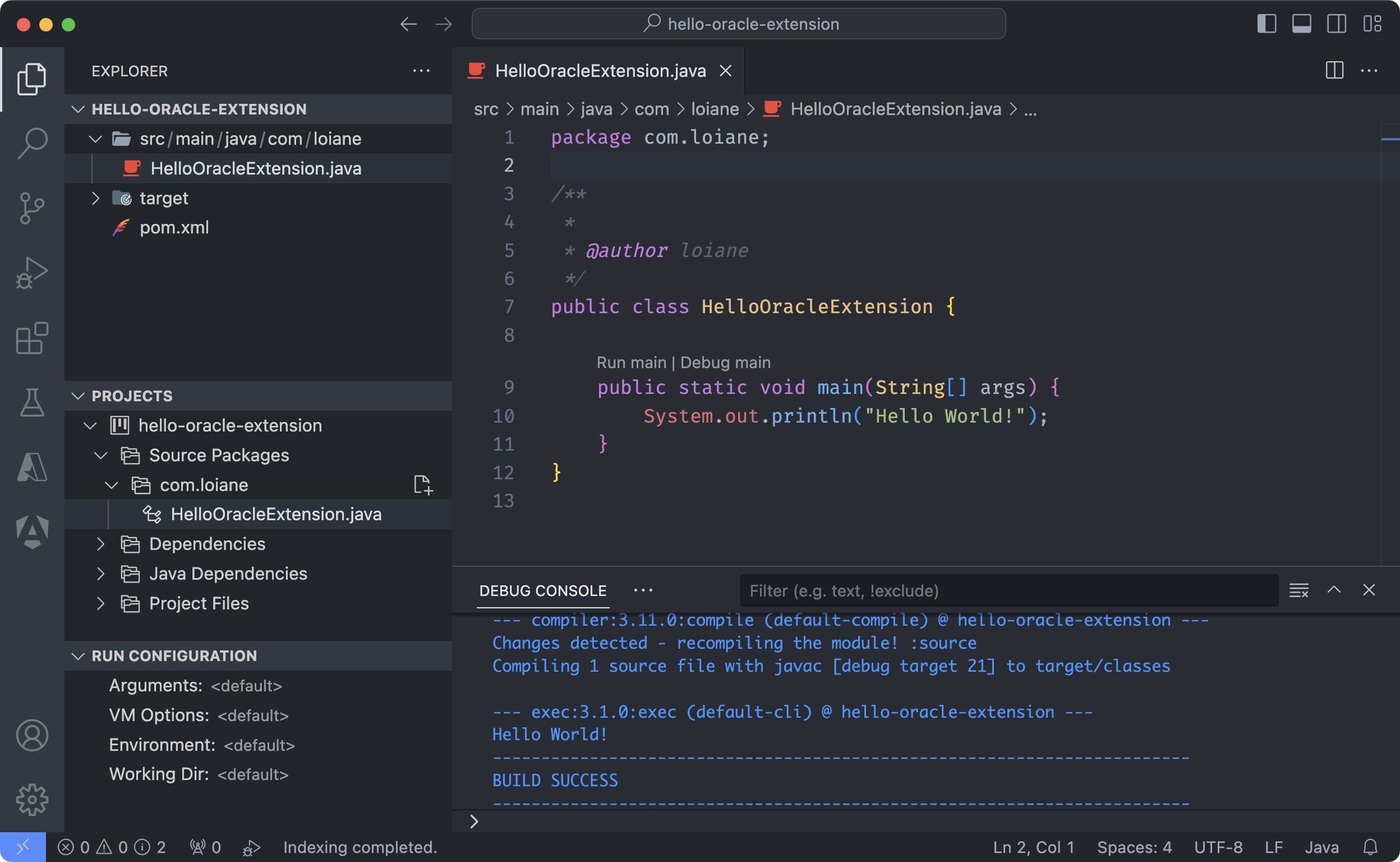
| Recebemos o mesmo “Corra” | Os links “Depurar” estão, na verdade, chamados de “Executar função principal”. | Depurar principal”. |
Ao executarmos o projeto, em vez de obtermos a saída no Terminal, a obtemos no Terminal de Depuração.
Também temos um explorador de projetos. No entanto, também temos uma visualização de Configuração de Execução, onde podemos passar variáveis de ambiente e definir outros parâmetros.
A experiência com o depurador também é muito semelhante e possui todas as funcionalidades de que podemos precisar.
A Oracle publicou esta análise detalhada destacando todos os recursos incluídos: https://youtu.be/3NSdlU22C0Q .
No fim das contas, é uma questão de preferência pessoal.
Trabalhando com o framework SpringO VSCode também oferece suporte a projetos Spring Boot através da instalação do Spring Boot Extension Pack .
Após a instalação do pacote de extensão, podemos criar um novo projeto. Obtemos exatamente o mesmo suporte que em https://start.spring.io/ , com exceção da opção Explorar , disponível apenas na versão web.
Pessoalmente, dentre todas as IDEs gratuitas, esta é a minha favorita em termos de suporte para projetos Spring.
Para começar, abra novamente a Paleta de Comandos e pesquise por “spring” . Você pode selecionar entre projetos Maven ou Gradle:
Selecione a versão desejada do Spring Boot: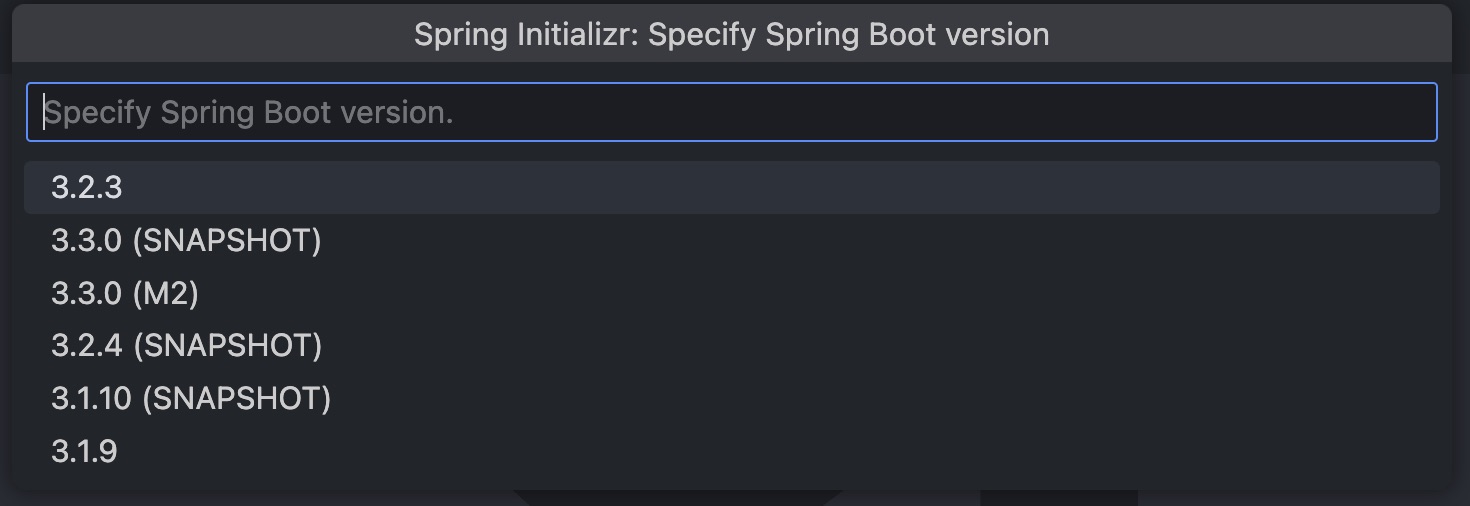
Digite o nome do pacote (podemos definir um valor padrão):
Digite o nome do projeto (podemos definir um valor padrão):
Selecione todas as dependências necessárias. Não se preocupe se esquecer alguma. Podemos modificar isso a qualquer momento.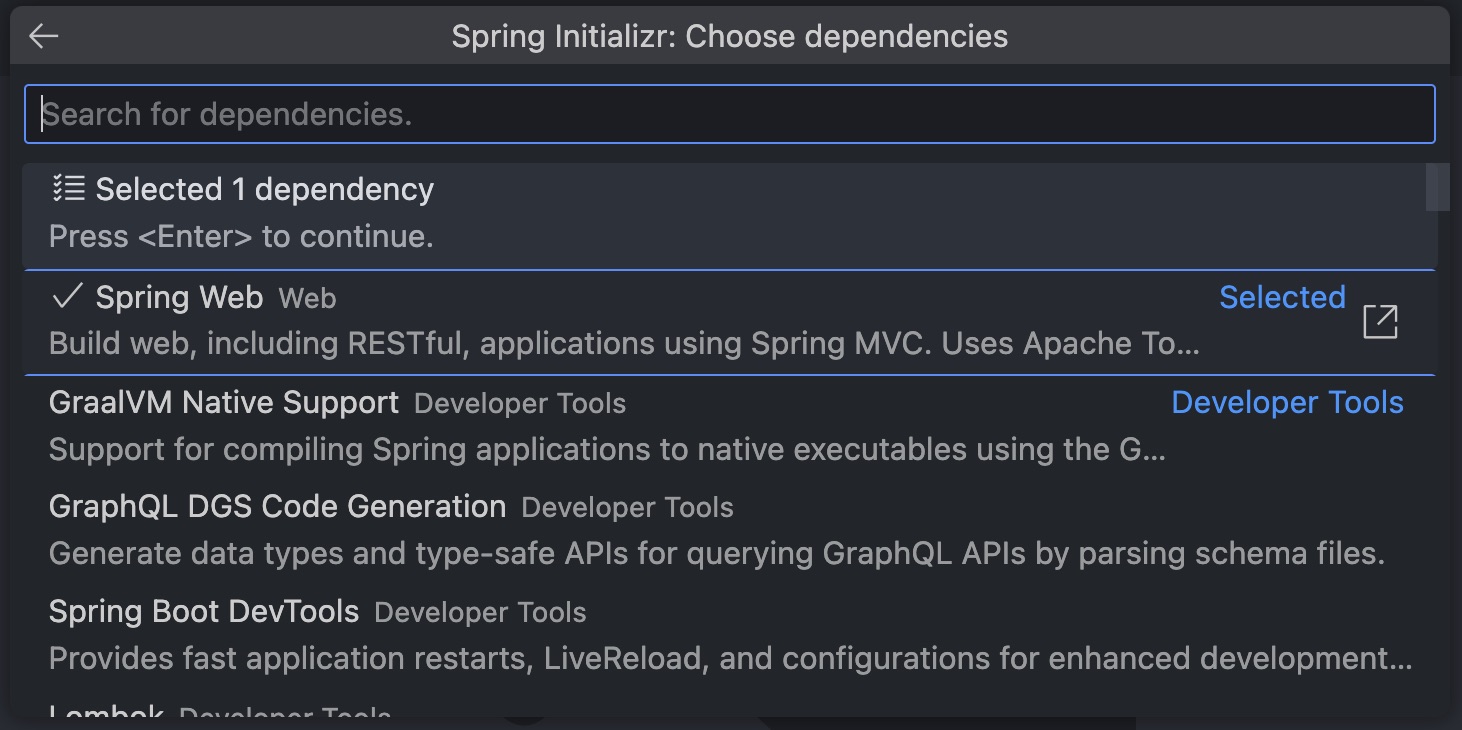
Painel de controle de primavera
Para executar ou depurar um projeto Spring, temos algumas opções diferentes:
- 1: Utilize o painel de controle do Spring e clique no ícone “Reproduzir” para iniciar o projeto.
- 2: Abra a classe principal e clique em Executar ou Depurar .
- 3: Clique no ícone de reprodução que aparece ao abrir o projeto no VSCode.
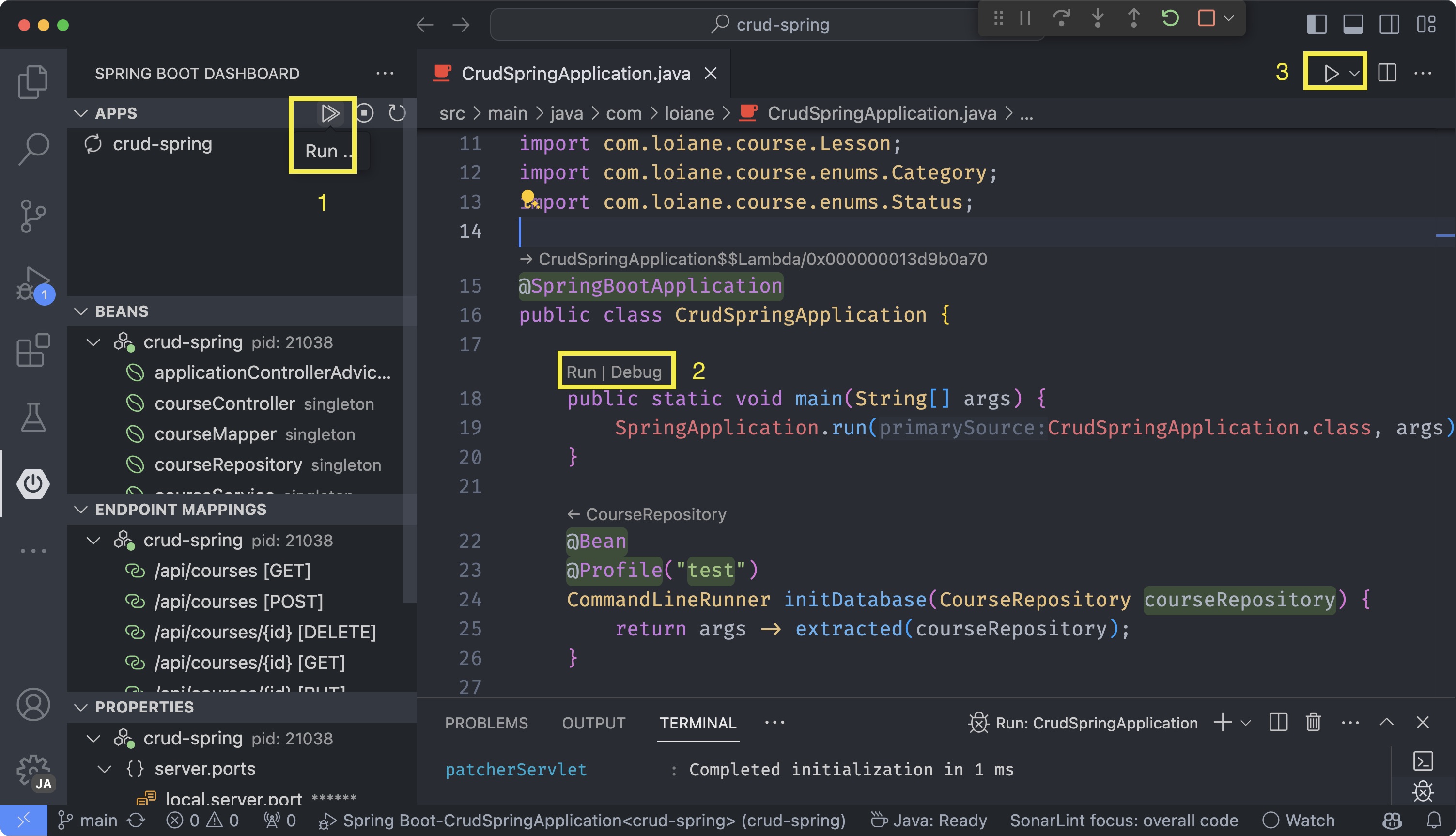
O painel de controle é muito útil e fornece informações relevantes: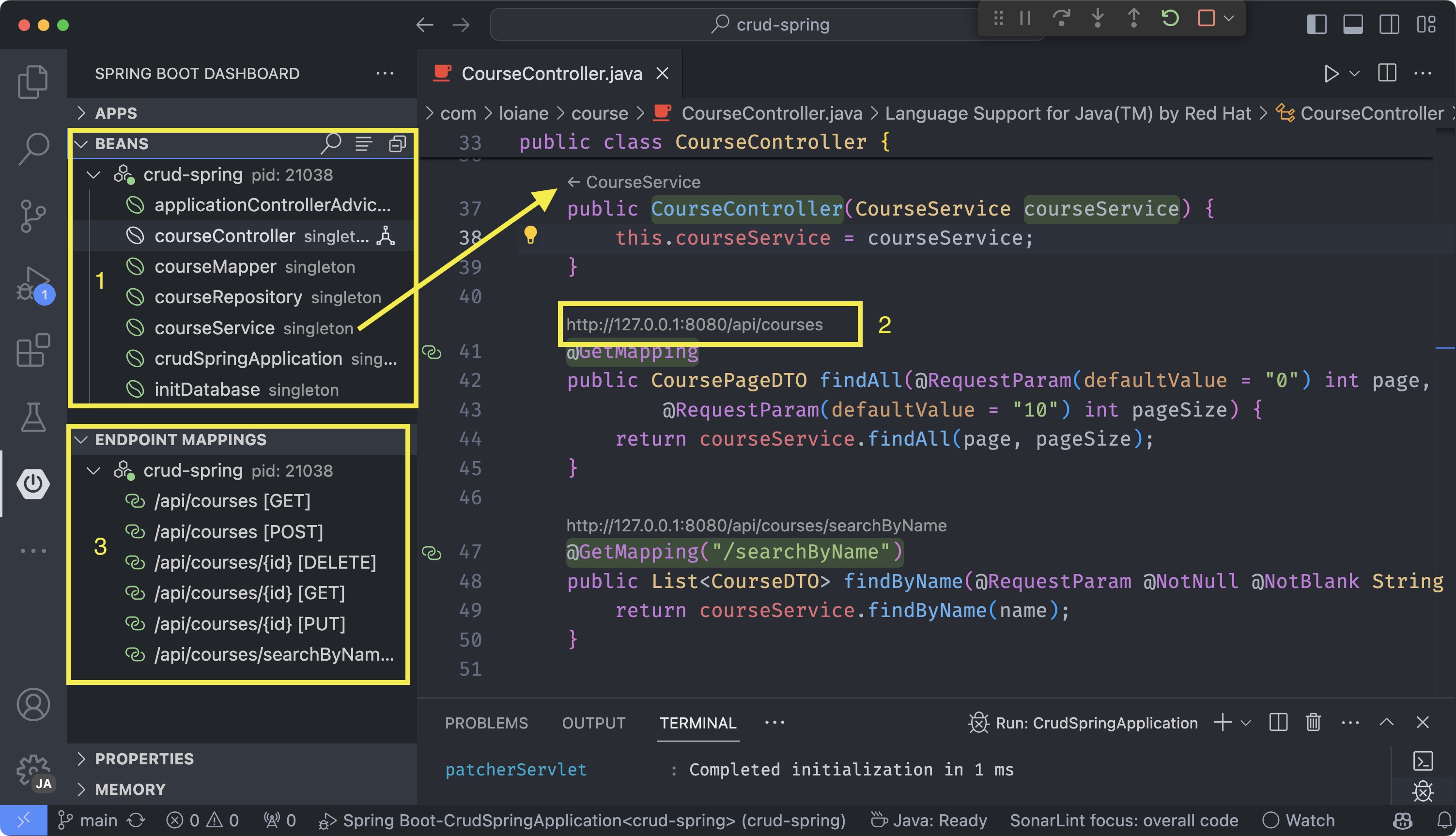
- 1: Ele lista todos os Beans criados e, em cada classe, você também pode verificar quais Beans foram injetados.
- 2: Acima de cada endpoint nos Controllers, será adicionado um link para que você possa clicar nele e abri-lo no navegador – isso é muito útil para solicitações GET.
- 3: Além disso, lista todos os endpoints e, ao passar o mouse sobre eles, você verá um ícone de globo que pode ser usado para abrir o link no navegador.
Testando APIs REST
Quando se trata de testar os endpoints do nosso projeto, podemos obter uma funcionalidade semelhante à de outras IDEs instalando a extensão REST Client .
Esta extensão permite criar um arquivo .http e adicionar requisições de exemplo à nossa API (similar ao Postman). Por exemplo, eu gosto de criar um arquivo api.httpcom as requisições para testar meus endpoints: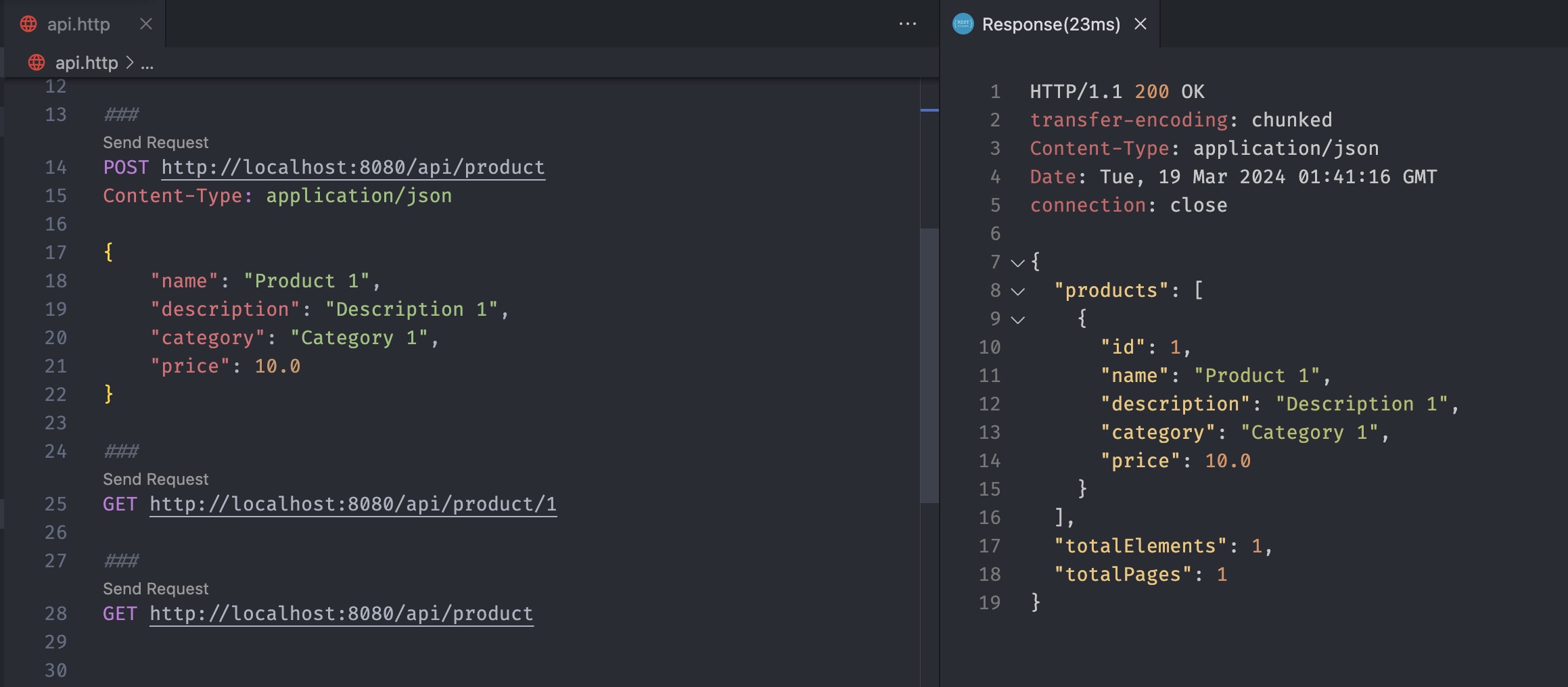
Você pode adicionar este arquivo ao repositório e todos que trabalham no projeto poderão usá-lo localmente, desde que tenham a extensão instalada.
Modificando o pom.xml – Starters de Spring
Uma das minhas funcionalidades favoritas do pacote de extensões do Spring é a possibilidade de adicionar dependências ao arquivo pom.xml diretamente do VSCode.
Se você abrir o pom/xmlarquivo e navegar até as dependências, verá um link que permitirá adicionar novos pacotes iniciais ao projeto: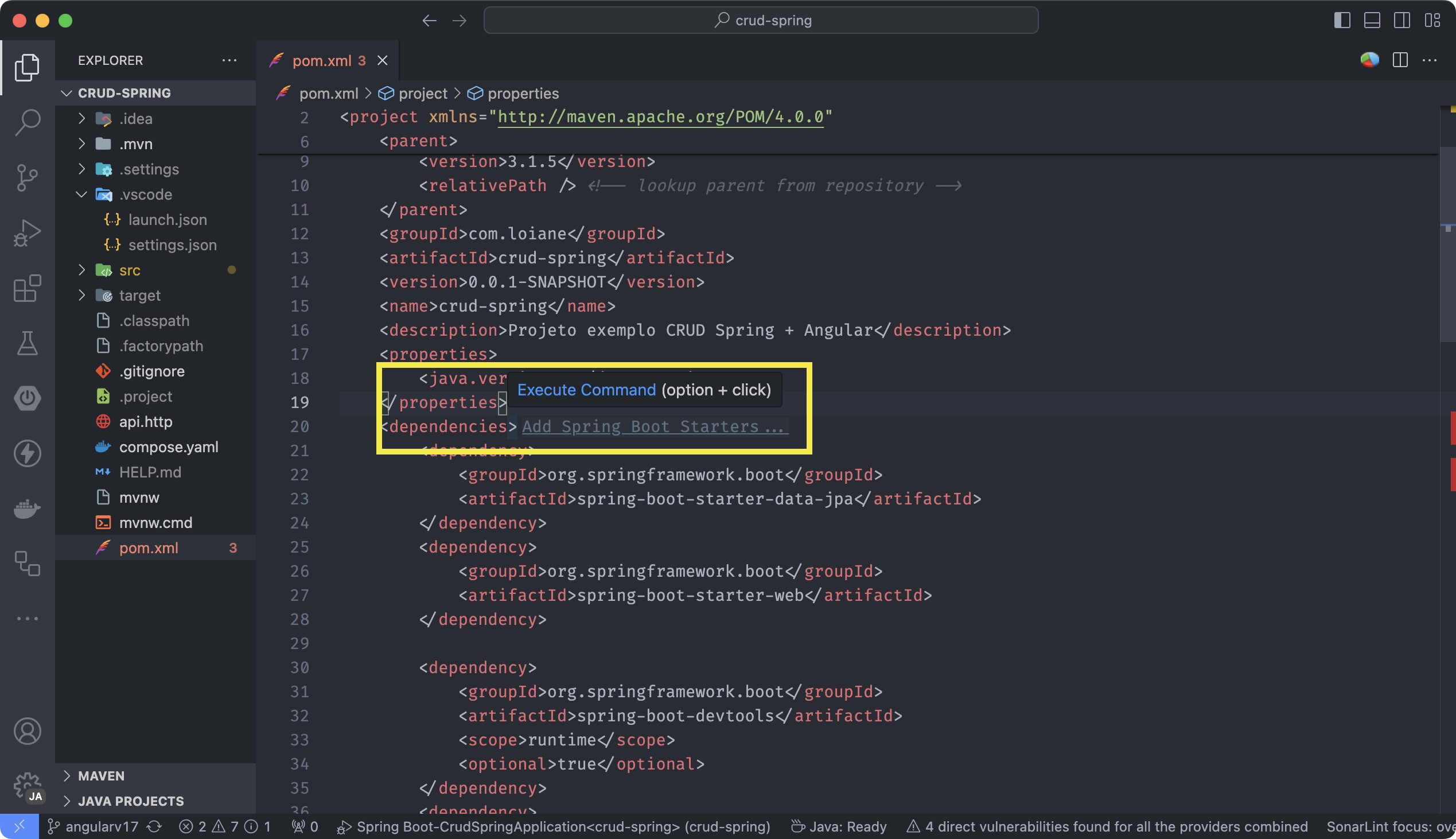
Isso abrirá a lista de dependências e você poderá selecionar dependências adicionais ou remover as existentes. Você também pode modificar as dependências clicando com o botão direito do mouse no pom.xmlarquivo e selecionando “Adicionar Starters…” . Uma terceira alternativa é usar a Paleta de Comandos.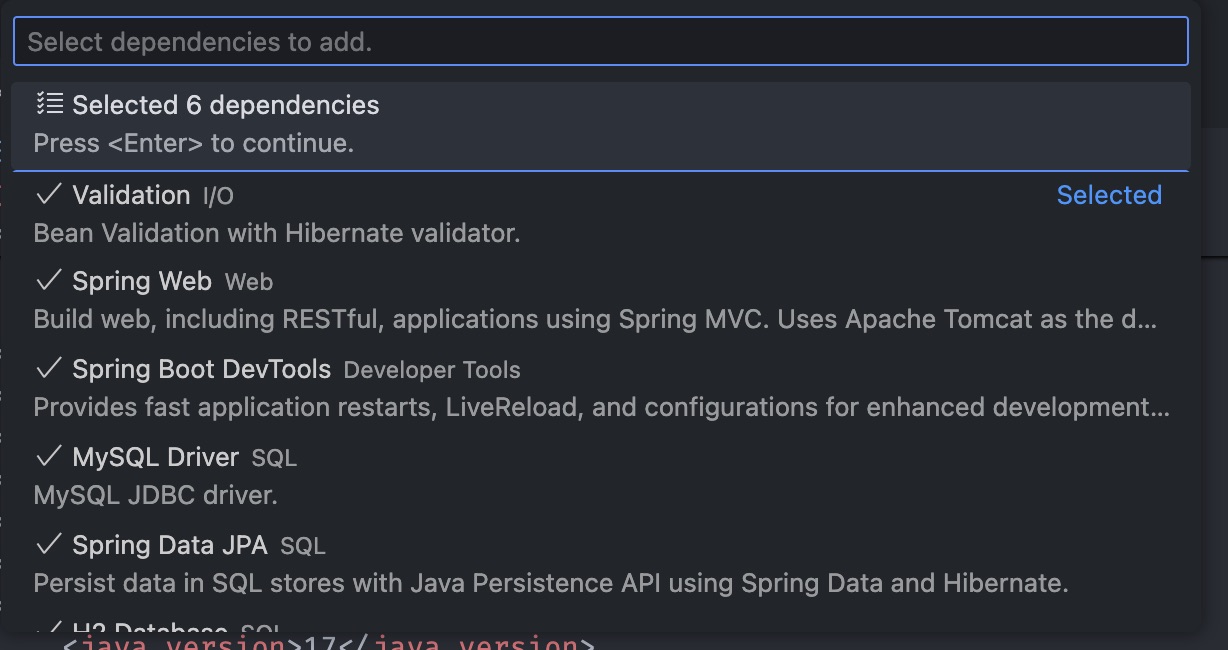
Você receberá uma notificação solicitando a confirmação para adicionar a nova dependência.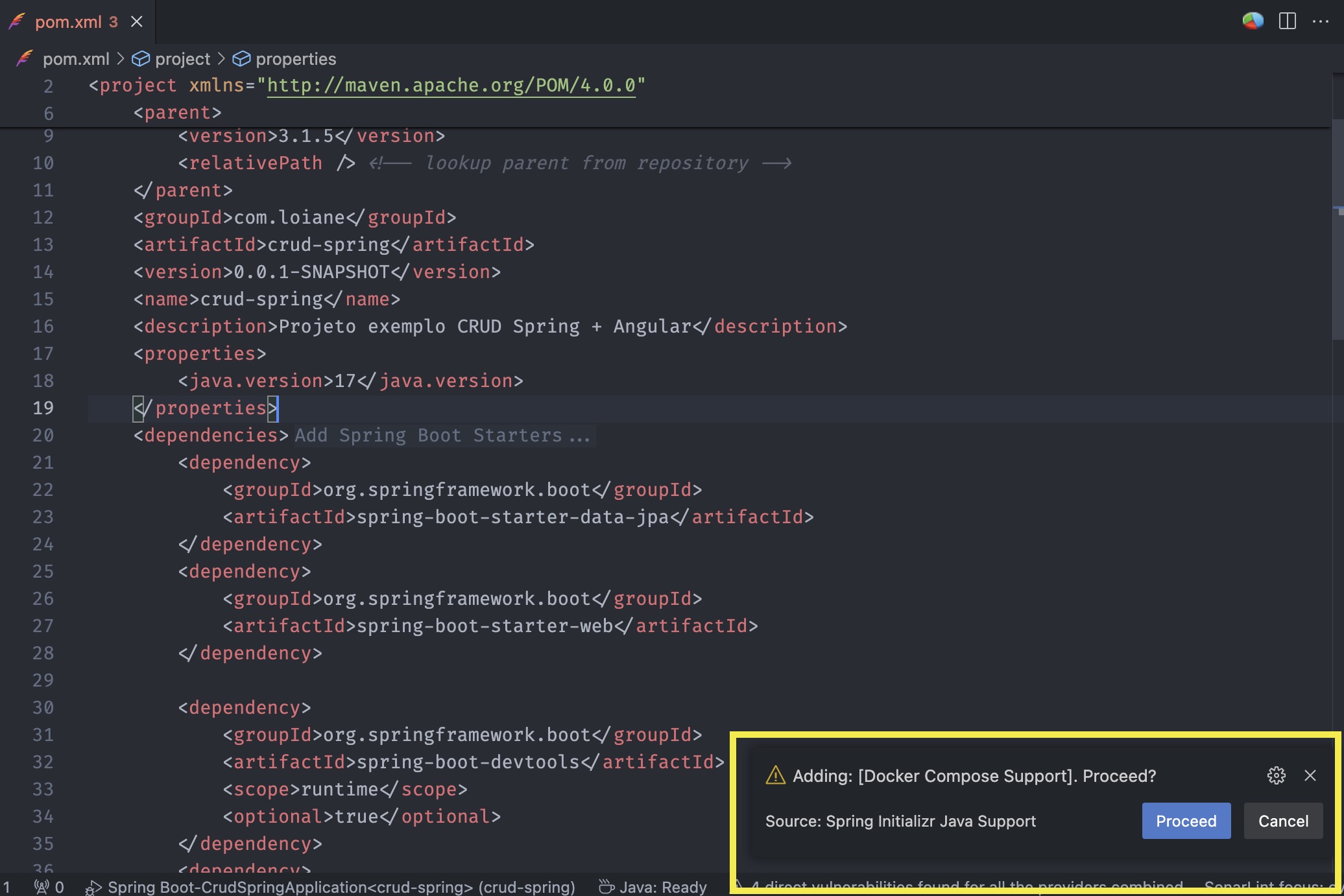
Neste exemplo, selecionamos o suporte ao Docker Compose. Se você selecionar essa dependência ao criar um novo projeto Spring, um docker.composearquivo também será adicionado; no entanto, essa opção não adiciona nem modifica outros arquivos, apenas atualiza o pom.xmlarquivo existente.
Projetos Fullstack
Para projetos full-stack em que você precisa gerenciar uma API Spring (ou vários serviços!) juntamente com o front-end, o VSCode se destaca. Ele elimina a necessidade de memorizar diferentes atalhos em várias IDEs. Você pode alternar entre projetos sem problemas, mantendo todos os serviços relevantes abertos simultaneamente.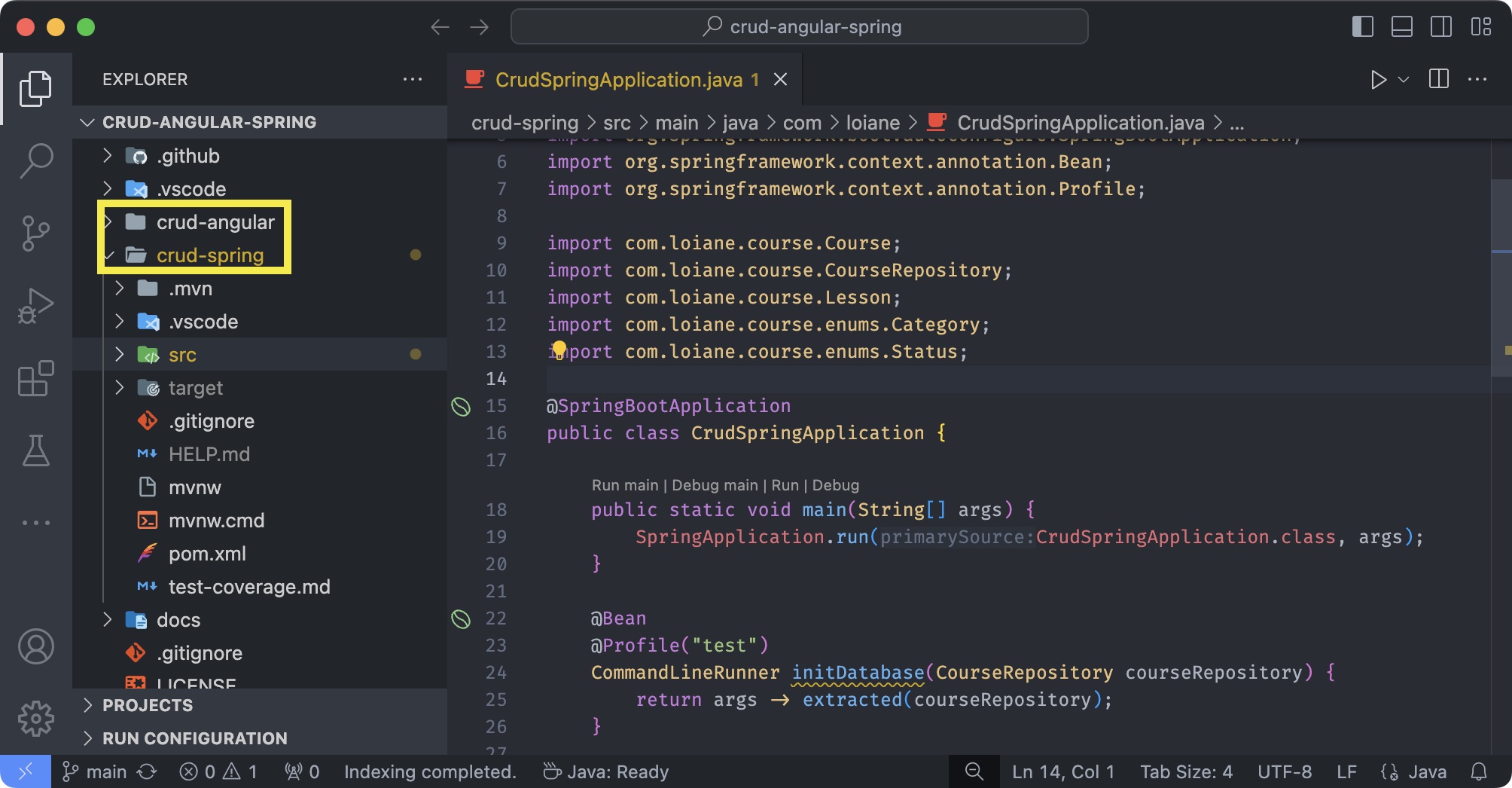
Você ainda terá o mesmo suporte e, além disso, poderá ter suas extensões de front-end instaladas.
Se preferir ter janelas diferentes abertas (uma para o front-end e outra para o back-end), você pode usar perfis diferentes que habilitarão apenas as extensões necessárias: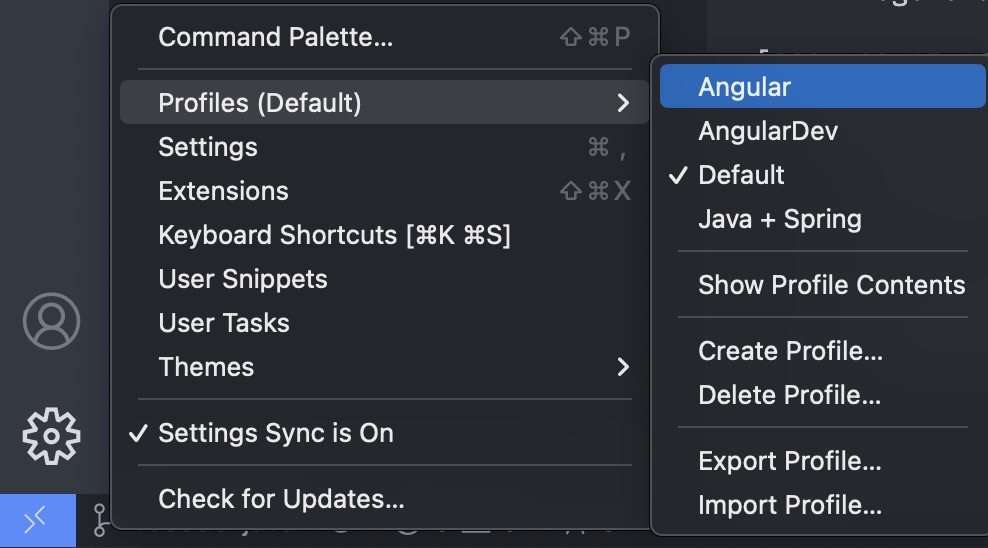
Eu também gosto de usar a extensão Peacock e definir cores diferentes para poder diferenciar facilmente em qual projeto estou trabalhando.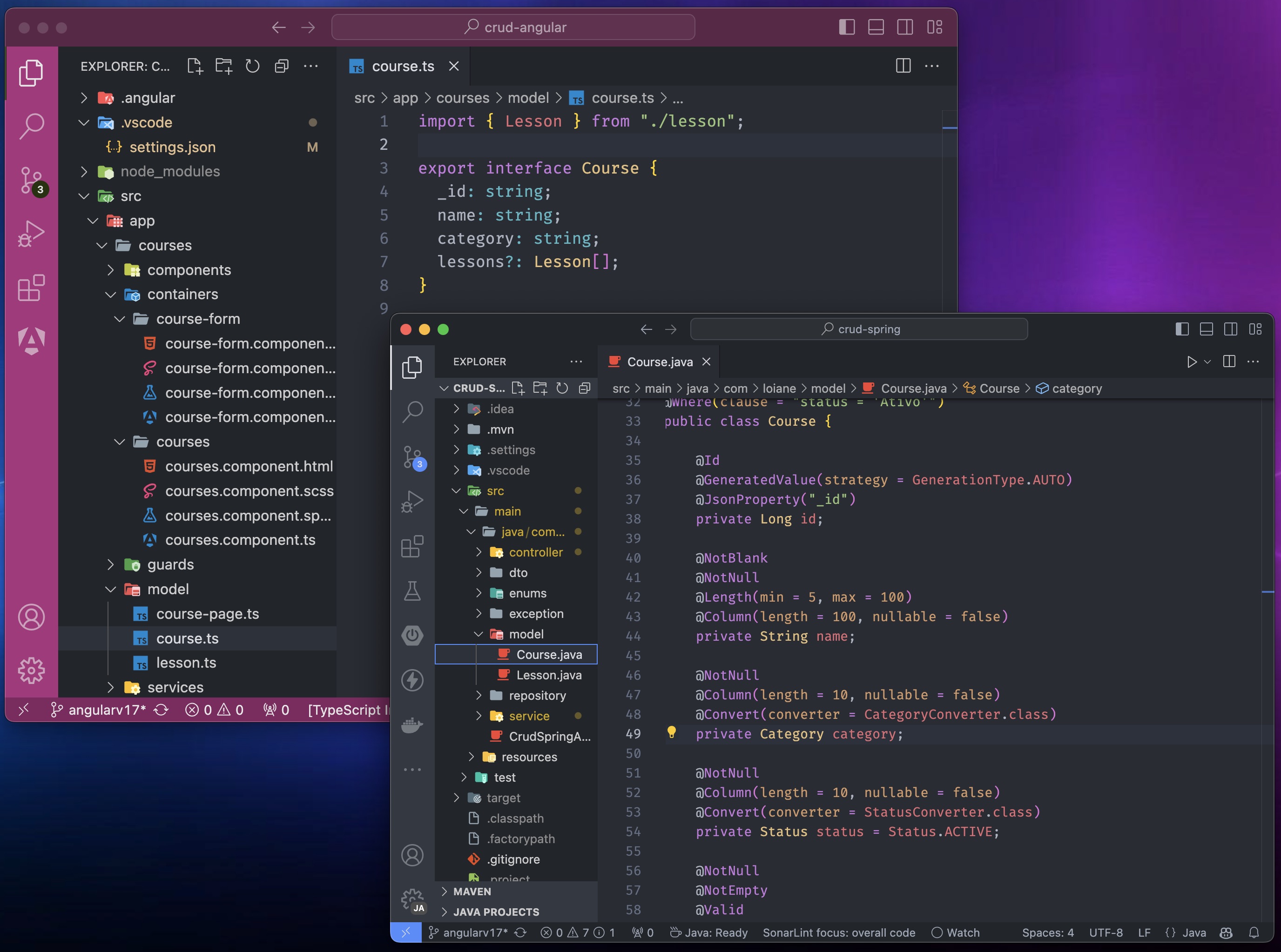
Suporte a microsserviços
O pacote de extensões Spring do VSCode se destaca verdadeiramente ao trabalhar com arquiteturas de microsserviços. Se você trabalha frequentemente com vários serviços, vai apreciar a facilidade e a rapidez que ele traz ao seu fluxo de trabalho — foi isso que me convenceu a usá-lo no desenvolvimento Java.
Adicionar novos serviços a uma solução de microsserviços existente torna-se incrivelmente simplificado. O processo espelha a simplicidade e a velocidade do uso direto do Spring Initializr.
O Spring Dashboard torna muito simples o gerenciamento de múltiplos microsserviços: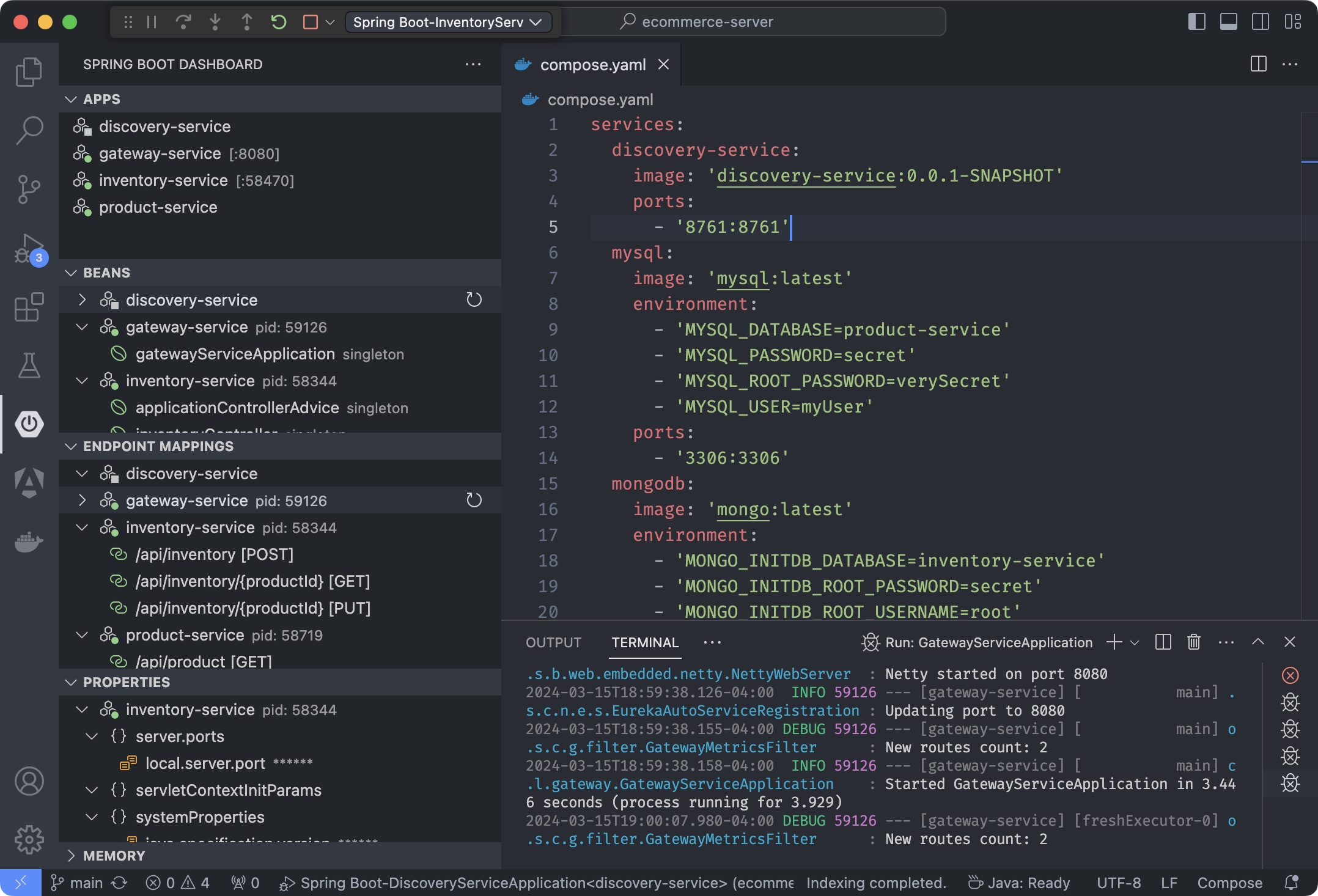
Não podemos abordar o desenvolvimento moderno sem falar do Docker. E, claro, existe também uma extensão do Docker para isso.
Podemos gerenciar imagens, enviar imagens para o registro, verificar logs de imagens e contêineres e muito mais. Gosto dessa visualização, pois não preciso sair do editor para verificar se uma imagem está sendo executada com sucesso — tudo o que preciso fazer é lembrar de iniciar o serviço Docker!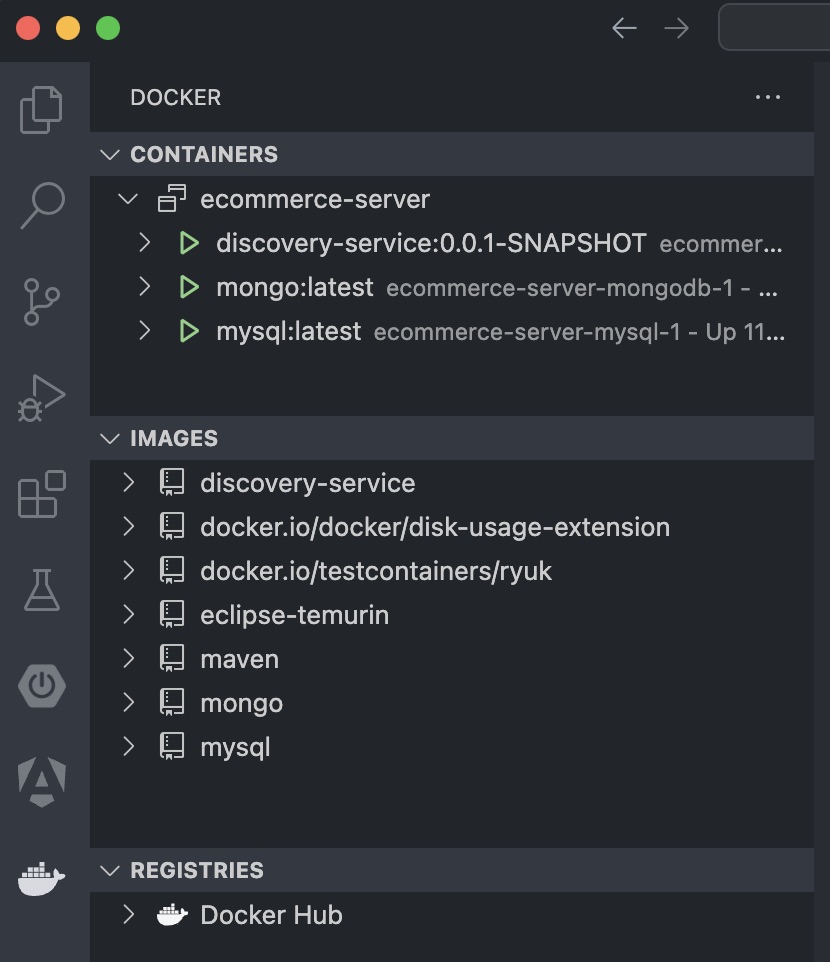
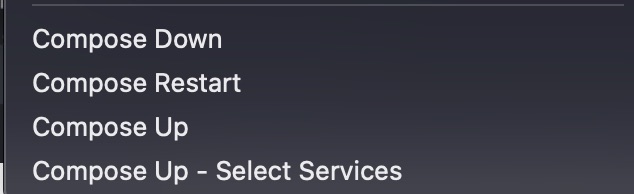
Outra funcionalidade interessante é o suporte ao docker-compose. Eu gosto desse recurso premium em outras IDEs, e é ótimo que possamos ter um suporte semelhante gratuitamente no VSCode. Mas, em vez de abrir o arquivo e clicar no ícone para executar o comando compose up, precisamos clicar com o botão direito do mouse no docker.composearquivo e selecionar as opções abaixo:
Ao instalarmos a extensão Test Runner for Java ou a extensão Java Platform Support, obtemos suporte para testes em projetos Java. Temos acesso a uma Visualização de Testes onde podemos ver todos os casos de teste que escrevemos para o projeto, sejam testes unitários ou de integração.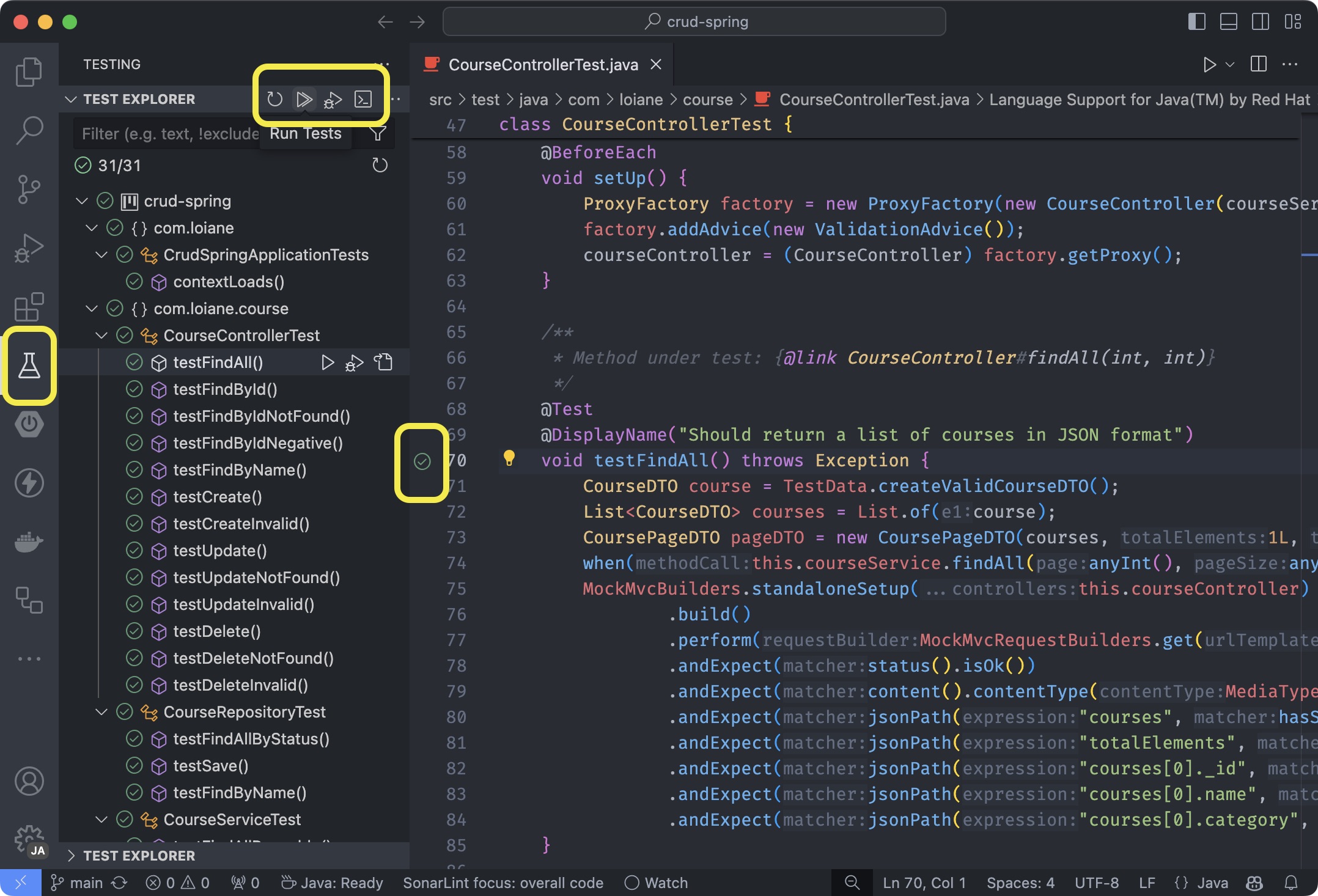
O que eu gosto nesse recurso é que podemos executar facilmente todos os casos de teste clicando no ícone ” Executar” . Podemos verificar os registros de quaisquer casos de teste com falha. Há também um ícone que nos permite acessar diretamente o código-fonte do teste.
Ao abrir um arquivo de teste, também podemos executar todos os casos de teste presentes nessa classe ou executar cada caso de teste individualmente (isso é muito útil ao usar TDD – Desenvolvimento Orientado a Testes ).
Outras extensões úteisEstas são as extensões mais úteis que utilizo ao trabalhar com projetos Java. Caso queira utilizar as mesmas extensões, criei um pacote com todas as extensões que considero úteis para desenvolvimento Java + Spring:
📦 Pacote de extensão Java + Spring
Vamos conferir algumas extensões adicionais que também são muito úteis.
Snyk, Checkmarx e Sonarlint
Manter nosso código seguro e as dependências atualizadas faz parte da manutenção básica necessária para nossos projetos. Abaixo, segue a lista de plugins recomendados e suas descrições:
- Snyk Security : o plugin Snyk para Visual Studio Code analisa seu código, incluindo dependências de código aberto e configurações de infraestrutura como código. Baixe o plugin gratuitamente a qualquer momento e use-o com qualquer conta Snyk. Analise seu código no início do ciclo de desenvolvimento para ajudar a passar por revisões de segurança e evitar correções dispendiosas posteriormente.
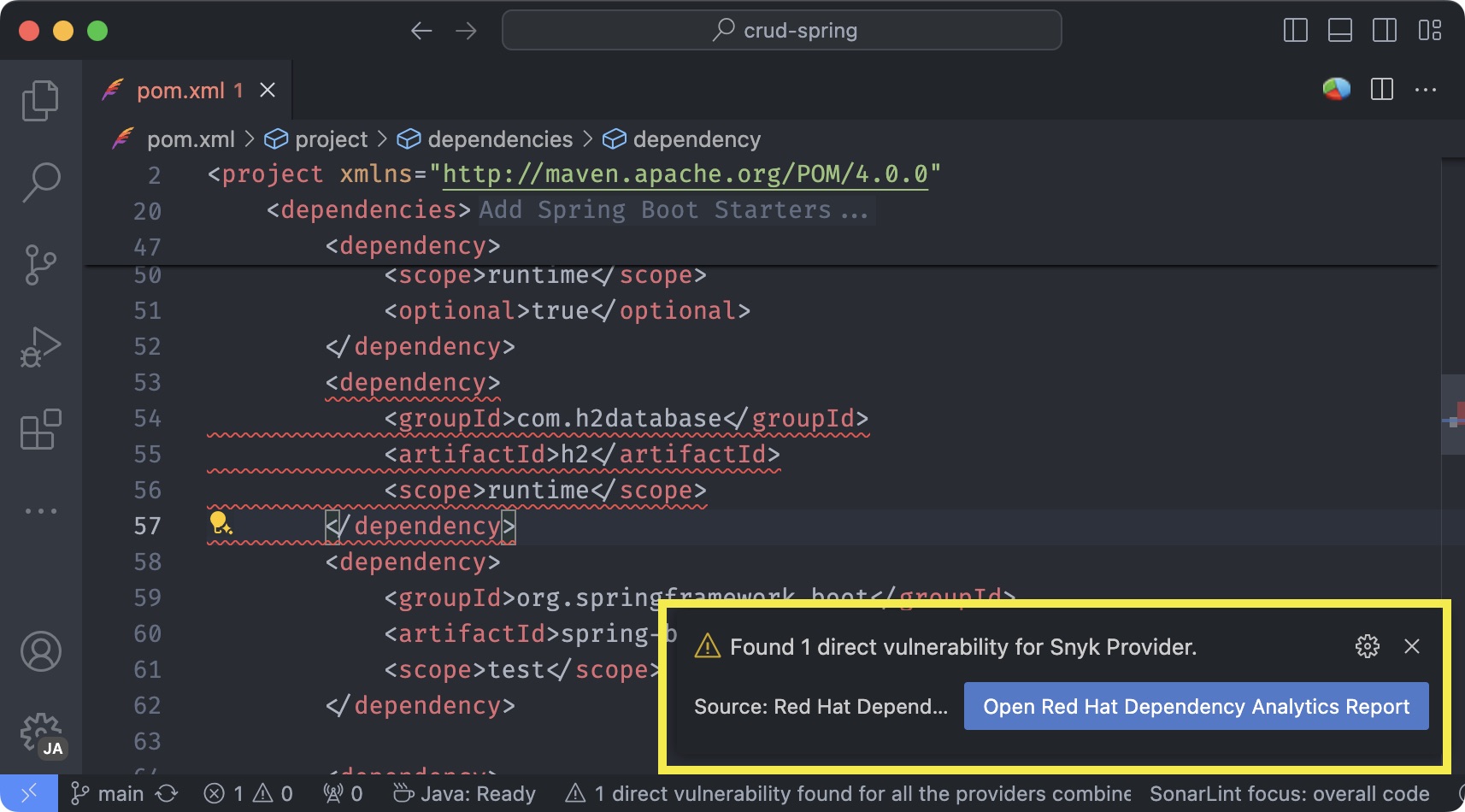
- Checkmarx : A Checkmarx continua a liderar a abordagem “shift-left” para segurança de aplicativos (AppSec), integrando nossas poderosas ferramentas de AppSec ao seu ambiente de desenvolvimento integrado (IDE). Isso permite que os desenvolvedores identifiquem vulnerabilidades e as corrijam enquanto programam. O plugin Checkmarx para Visual Studio Code se integra perfeitamente ao seu IDE, identificando vulnerabilidades em seu código proprietário, dependências de código aberto e arquivos de Infraestrutura como Código (IaC). O plugin oferece insights acionáveis para correção em tempo real.
- SonarLint : O SonarLint, da Sonar, é uma extensão gratuita para IDEs que permite corrigir problemas de código antes que eles ocorram. Mais do que um linter, o SonarLint detecta e destaca problemas que podem levar a bugs, vulnerabilidades e “code smells” (cheiros de código) enquanto você cria seu código. Ele oferece orientações claras de correção e ajuda educativa, para que você possa corrigir problemas antes que o código seja enviado para commit. O SonarLint no VS Code oferece suporte nativo à análise de código JS/TS, Python, PHP, Java, C, C++, C#, Go e IaC localmente em sua IDE.
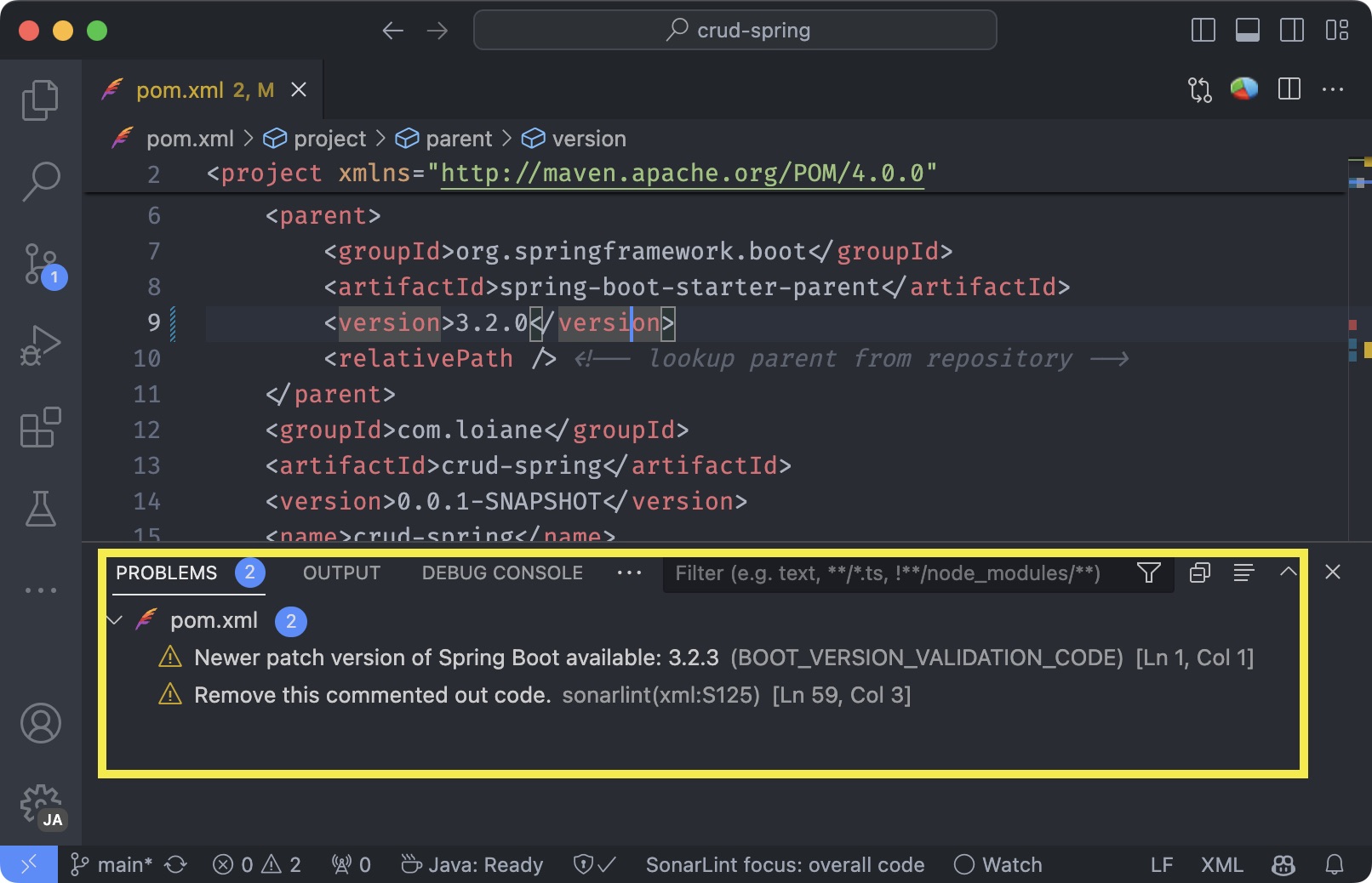
- Checkstyle para Java : Verifique a formatação do seu código Java e corrija-a! (É muito semelhante ao conhecido plugin do Eclipse).
MongoDB
O MongoDB para VS Code facilita o trabalho com seus dados no MongoDB diretamente do seu ambiente VS Code. O MongoDB para VS Code é o complemento perfeito para o MongoDB Atlas, mas você também pode usá-lo com suas instâncias do MongoDB gerenciadas por você mesmo.
MySQL
MySQL Shell para VS Code : Esta extensão permite a edição e execução interativa de SQL para bancos de dados MySQL e o serviço MySQL HeatWave. Ela integra o MySQL Shell diretamente aos fluxos de trabalho de desenvolvimento do VS Code.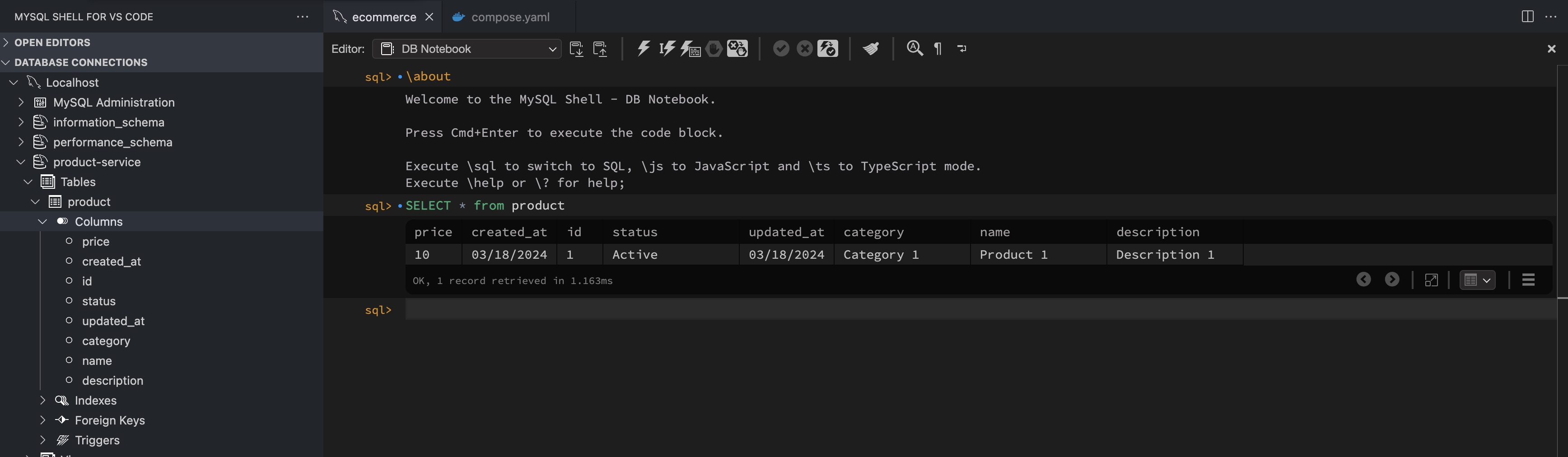
O VSCode oferece uma vasta biblioteca de extensões para personalizar seu ambiente de desenvolvimento, incluindo excelente suporte para provedores de nuvem. Seu conjunto robusto de recursos gratuitos de alta qualidade e sua interface intuitiva o tornam uma escolha atraente. A transição para o VSCode é surpreendentemente tranquila!
Se você ainda não usa, recomendo fortemente que experimente. Se descobrir alguma extensão indispensável, compartilhe nos comentários — estou sempre ansioso para explorar novas ferramentas.
Boa programação!


Spec-Driven Development: BMAD, OpenSpec e a Stack Agêntica


A IA terminou o trabalho. Agora começa o trabalho.
O modelo não fez tudo aquilo. O sistema fez.
 Cezar Taurion
O novo papel do desenvolvedor sênior em 2026: menos feature factory, mais decisão de sistema
 John Calistro
Seu frontend virou uma camada de integração?
John CalistroDica Rápida – TestContainers
 William Santos