Configurando o MySQL no Oracle Cloud + Conectando-se ao MySQL Workbench

Neste artigo, aprenderemos passo a passo como configurar uma instância do MySQL↳MySQL8 conteúdosMySQL + Adminer + Docker Compose: montando rapidamente um ambiente para usoData · abr 2019Banco de dados MYSQL no PHPStormDev (Back & Front) · jul 2019Criando um ambiente de desenvolvimento PHP mínimo com Docker – Parte 3Dev (Back & Front) · out 2019Ver tudo em Data → na Oracle Cloud.
O MySQL é o banco de dados de código aberto↳Open source71 conteúdosComo o Open Source Está Liberando o Poder da Automação para TodosDev (Back & Front) · out 2025Código aberto: programadores criam software da NASA sem saberDev (Back & Front) · abr 2021N8N: O que é a ferramenta open source que está revolucionando a automação em TI?Dev (Back & Front) · dez 2025Ver tudo em Dev (Back & Front) → mais popular, e podemos facilmente configurar uma instância na Oracle Cloud para usá-lo no aplicativo que desenvolvemos neste post .
Antes de começarmos, aqui está uma lista do que precisamos para concluir este tutorial:
- Acesso ao Oracle Cloud (você pode criar uma conta de avaliação – US$ 300 em créditos gratuitos por 30 dias)
- O MySQL Workbench nos permite acessar o banco de dados a partir do nosso computador local.
Contente:
Criando uma instância do MySQL
Faça login no seu painel de controle do Oracle Cloud. O link tem a seguinte aparência:https://myservices-xxxxxx.console.oraclecloud.com/mycloud/cloudportal/dashboard
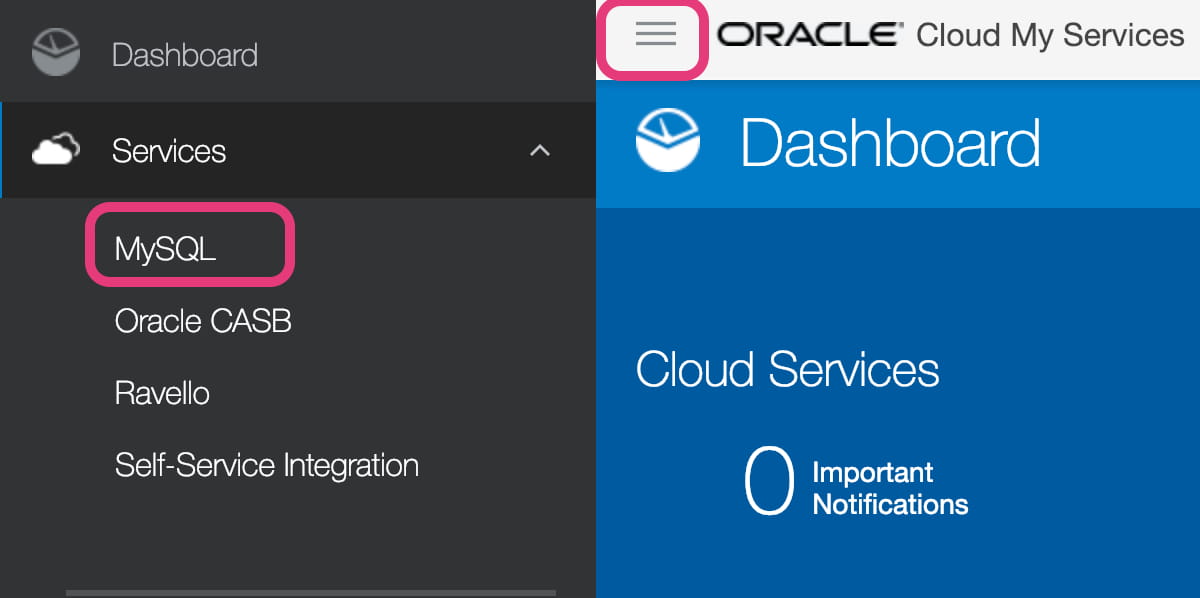
Clique no ícone de menu -> Serviços . Role para baixo e clique em MySQL :
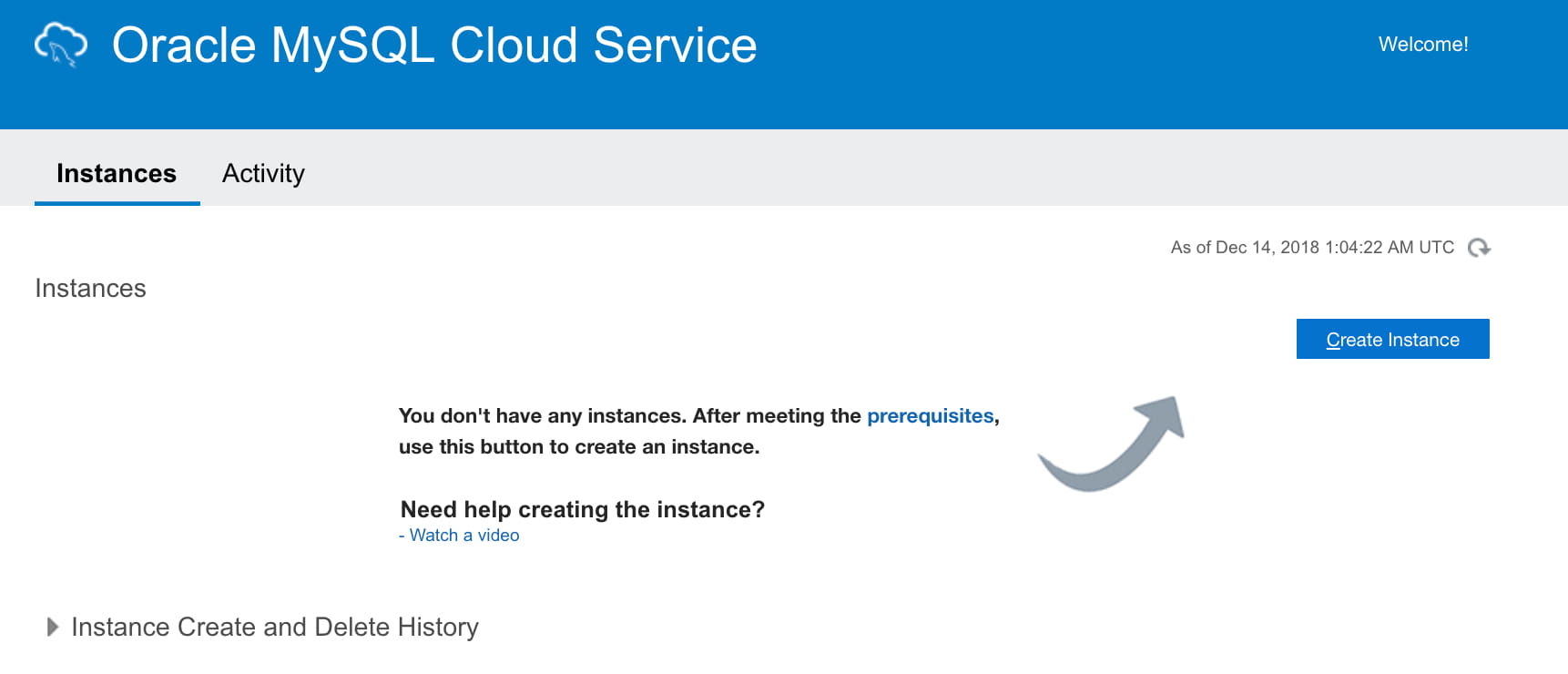
Se você ainda não criou nenhuma instância, clique no Create Instancebotão:
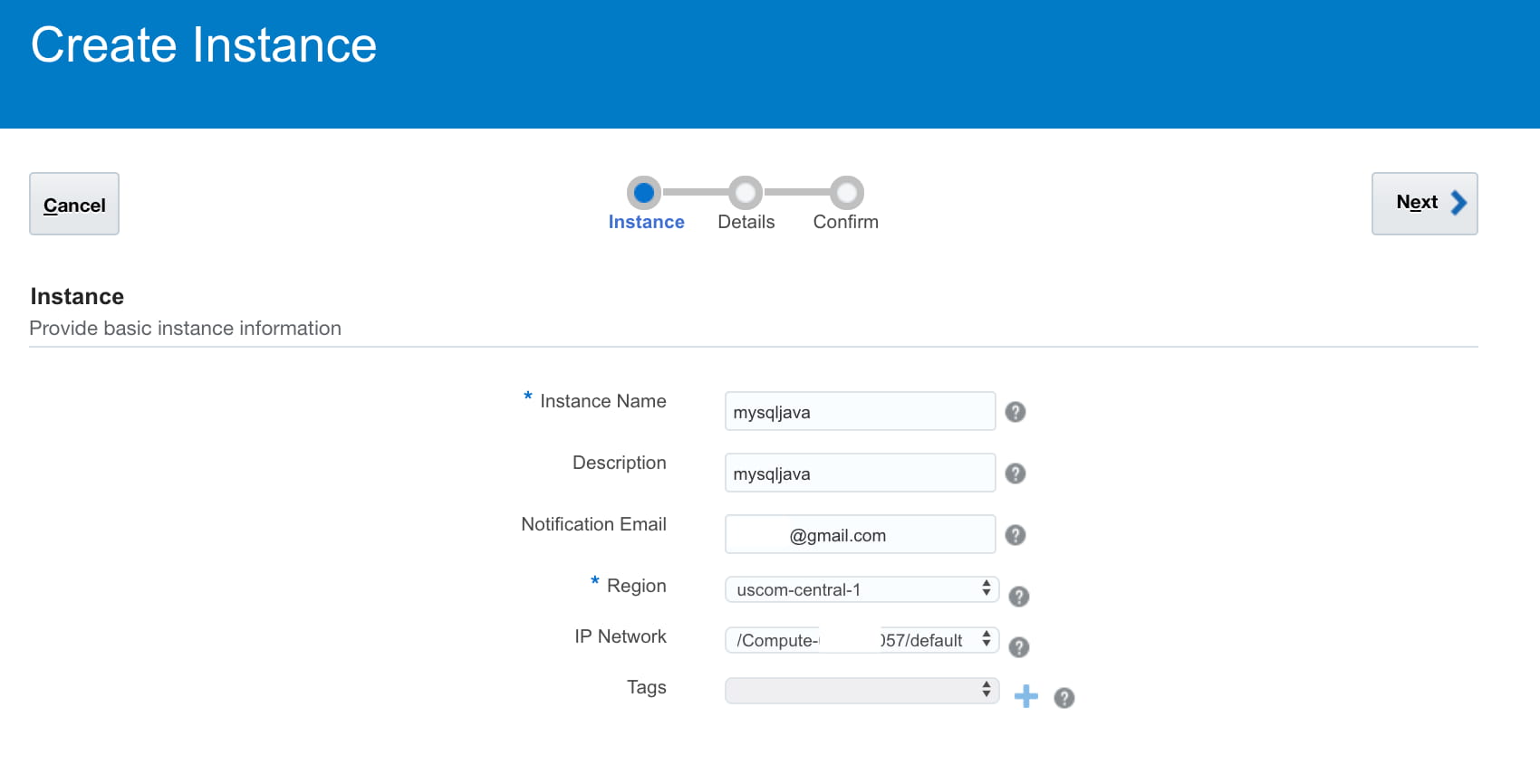
Insira o nome da instância e escolha a região de computação. Você também pode criar tags para identificar facilmente o banco de dados posteriormente:
Em seguida, insira os detalhes do banco de dados (os valores padrão já estão preenchidos), como a quantidade de poder computacional necessária, o nome de usuário e a senha do administrador do banco de dados e a configuração de backup (selecione “nenhum” se estiver criando uma instância apenas para fins de teste):
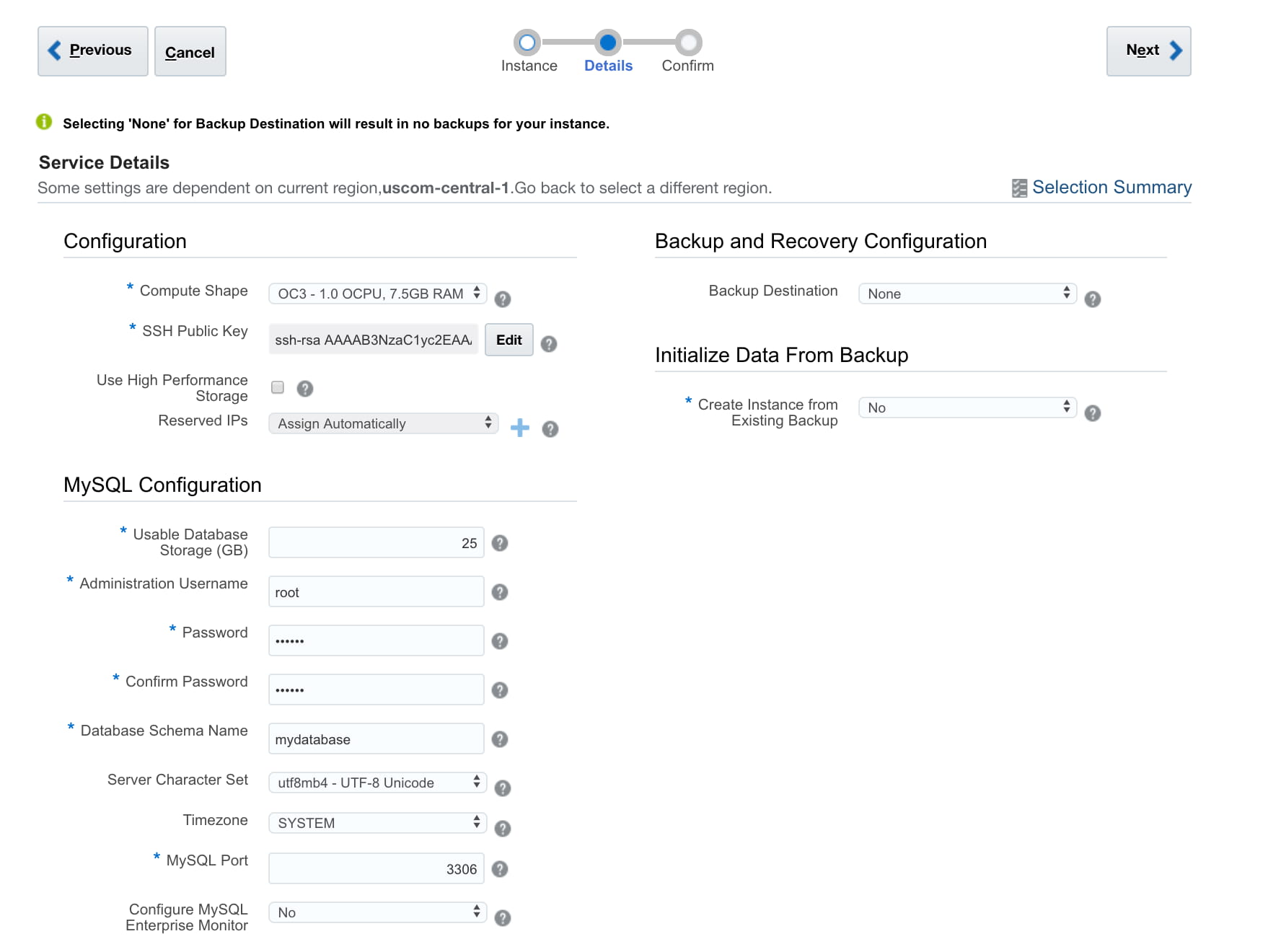
Uma explicação completa de todos os campos também está disponível na documentação .
Você também precisará configurar uma chave pública SSH, que poderá ser usada para fazer login na instância da máquina virtual onde o serviço MySQL Cloud está sendo executado. Se você já possui uma chave pública SSH, pode inserir os detalhes dela; caso contrário, clique no botão Editar , selecione Criar uma nova chave e clique em Enter . Não se esqueça de baixar o arquivo sshkeybundle.zip, que contém as chaves privada e pública. O assistente preencherá automaticamente os detalhes do SSH.
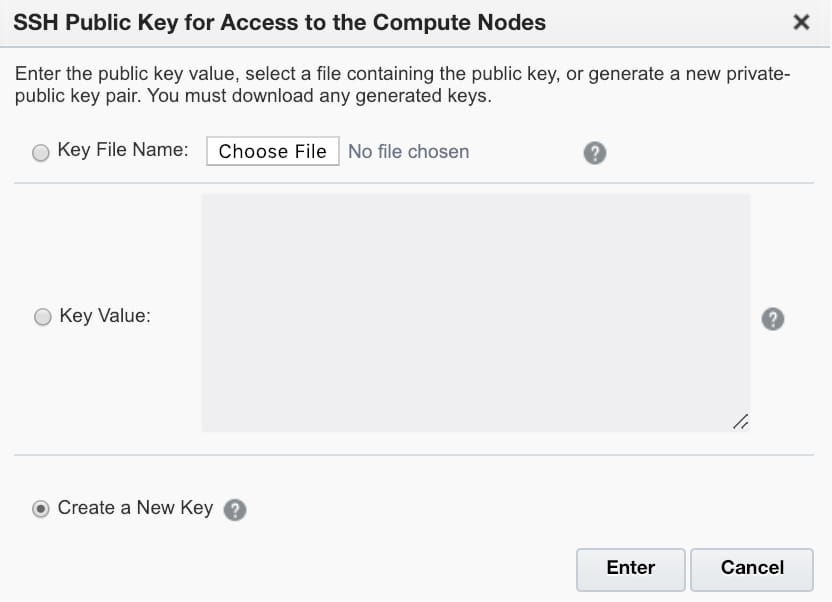
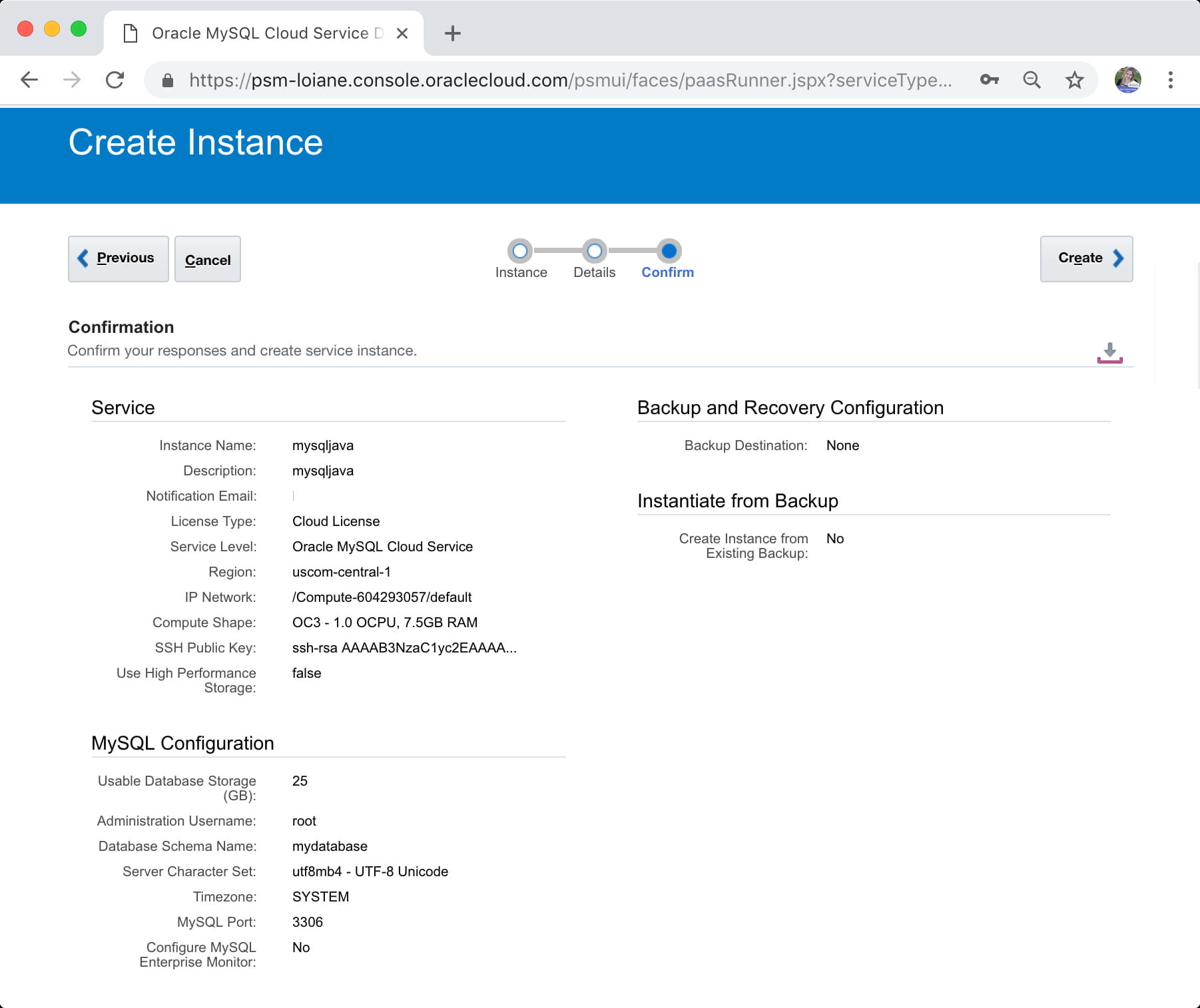
Após concluir, clique em Próximo , revise e confirme os detalhes clicando em Criar .
Em seguida, o serviço será criado. Na página do console do Oracle MySQL Cloud Service, veremos que o serviço está sendo criado:
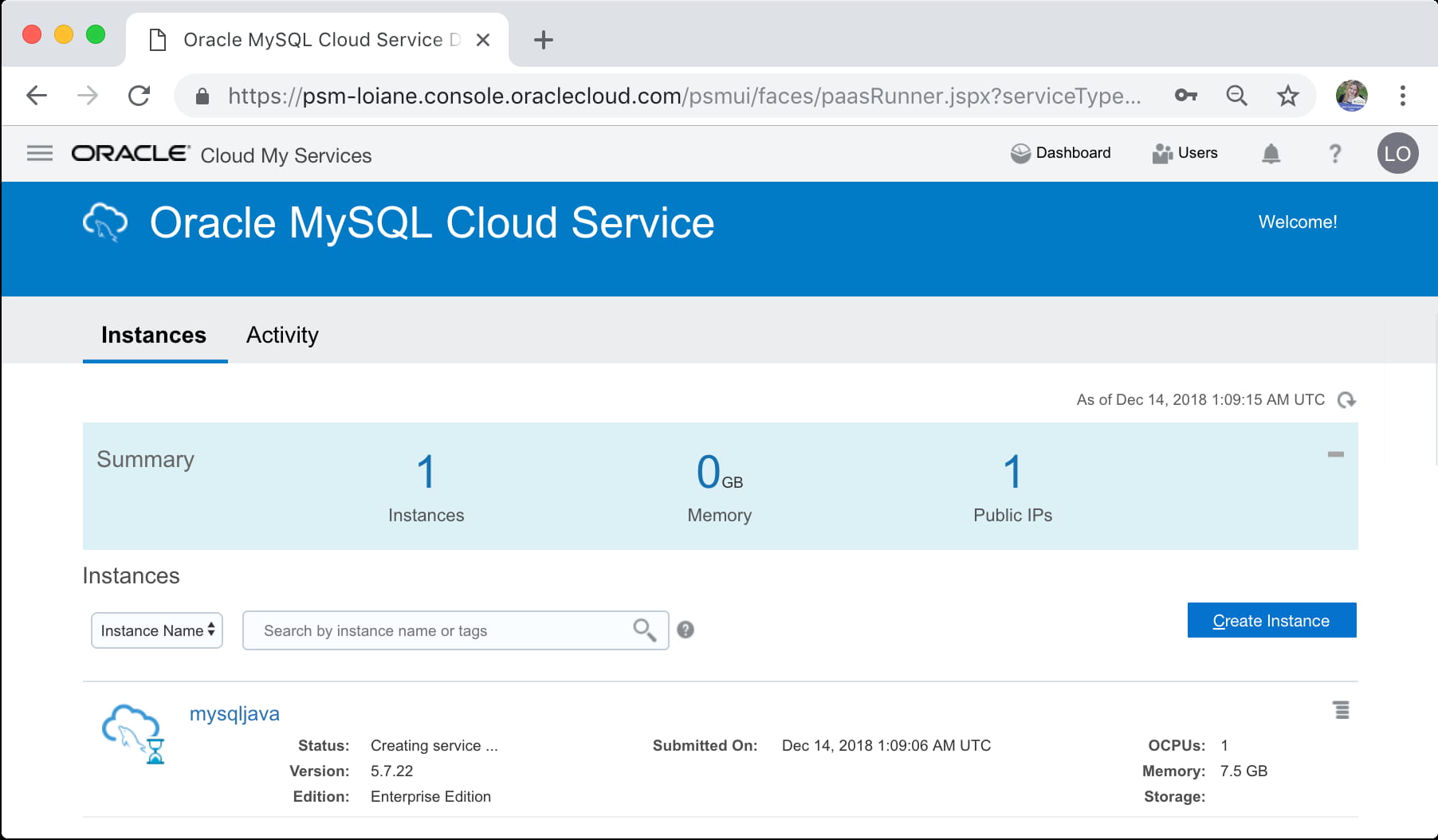
A criação do serviço pode levar de 20 a 30 minutos. Você receberá um e-mail assim que o serviço estiver pronto para uso.
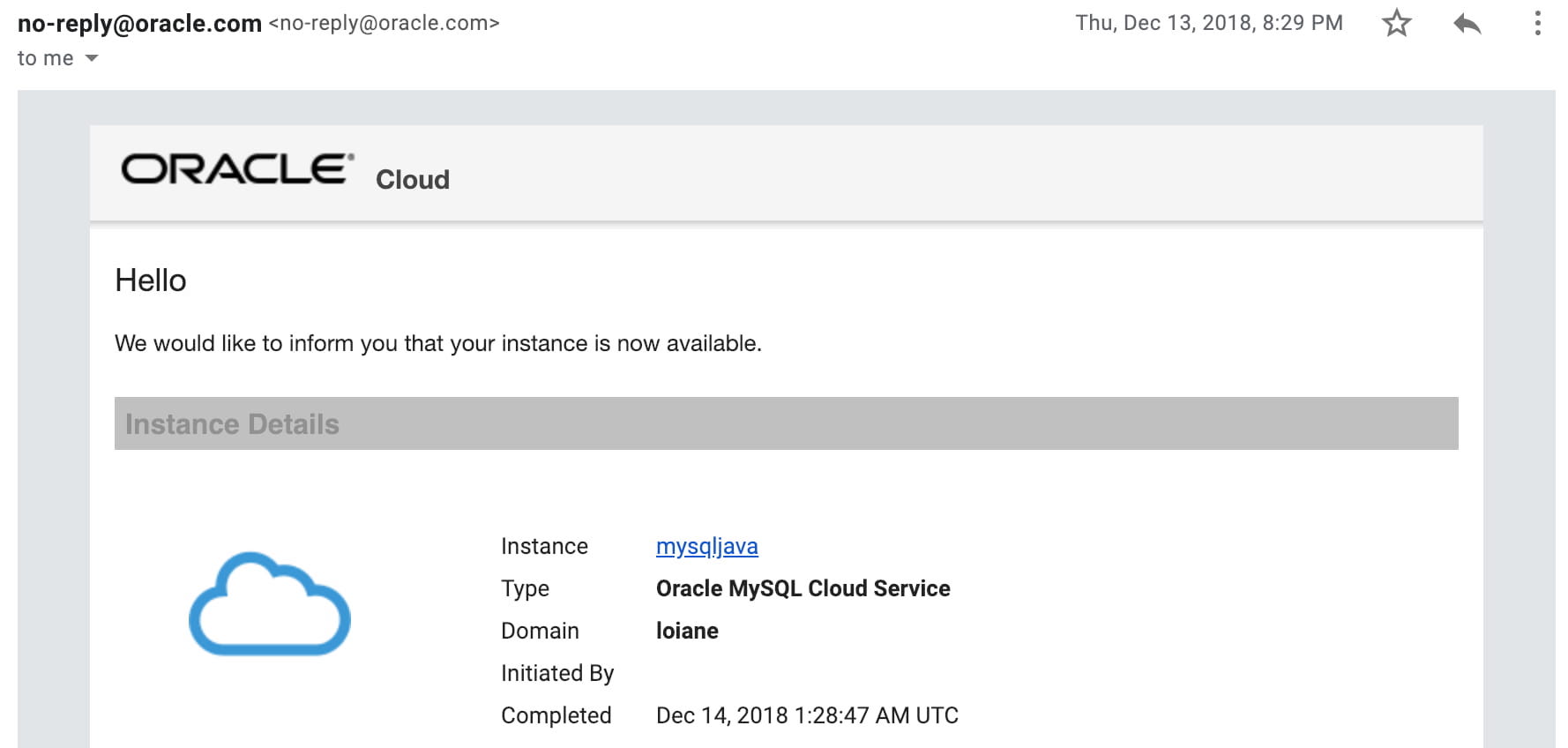
Explorando a instância do Oracle MySQL Cloud Service
Após a criação do serviço, podemos clicar nele e visualizar sua visão geral:
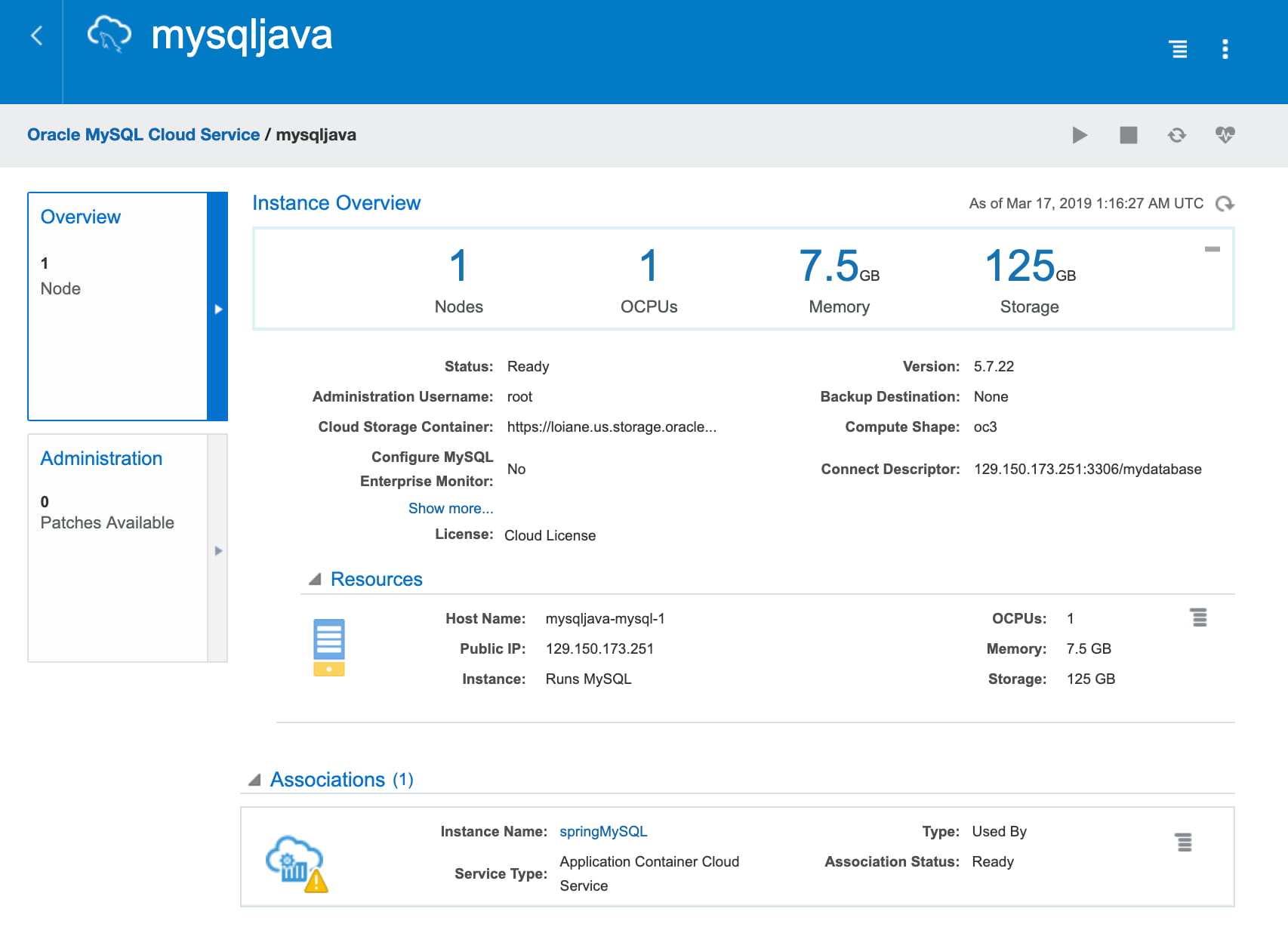
No canto superior direito, podemos iniciar, parar, reiniciar o serviço e também exibir informações de monitoramento.
Na parte inferior, também podemos ver todos os outros serviços que estão vinculados ou que utilizam este banco de dados. Neste exemplo, temos um aplicativo que utiliza este banco de dados (e aprenderemos a fazer essa vinculação no próximo artigo).
E, se necessário, também podemos aumentar ou diminuir a escala e adicionar armazenamento ao banco de dados:
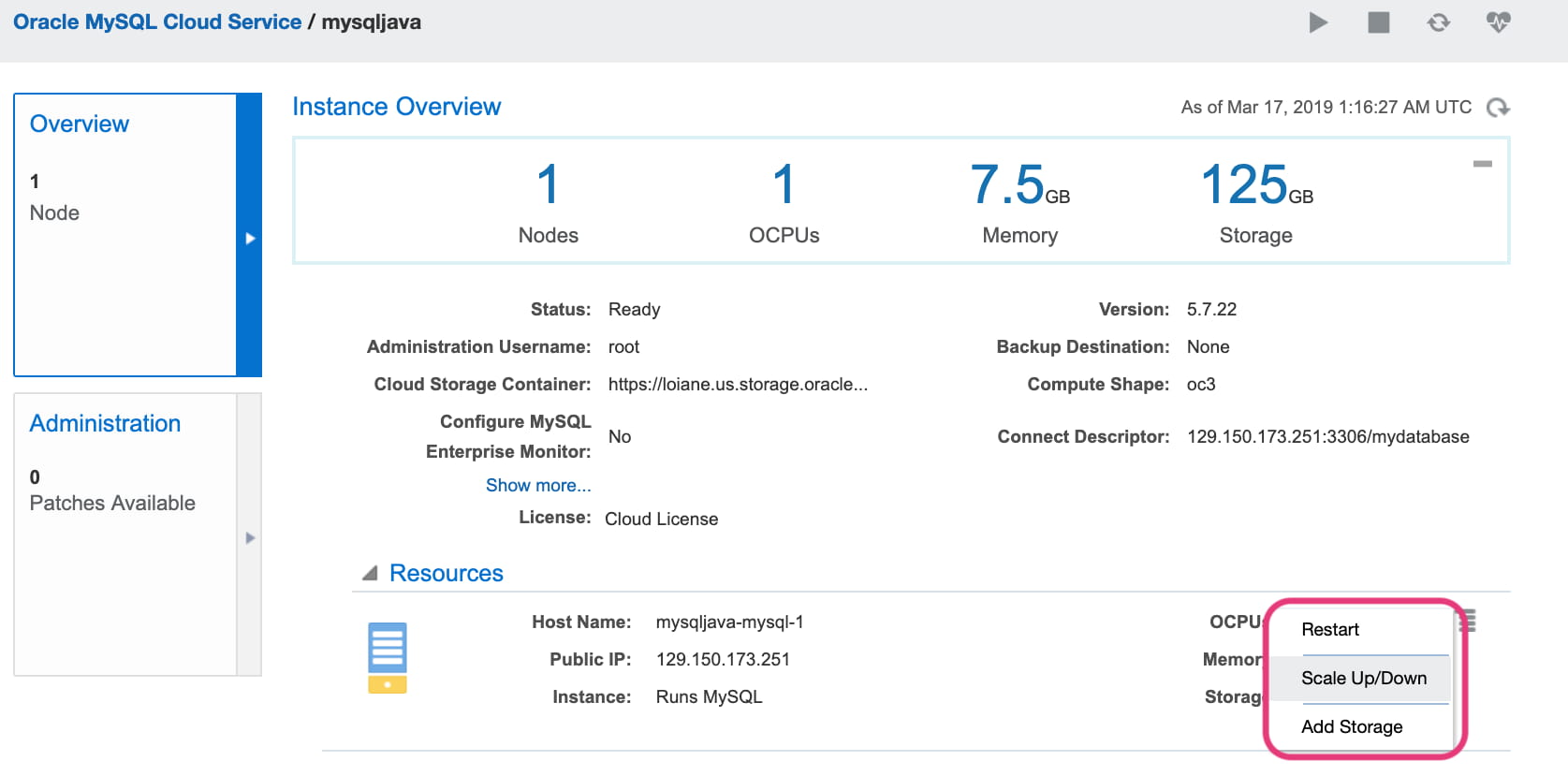
Para aumentar ou diminuir a escala, podemos selecionar a opção Aumentar/Diminuir a escala e definir os novos requisitos:
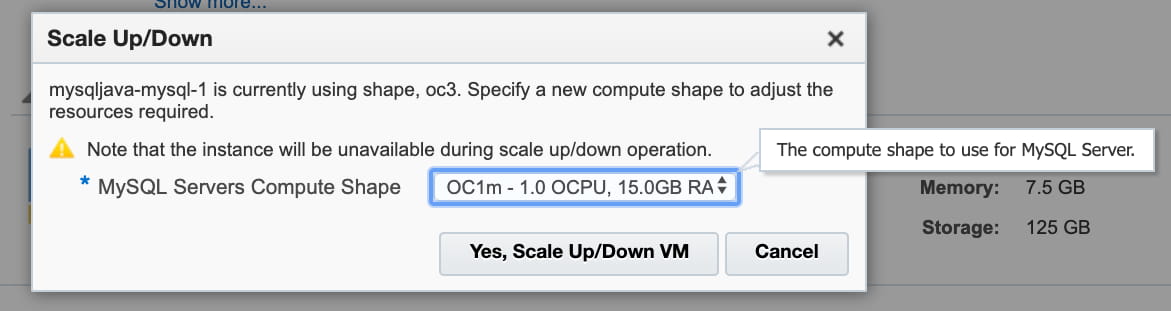
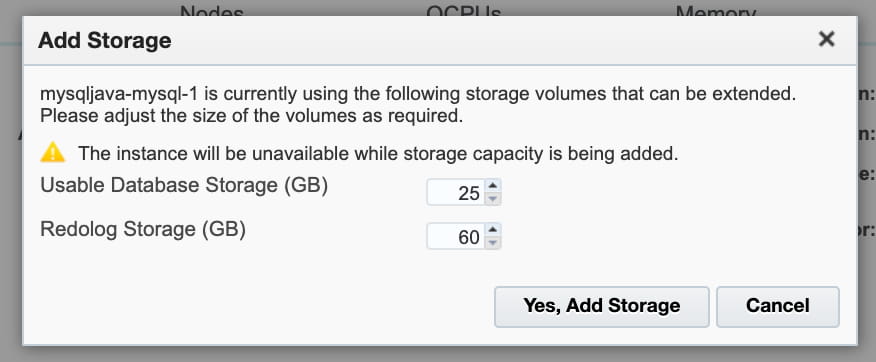
Para adicionar mais espaço de armazenamento, o processo é muito semelhante: depois de clicar em “Sim”, o serviço ficará temporariamente indisponível (você pode querer fazer isso durante a zona verde, caso se trate de um banco de dados de produção):
Conectando-se ao banco de dados MySQL – Acesso SSH
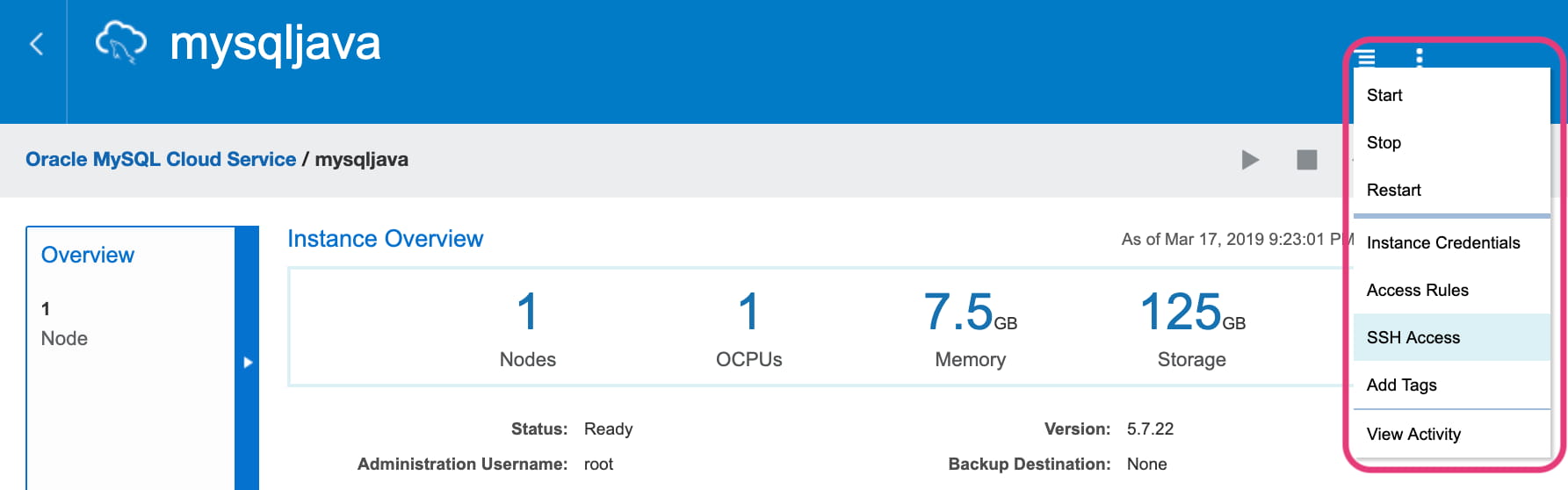
Agora que a instância foi criada e exploramos suas opções, vamos nos conectar ao banco de dados. A primeira opção é conectar-se via acesso SSH. Clicando no menu de três linhas horizontais (‘hambúrguer’), podemos selecionar Acesso SSH:
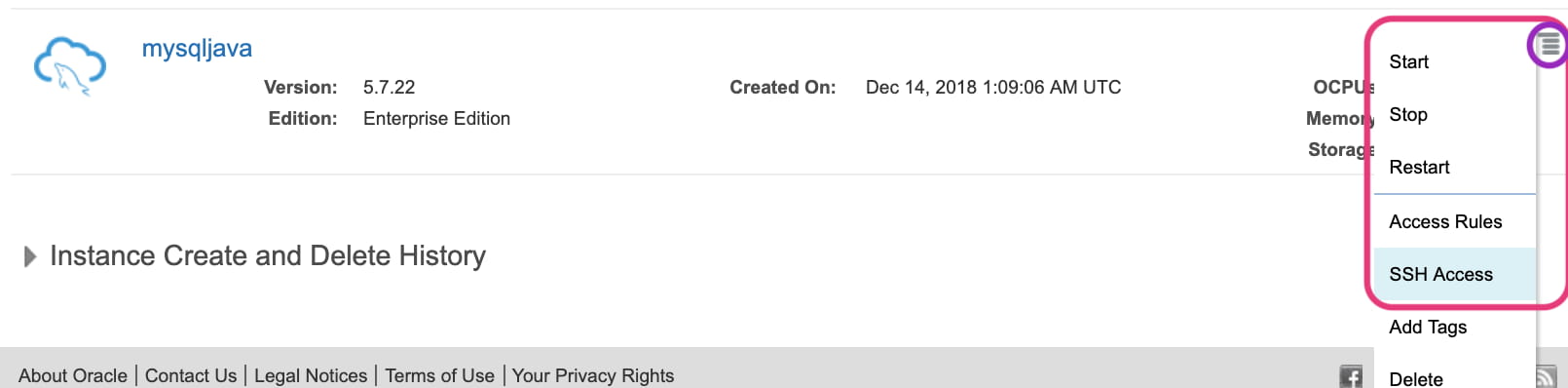
Além disso, na lista de instâncias, você também pode selecionar o Acesso SSH no menu da instância:
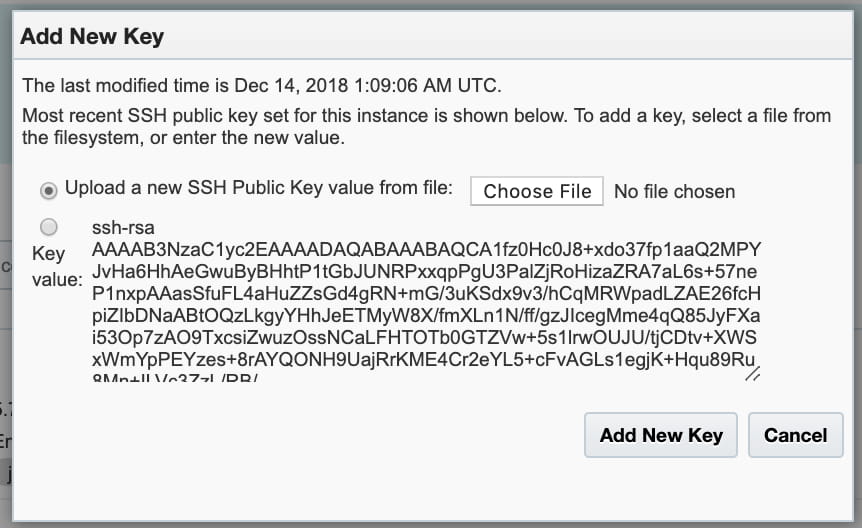
Ao clicar na opção de menu Acesso SSH, veremos uma janela pop-up para carregar uma nova chave pública SSH a partir de um arquivo. Quando criamos a instância, já criamos e baixamos uma chave SSH. A chave pública mais recente também está listada. Para este exemplo, não carregaremos uma nova chave, usaremos a que geramos anteriormente:
Agora que o acesso SSH está funcionando, vamos nos conectar ao banco de dados a partir de um terminal. Você pode usar o terminal do Linux↳Linux34 conteúdosKali Linux em um Servidor VPS: como, quando e por que usar?DevSecOps · dez 2024Construindo um Windows Service ou Linux Daemon com Worker Service & .NET Core – Parte 2Dev (Back & Front) · jul 2020Criando uma WebApi utilizando .NET, Linux e VSCodeDev (Back & Front) · ago 2019Ver tudo em DevSecOps → ou do Mac.
Primeiro, precisamos garantir que temos permissões de leitura e gravação no arquivo privateKey; caso contrário, teremos problemas para conectar ao banco de dados. No terminal, acesse o diretório onde o arquivo privateKey está localizado e execute o seguinte comando:
chmod 600 privateKeyO comando acima concederá permissão de leitura e gravação ao proprietário.
Em seguida, precisamos nos conectar ao banco de dados. Precisamos localizar o endereço IP público da instância:

Com o endereço IP público e a chave privada, podemos fazer login via SSH na instância da máquina virtual com o usuário ocp:
ssh -i privateKey opc@129.150.173.251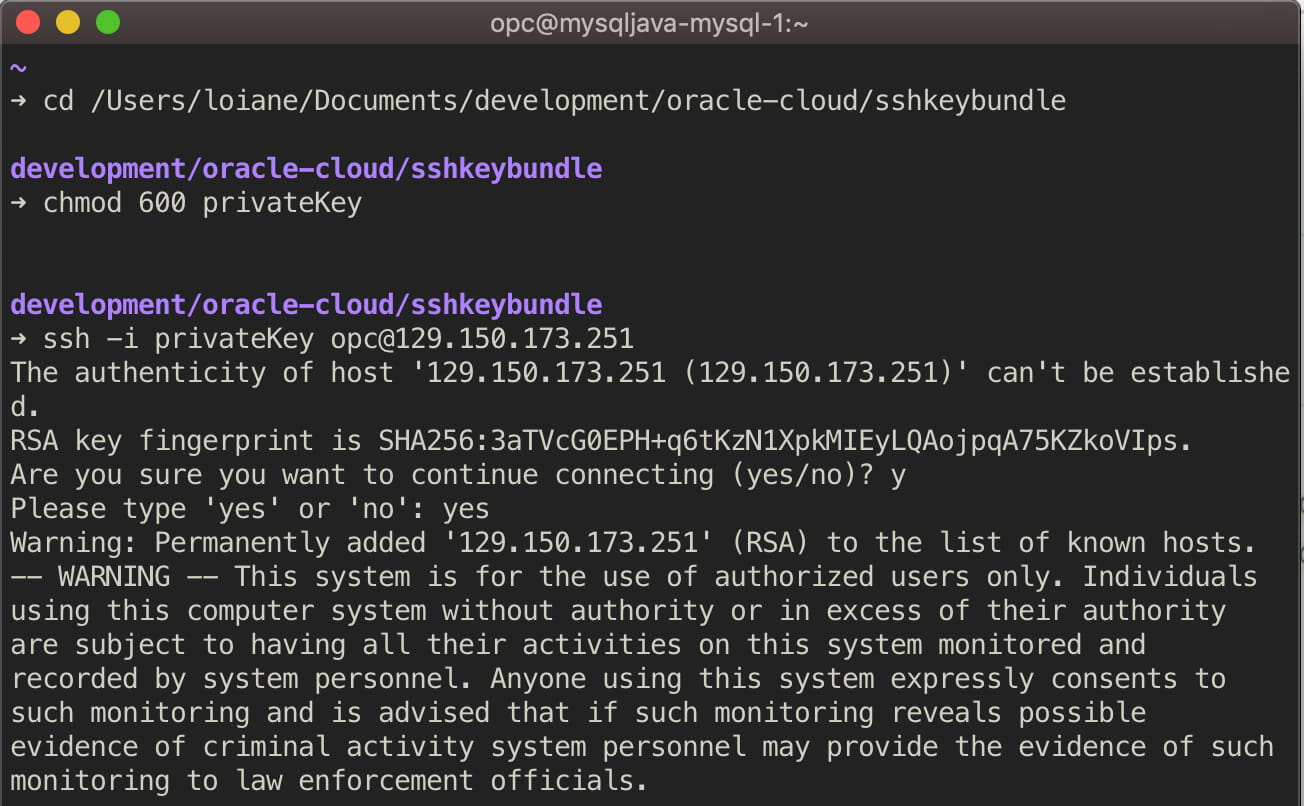
Após efetuarmos o login, podemos visualizar o prompt de comando da instância da máquina virtual.
Em seguida, para podermos acessar os comandos do banco de dados, também precisamos acessar a instância da máquina virtual com o usuário oracle (sudo su para permissões de administrador):
sudo su oracle
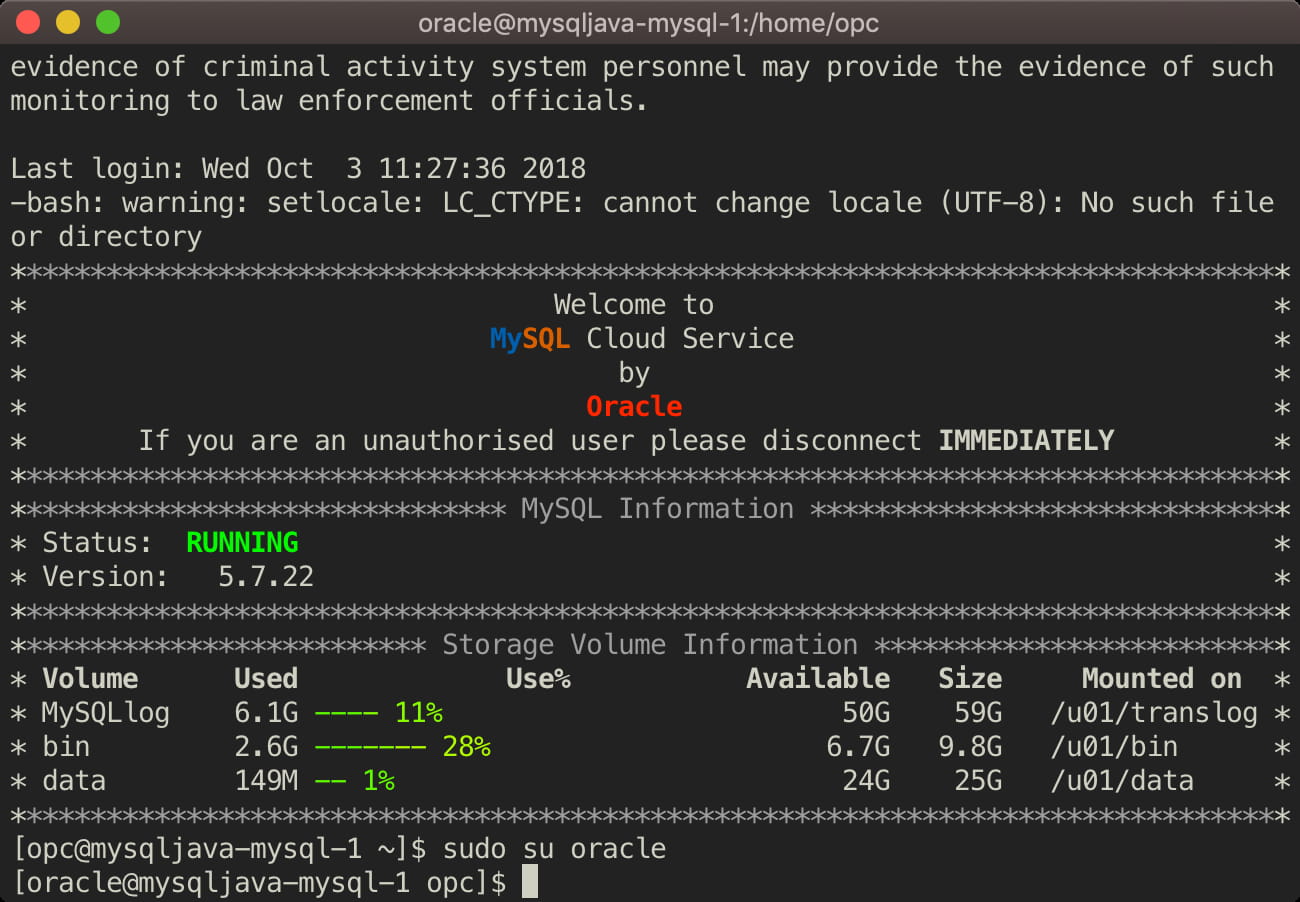
Assim que tivermos permissão, podemos usar o comando mysqle listar os bancos de dados disponíveis ( list databases;):
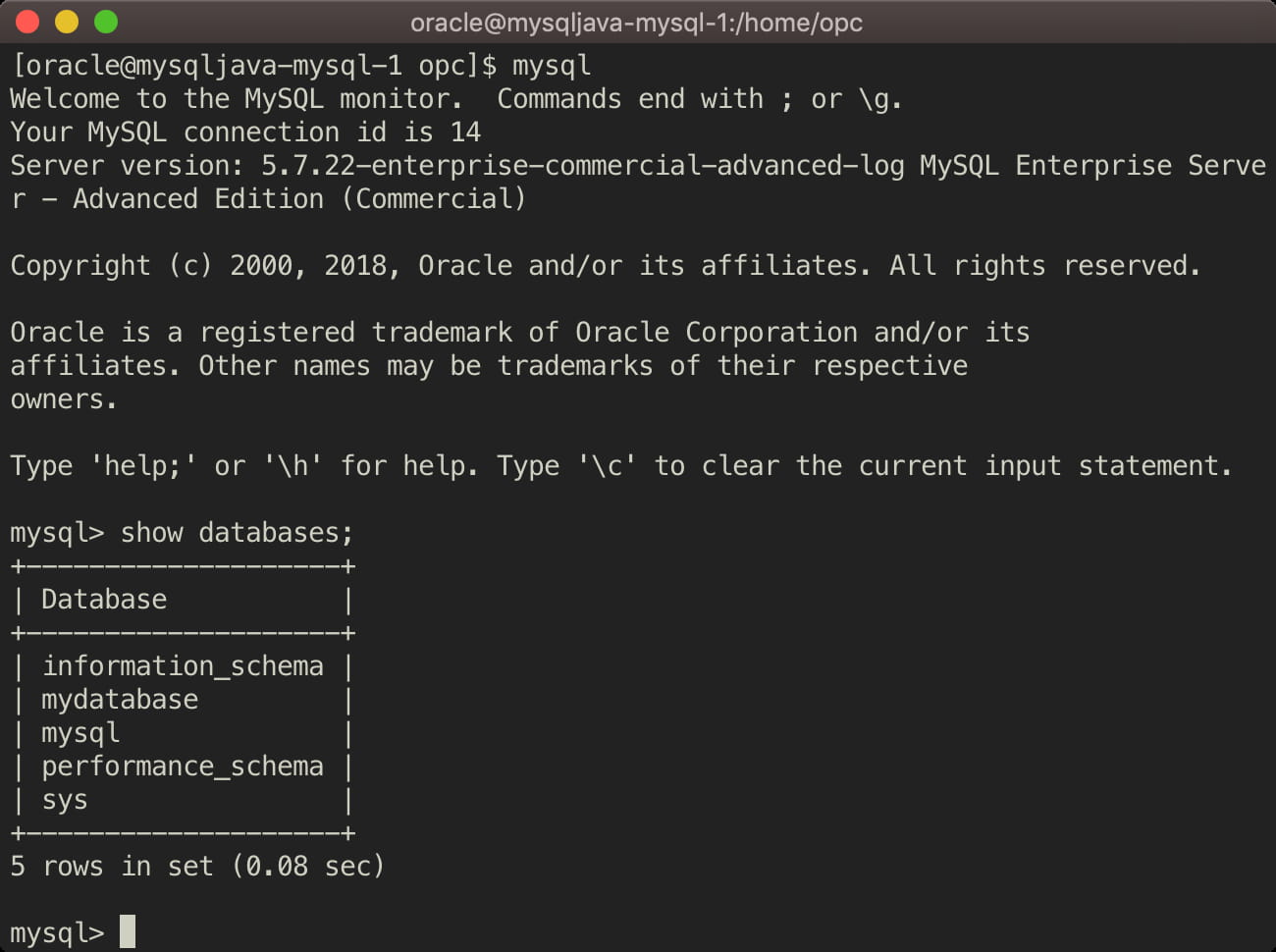
A partir daqui, podemos executar consultas SQL ( use schema), criar novos bancos de dados e tabelas, executar scripts de inserção e assim por diante. Conhecer esses passos é muito útil quando não temos ferramentas de interface gráfica disponíveis. Mas, já que temos ferramentas de interface gráfica à disposição, vamos aprender a usá-las!
Conectando-se ao banco de dados MySQL – MySQL Workbench
Para conectar ao banco de dados da instância da VM, temos duas opções: a primeira é via SSL e a segunda é via usuário/senha, como se fosse um banco de dados local. Já abordamos o acesso SSH neste post, então, a seguir, veremos como conectar ao nosso banco de dados MySQL no Oracle Cloud como um banco de dados público.
Para conectar o MySQL Workbench ao banco de dados Oracle Cloud usando SSL, também precisaremos gerar um certificado. O MySQL Workbench oferece um assistente para gerar o certificado; os passos são simples.
Crie uma nova conexão no MySQL Workbench, insira o endereço IP público, a porta, o nome de usuário (root) e a senha (a mesma senha usada ao criar a instância da máquina virtual):
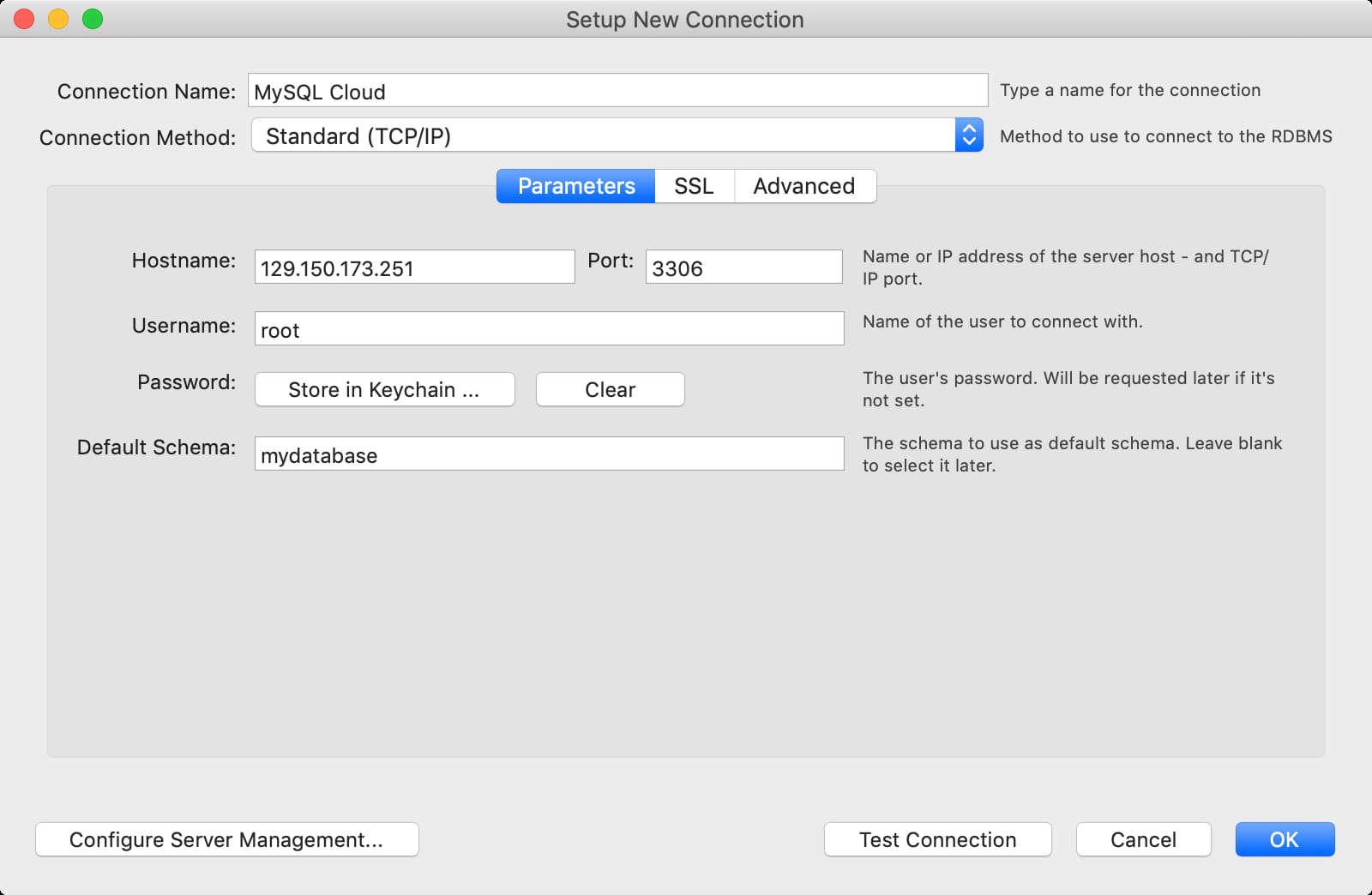
Se tentarmos conectar como está (Testar Conexão), a conexão falhará. Por padrão, os bancos de dados criados no Oracle Cloud não podem ser acessados publicamente. Para alterar isso, precisamos modificar as regras da instância da VM. Para isso, podemos acessar o menu da instância (o mesmo menu que usamos para Acesso SSH, mas clicando em Regras):
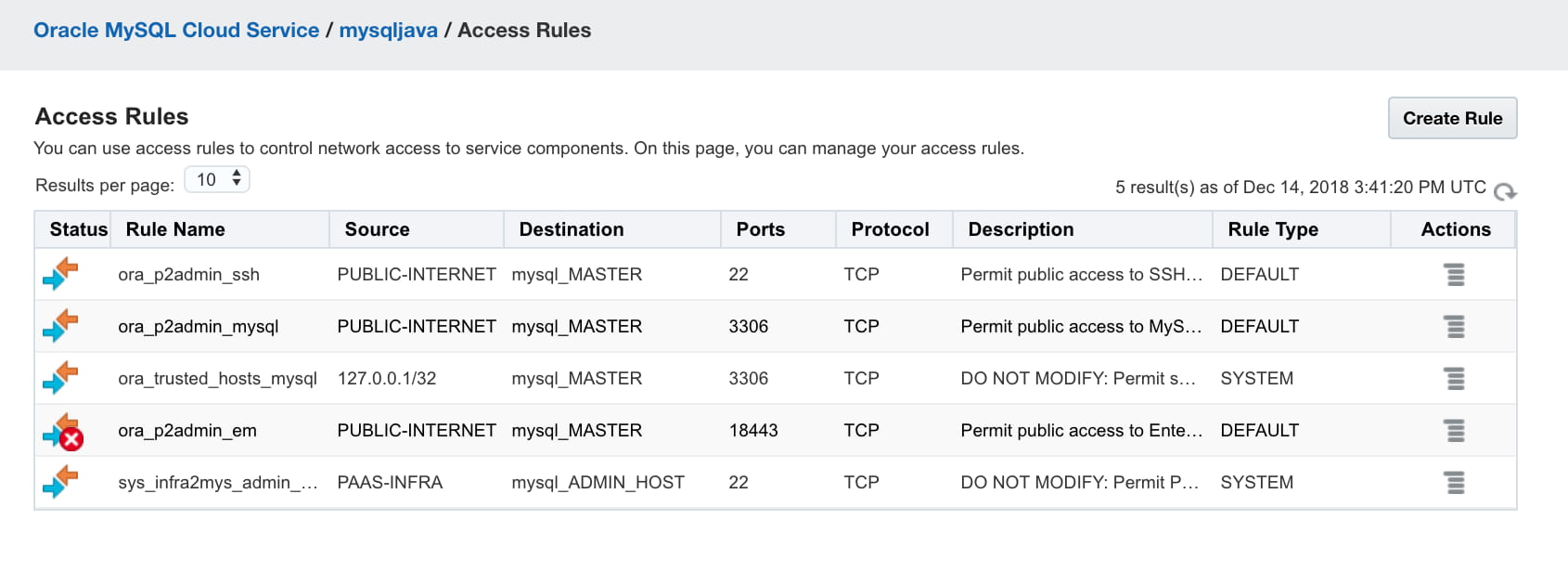
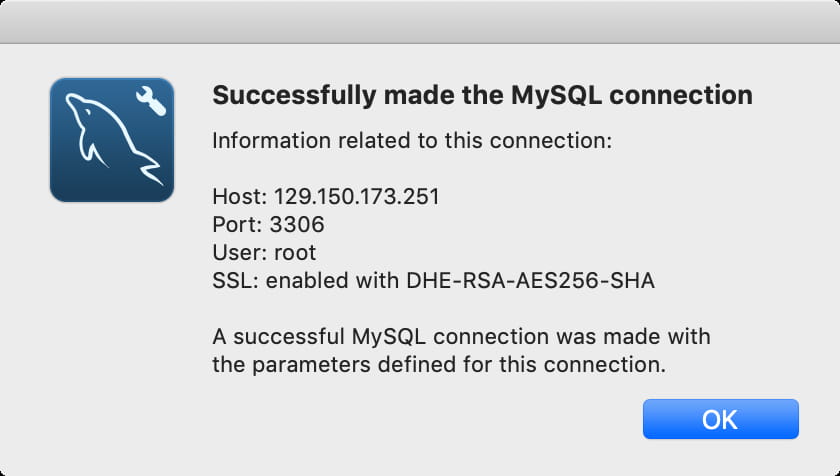
Podemos clicar no botão do menu Ações e ativar/desativar as regras conforme necessário. Depois de ativar a regra para a porta 3306 da internet pública, podemos testar a conexão novamente, e desta vez ela será bem-sucedida.
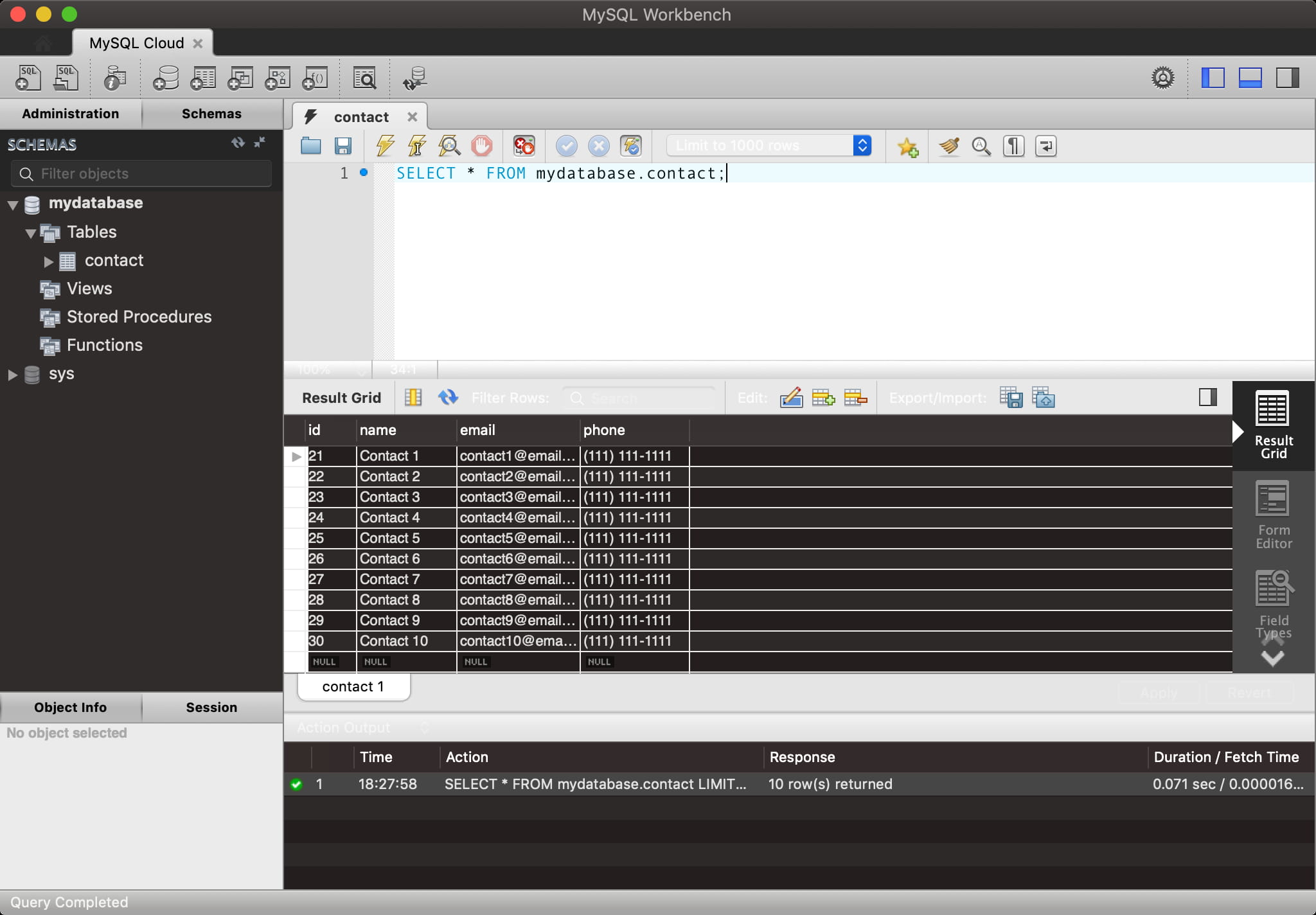
Agora podemos abrir o painel de administração e executar nossas consultas em um ambiente amigável ao usuário!
Conclusão
Neste artigo, aprendemos como criar um banco de dados MySQL no Oracle Cloud, como conectar via SSH e como conectar usando o MySQL Workbench. No próximo artigo, atualizaremos o código do nosso aplicativo e o implantaremos na nuvem usando também a instância do MySQL Cloud.

Particionar não é otimizar. É organizar
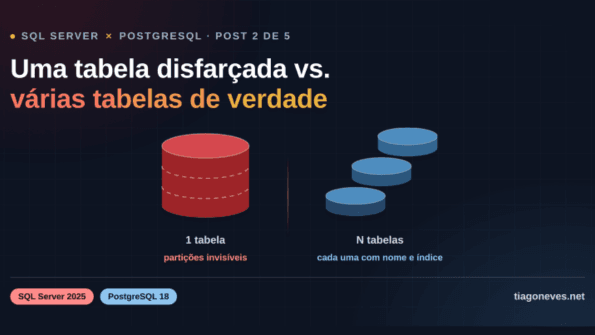
Uma tabela disfarçada vs. várias tabelas de verdade
O SQL deveria ter morrido várias vezes. Por que continua aqui?
 Cezar Taurion
A ideia que libertou os dados: como nasceu uma das maiores revoluções da computação.
Cezar TaurionBanco, busca, fila e vetores no Postgres: quando a simplicidade vira risco?
 John Calistro
Swap no Linux: Como a gestão de memória evita quedas em servidores corporativos
 Alex Hinckel