

Usando o GitHub Copilot para gerar mensagens de commit convencionais no VSCode e no IntelliJ IDEA

- Leitura
- 3 min
- Código
- 4
Neste tutorial, você aprenderá como turbinar seu fluxo de trabalho Git usando o GitHub Copilot para gerar mensagens de commit que seguem o padrão Conventional Commits — diretamente no VS Code e no IntelliJ IDEA. Abordaremos a configuração, as melhores práticas e dicas para ambos os editores, para que você possa manter seu histórico de commits limpo, consistente e significativo.
Por que usar commits convencionais?
Os commits convencionais oferecem uma convenção simples e legível tanto para humanos quanto para máquinas para mensagens de commit. Isso facilita a automação de releases, a geração de changelogs e a compreensão do histórico do projeto rapidamente. Com o Copilot, você pode automatizar o processo e evitar o esforço mental de criar a mensagem perfeita a cada vez.
Usando o Copilot para mensagens de commit no VS Code
O GitHub Copilot pode sugerir mensagens de commit com base nas suas alterações preparadas, facilitando o uso do formato convencional. Veja como começar:
- Certifique-se de ter a extensão GitHub Copilot instalada no VS Code.
- Prepare suas alterações no painel de Controle de Origem.
- Clique na caixa de entrada da mensagem de commit. Você verá um ícone de brilho (✨).
Clique no ícone e o Copilot analisará as suas diferenças e sugerirá uma mensagem de commit.
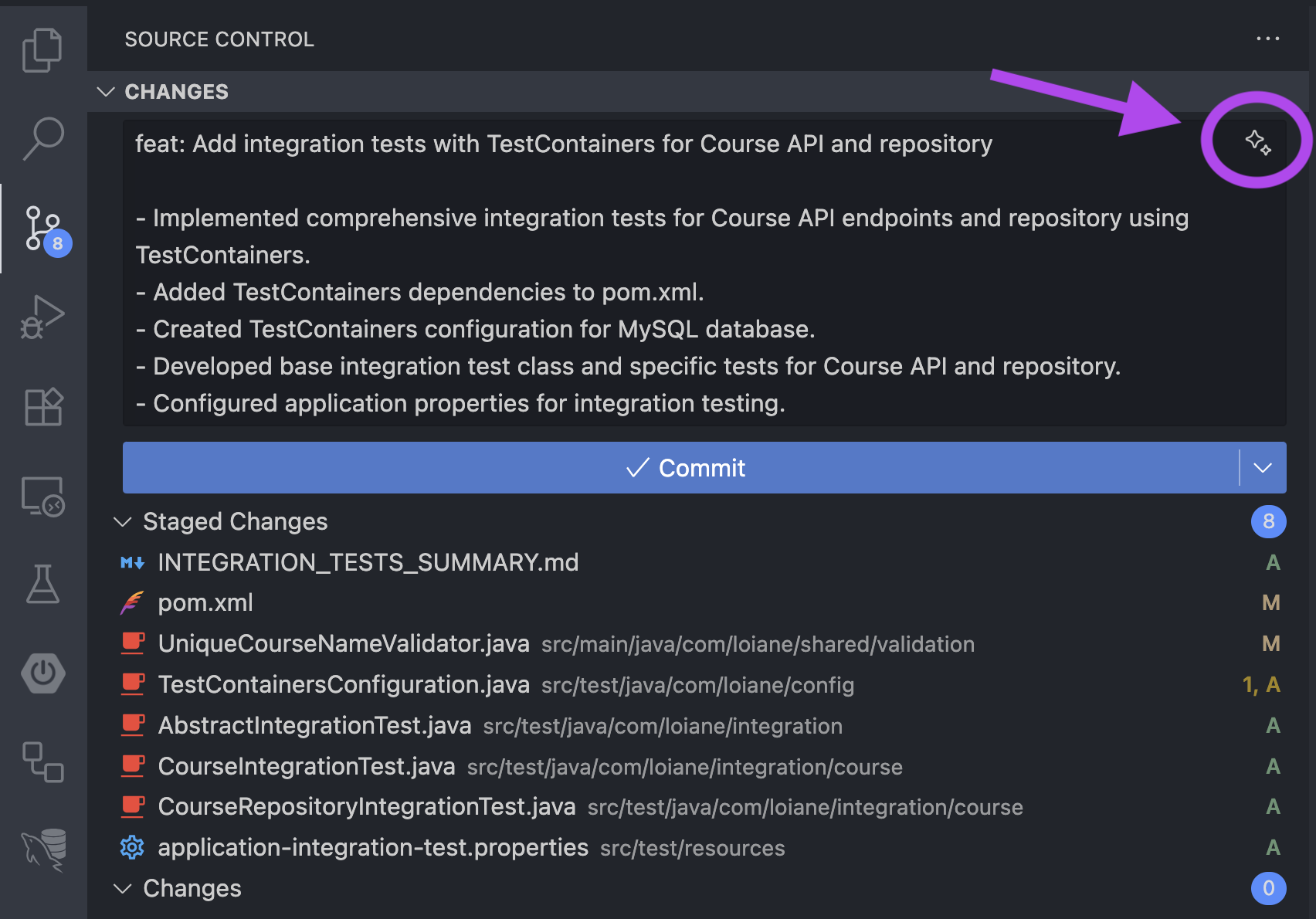
Configure instruções personalizadas para mensagens de commit no VS Code.
Para garantir que o Copilot gere mensagens no formato convencional, você pode definir instruções personalizadas nas suas configurações:
"github.copilot.chat.commitMessageGeneration.instructions": [
  { "text": "Use conventional commit format: type(scope): description." },
  { "text": "Use imperative mood: 'Add feature' not 'Added feature'." },
  { "text": "Keep subject line under 50 characters." },
  { "text": "Use types: feat, fix, docs, style, refactor, perf, test, chore, ci." },
  { "text": "Include scope when relevant (e.g., api, ui, auth)." },
  { "text": "For additional details, use a well-structured body section." },
  { "text": "Use bullet points (*) for clarity." }
]
Você também pode salvar essas instruções em um arquivo para compartilhá-las facilmente com sua equipe. A filechave deve apontar para o nome do arquivo (por exemplo, `file.txt` global-git-commit-instructions.md), e não para o texto da instrução em si:
"github.copilot.chat.commitMessageGeneration.instructions": [
  { "file": "path/to/file/global-git-commit-instructions.md" }
]
Em seguida, no seu global-git-commit-instructions.mdarquivo, adicione as instruções propriamente ditas (uma por linha ou como uma lista em Markdown). Isso instrui o Copilot a carregar todas as instruções desse arquivo.
Utilizando o Copilot para mensagens de commit no IntelliJ IDEA
O IntelliJ IDEA também oferece suporte à geração de mensagens de commit do Copilot, facilitando a manutenção da consistência do seu fluxo de trabalho em diferentes editores.
1. Habilite o Copilot no IntelliJ IDEA
- Instale o plugin GitHub Copilot a partir do JetBrains Marketplace.
- Abra a janela de Commit após preparar as suas alterações.
Você verá um ícone ou aviso do Copilot na área da mensagem de confirmação. Clique nele para gerar uma sugestão.
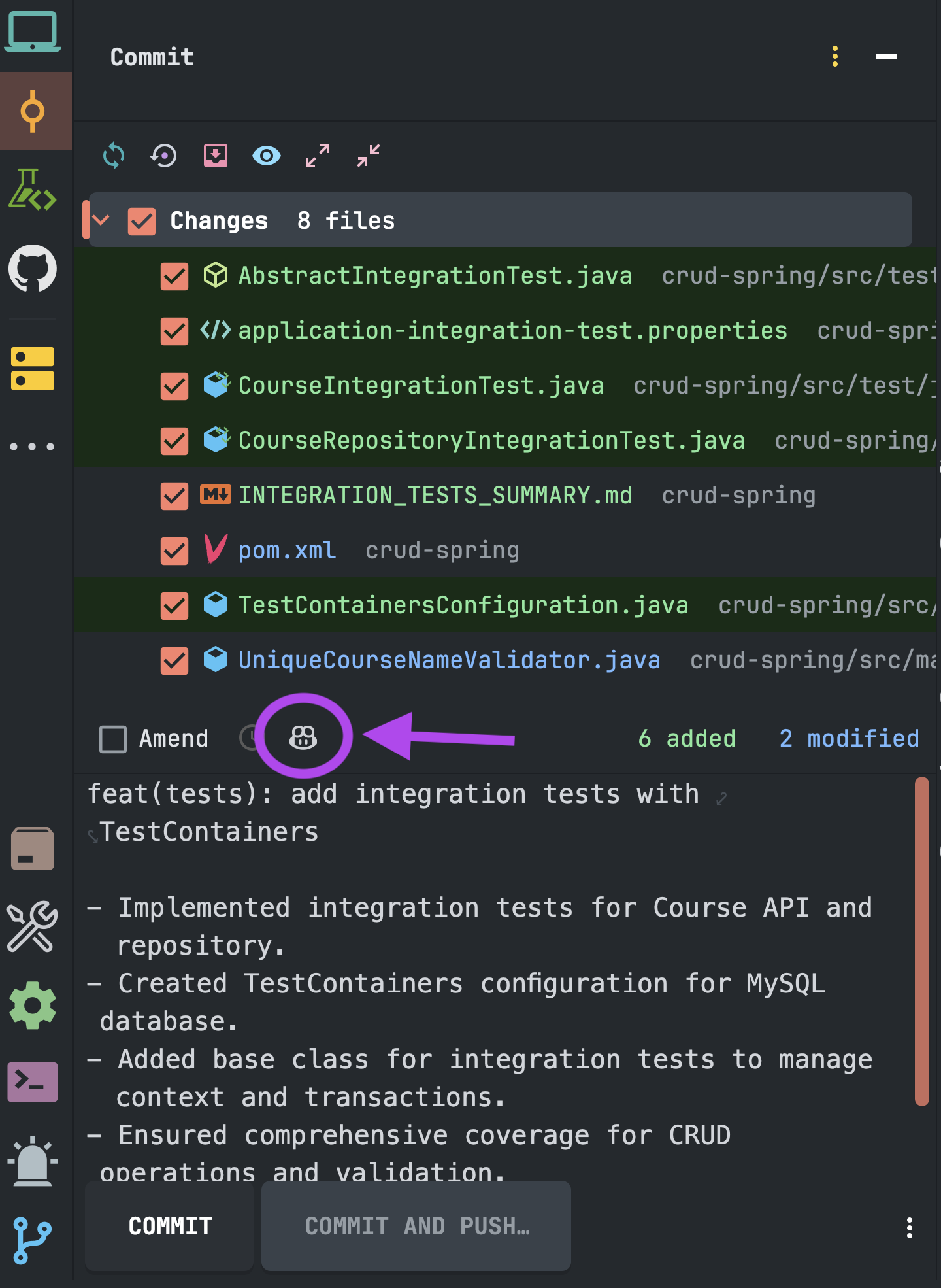
Configure instruções personalizadas para mensagens de commit no IntelliJ IDEA.
- Acesse Configurações > Ferramentas > GitHub Copilot > Instruções personalizadas .
Em Instruções de Commit do Git , defina suas preferências para o estilo da mensagem de commit. Você pode usar as mesmas diretrizes convencionais de commit que no VSCode.
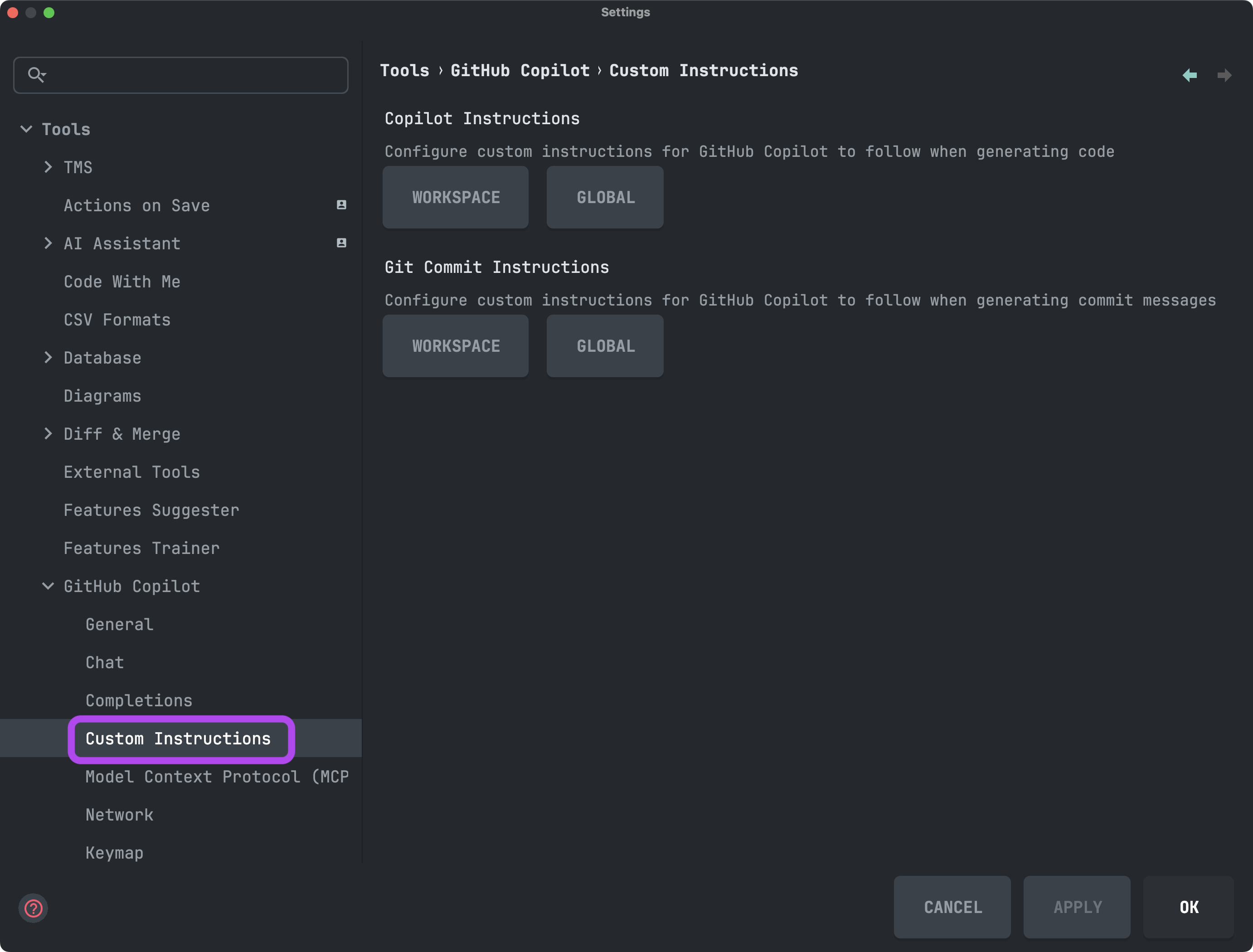
Se você selecionar essa opção Global, o IntelliJ criará um global-git-commit-instructions.mdarquivo e você poderá adicionar as instruções conforme desejar.
Use conventional commit format: type(scope): description.
Use imperative mode: 'Add feature' not 'Added feature'.
Keep subject line under 50 characters.
Use types: feat, fix, docs, style, refactor, perf, test, chore, ci.
Include scope when relevant (e.g., api, ui, auth).
For additional details, use a well-structured body section.
Use bullet points (`*`) for clarity.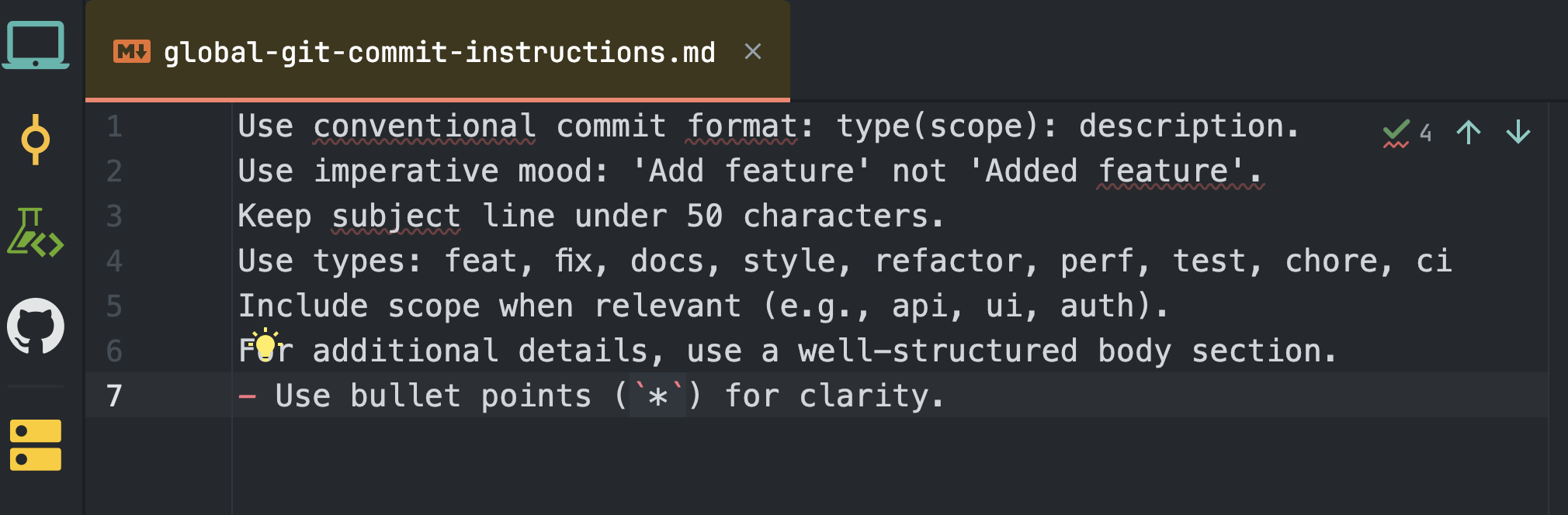
Melhores práticas e dicas
- Analise antes de implementar: As sugestões da Copilot são ótimas, mas sempre revise e ajuste para garantir precisão e contexto.
- Utilize escopos: Adicione um escopo (por exemplo, `<nome_do_escopo>
feat(api): ...`) para esclarecer qual parte do código-fonte será afetada. - Seja breve: os assuntos dos e-mails devem ser concisos e ter menos de 50 caracteres.
- Adicione detalhes: Utilize a seção de corpo do texto para contexto, justificativa ou tópicos, se necessário.
- Padronize para equipes: Compartilhe suas instruções de commit no seu repositório para manter todos alinhados.




Dica Rápida: Testes Mesclados ao Projeto

Conversão implícita no PostgreSQL: por que o comportamento é diferente do SQL Server (e onde a performance realmente morre)
C# – Entendendo o padrão Try
 José Carlos Macoratti
A ideia que libertou os dados: como nasceu uma das maiores revoluções da computação.
 Cezar Taurion
O banco de dados está no Brasil. Você sabe para onde sua IA envia os dados?
 John Callistro
O modelo não fez tudo aquilo. O sistema fez.
Cezar Taurion