Docker: criando servidor MongoDB
No seguinte artigo, o autor demonstra como criar um servidor de banco de dados Mongo utilizando o Docker.

No meu artigo anterior eu mostrei como instalar e configurar um servidor MongoDB↳MongoDB19 conteúdosMongoDB e LGPD: Quais os recursos disponíveis?Data · jul 2019Laravel & MongoDB: saiba mais sobre embedded documentsData · abr 2021LEFT JOIN no MongoDB, não é magia… É Aggregation Framework!!!Data · set 2019Ver tudo em Data → em um computador Windows. Caso tenha interesse em ver esse artigo, segue o seu link:
Hoje eu irei demonstrar como criar um servidor de banco de dados Mongo utilizando o Docker↳Docker46 conteúdosE o Docker Swarm? Contextos e motivadores diáriosDevSecOps · ago 2024Automatizando o ambiente de desenvolvimento e testes com DockerDevSecOps · mai 2019MySQL + Adminer + Docker Compose: montando rapidamente um ambiente para usoData · abr 2019Ver tudo em DevSecOps →.
O primeiro passo será baixar a imagem do MongoDB. Caso você faça uma pesquisa no Docker Hub, irá encontrar muitas imagens, mas eu particularmente gosto de utilizar a tutum/mongod.
Para baixar essa imagem é bem simples, com o Docker instalado no seu computador, execute o comando abaixo no seu terminal:
docker pull tutum/mongodb
Quem ainda não esta muito familiarizado com os comando básicos do Docker, eu recomendo a leitura do artigo:
Nesse artigo eu não abordo a instalação, mas passei pelos principais comandos que nos utilizamos no nosso dia dia.
Com a imagem do Docker no seu host, vamos criar um container de servidor de banco de dados. Para isso, você pode escolher uma das duas instruções abaixo:
Criação de servidor sem senha, recomendado para ambiente de desenvolvimento:
docker run -d -p 27017:27017 -p 28017:28017 -e AUTH=no tutum/mongodb
Criação de servidor especificando uma senha:
docker run -d -p 27017:27017 -p 28017:28017 -e MONGODB_PASS="mypass" tutum/mongodb
O próximo passo será subir o seu servidor Mongo. Para isso, execute os passos abaixo:
docker ps -a
Esse comando irá listar os seus containers que não estão em execução. Copie o containerID do Mongo e execute o comando abaixo no seu terminal:
docker start 77b903780b83
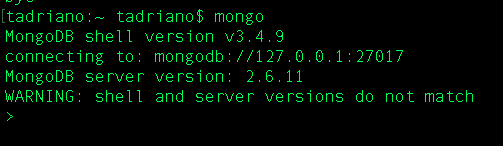
Agora, para verificar se tudo foi configurado corretamente, execute mongo no seu terminal para acessar o client do seu servidor, caso ele conecte corretamente, você irá ficar com o client aberto como mostra a imagem abaixo:
Caso tenha interesse em criar uma db e uma collection, eu recomento a leitura do artigo anterior dessa serie que eu passei acima. Bom, espero ter ajudado e até um próximo artigo!


Banco, busca, fila e vetores no Postgres: quando a simplicidade vira risco?


Swap no Linux: Como a gestão de memória evita quedas em servidores corporativos
O erro não é escolher lakehouse ou warehouse, é modelar dados sem contrato de consumo
GraphRAG – Teoria, prática e o por que você deve aprender o quanto antes.
 Airton Lira Junior
Tutorial de CRUD com TypeScript, Prisma e SQL
 Luiz Fernando Duarte Junior
5 Riscos críticos de segurança no Elasticsearch e como protegê-los na sua empresa
 Alex Hinckel
Estrutura de dados: a velha disciplina por trás da nova IA
 Cezar Taurion