SilverLight 4 – Invocando um serviço que expõe dados (C#) – Parte 02

Na primeira
parte deste artigo criamos o projeto SilverLight no
Visual Web Developer, e definimos as classes do nosso
domínio. Também criamos o serviço WCF e a interface SilverLight da nossa
aplicação.
Agora, vamos implementar o código no arquivo MainPage.xaml.cs,
referente ao evento Click do botão – Procurar Funci – que irá
chamar a rotina carregaTodosFuncionarios responsável por usar o serviço criado para obter as informações dos
funcionários.
Abra o projeto SilverLightFuncionarios e
selecione o arquivo MainPage.xaml.cs. Depois, defina o seguinte código
neste arquivo:
using System;
using System.Windows;
using System.Windows.Controls;
namespace SilverlightFuncionarios
{
    public partial class MainPage : UserControl
    {
        public MainPage()
        {
            InitializeComponent();
        }
        private void ProcuraFunciButton_Click(object sender, RoutedEventArgs e)
        {
            int funcionarioID;
            if (int.TryParse(FunciIDTextBox.Text, out funcionarioID))
            {
                FuncionarioService.FuncionarioServiceClient proxy = new SilverlightFuncionarios.FuncionarioService.FuncionarioServiceClient();

                proxy.GetFuncionarioPorIdCompleted +=
 new EventHandler<SilverlightFuncionarios.FuncionarioService.GetFuncionarioPorIdCompletedEventArgs>(proxy_GetFuncionarioPorIdCompleted);

                proxy.GetFuncionarioPorIdAsync(funcionarioID);
            }
            else
                ErrorTextBlock.Text = "O valor informado é inválido.(Informe somente valores numéricos)";
        }
        void proxy_GetFuncionarioPorIdCompleted(object sender, SilverlightFuncionarios.FuncionarioService.GetFuncionarioPorIdCompletedEventArgs e)
        {
            DetailGrid.DataContext = e.Result;
        }
        private void FunciDataGrid_SelectionChanged(object sender, SelectionChangedEventArgs e)
        {
            DetailGrid.DataContext = FunciDataGrid.SelectedItem as FuncionarioService.Funcionario;
        }
       private void UserControl_Loaded(object sender, RoutedEventArgs e)
        {
           carregaTodosFuncionarios();
        }

       private void carregaTodosFuncionarios()
        {
            FuncionarioService.FuncionarioServiceClient proxy = new SilverlightFuncionarios.FuncionarioService.FuncionarioServiceClient();
            proxy.GetTodosFuncionariosCompleted += proxy_GetTodosFuncionariosCompleted;
            proxy.GetTodosFuncionariosAsync();
       }

      void proxy_GetTodosFuncionariosCompleted(object sender, SilverlightFuncionarios.FuncionarioService.GetTodosFuncionariosCompletedEventArgs e)
        {
            if (e.Error == null)
                FunciDataGrid.ItemsSource = e.Result;
            else
                ErrorTextBlock.Text = "Ocorreu um erro durante a comunicação com o serviço";
        }
    }
}
No evento Loaded do controle, estamos
chamando o método carregaTodosFuncionarios() que irá criar uma
instância do serviço WCF, além de usar o método GetTodosFuncionarios, obtendo
todos os funcionários e exibindo-os no controle DataGrid.
Quando o usuário informar um código de funcionário
e clicar no botão – Procurar Funci – teremos no evento Click deste
botão a criação de uma nova instância do serviço WCF, e a chamada do método
GetFuncionarioPorId, que irá obter o funcionário com o código informado.
Quando um funcionário é selecionado no controle
DataGrid, o método SelectionChanged do controle é disparado. E o
DataContext é atualizado com as informações do funcionário, selecionado e as
informações atualizadas nos controles do formulário.
Executando o projeto iremos o obter:
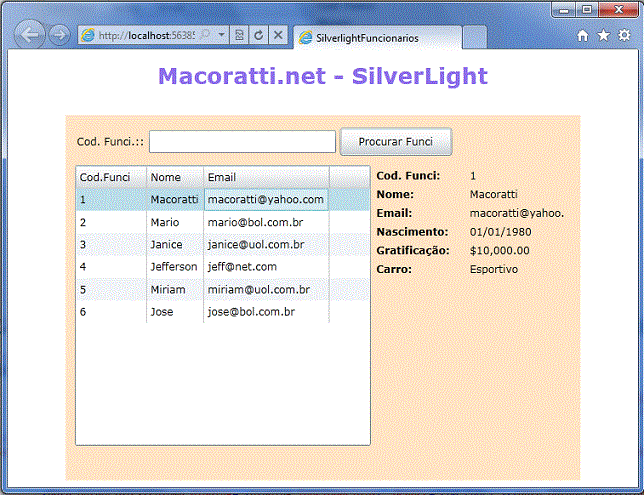 |
Informando um código de funcionário e clicando no botão – Procurar Funci
– teremos:
 |
Simples. E assim concluímos o nosso artigo, que mostra como invocar um serviço WCF
que expõe dados, onde tivermos a oportunidade de abordar diversos conceitos e
recursos presentes no SilverLight.
Pegue o projeto completo aqui : SilverlightFuncionarios.zip
Eu sei é apenas SilverLight 4 ,
mas eu gosto…



Conversão implícita no PostgreSQL: por que o comportamento é diferente do SQL Server (e onde a performance realmente morre)


A ideia que libertou os dados: como nasceu uma das maiores revoluções da computação.
Aplicações Java inteligentes usando Spring AI e Gemini
 Loiane Groner
O banco de dados está no Brasil. Você sabe para onde sua IA envia os dados?
 John Callistro
O modelo não fez tudo aquilo. O sistema fez.
 Cezar Taurion
.NET – Criando Agentes com MAF e Ollama
 José Carlos Macoratti