A seção secreta no WordPress que permite alterar os links padrões das imagens
Veja como utilizar a opção de fazer com que as imagens usem a configuração de “arquivo de anexo” no WordPress.

As imagens são de extrema importância para um site, mas você está aproveitando-as da melhor forma possível?
Como padrão no WordPress↳WordPress9 conteúdosAndroid push notifications com Quasar Framework, Firebase e integração com WordPressDev (Back & Front) · mai 2019Simplificando a acessibilidade de documentos: introduzindo a integração do ONLYOFFICE DocSpace com WordPress e DrupalDev (Back & Front) · abr 2024Como criar seu site WordPress com um único prompt de IA em minutos?Dev (Back & Front) · mar 2025Ver tudo em Dev (Back & Front) →, ao clicar em uma imagem, você será levado para uma versão de tamanho real da imagem com absolutamente nada ao redor. Geralmente será algo parecido com isso – apenas a imagem com algum tipo de fundo cinza, preto ou branco.

O que você vê é a imagem usando a configuração do “arquivo de mídia”.
No entanto, essa não é a única opção existente para imagens. Existe também a opção de fazer com que as imagens usem a configuração de “arquivo de anexo”.
Templates de anexos
Os templates de anexos variam de tema para tema, mas normalmente eles irão se assemelhar a um site comum, com cabeçalho e rodapé, talvez até com uma sidebar e, possivelmente, outras coisas também como, por exemplo, espaço para publicidade. Veja abaixo um exemplo de uma abertura de imagem com um template de anexo:
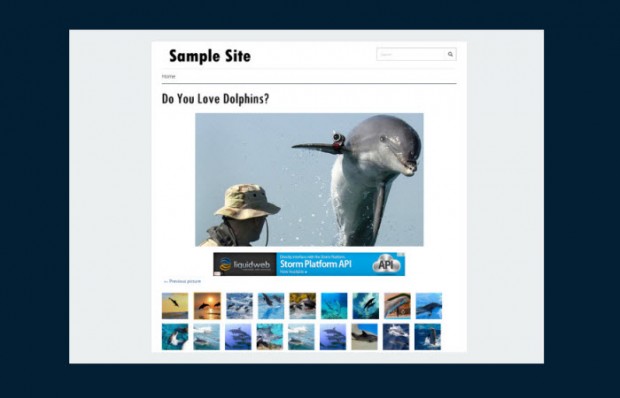
Obviamente, tem muito por vir nesse caminho, e alguns preferem assim. Isso pode gerar mais engajamento, publicidade, impressões de página etc.
Enquanto isso, você pode mudar o local dos links das imagens para a biblioteca de mídia (ver abaixo), o que obviamente dá um trabalho. E se você se esquecer de mudar uma imagem, a menos que você conheça o código HTML para inseri-la em seus artigos, a única maneira de mudar isso é voltar para a biblioteca de mídia novamente e procurar pela imagem.
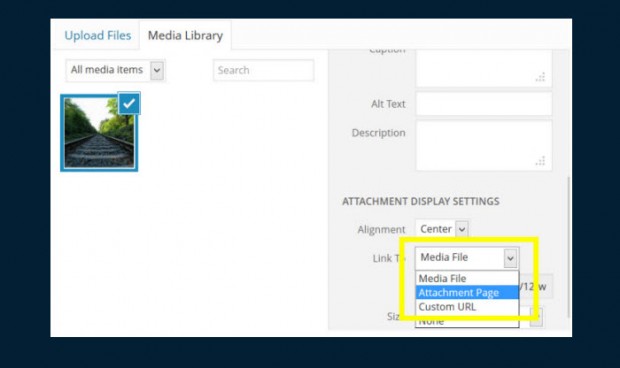
Você pode mudar para a página de anexo de uma biblioteca de mídia – se você preferir dessa forma -, fazendo com que cada imagem se torne um castigo.
Configurando o template de anexo como padrão
Então se você preferir usar o template de anexo você pode mudar o WordPress, para que este seja o padrão para arquivos de anexo.
Nunca viu essa opção de configuração? Existe uma boa explicação para isso. Ela está escondida.
Para chegar a essa página “secreta”, você precisará acrescentar /wp-admin/options.php no final da sua URL, exatamente desta forma: seusite.com/wp-admin/options.php.
Quando você chegar na página de opções, verá um monte de alternativas. Procure por image_default_link_type; assim que você encontrar, coloque a palavra “post” dentro do box (você provavelmente encontrará a palavra “file” nele. Isso é o que deve estar fazendo com que vá apenas para os arquivos de mídia).
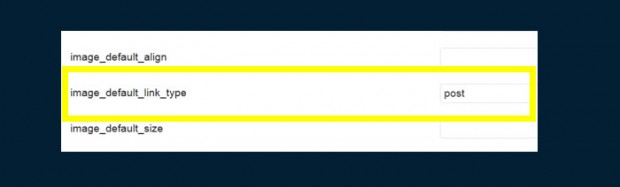
Você encontrará a palavra “file” nesse box. Mude para a palavra “post”.
Vá para o final, clique em “Salvar alterações”, e pronto. As imagens de seu site deverão agora ser configuradas para ir para a página de anexos.
Template da sua página de anexo
O visual da sua página de anexo é controlado pelo seu tema. Claro que você pode editar se você se sentir confortável fazendo isso. A hierarquia para arquivos anexados é a seguinte:
- image.php
- attachment.php
- single-attachment.php
Isso significa que se você tem um arquivo image.php em seu tema, é ele que o WordPress vai assumir no lugar de todos os outros. Se você não tem um arquivo image.php, mas você tem um arquivo attachment.php, então ele vai ter esse modelo e etc.
Como sempre, se você estiver mudando os arquivos de modelo de seu tema, então provavelmente irá fazer um child theme, se é que já não tenha feito.
Crédito da foto: fotos em retratos em uma exibição.
***
Artigo traduzido pela equipe Apiki com autorização do autor. Publicado originalmente em http://premium.wpmudev.org/blog/default-image-links-attachment-template/




A ideia que libertou os dados: como nasceu uma das maiores revoluções da computação.


Aplicações Java inteligentes usando Spring AI e Gemini
O banco de dados está no Brasil. Você sabe para onde sua IA envia os dados?
 John Callistro
O modelo não fez tudo aquilo. O sistema fez.
 Cezar Taurion
.NET – Criando Agentes com MAF e Ollama
 José Carlos Macoratti
Dica Rápida – TestContainers
 William Santos