Criando e gerenciando assinaturas de forma simples
O botão “Assinatura” é uma das formas de se criar pagamentos recorrentes com PayPal. E é isso que veremos neste artigo.

Existem duas formas de se criar pagamentos recorrentes com PayPal. A primeira, que pode ser integrada à sua plataforma, mas que exige conhecimentos técnicos sobre desenvolvimento, é utilizando a API de pagamentos recorrentes. A segunda, mais simples, é utilizando o botão “Assinatura” do PayPal Website Payments Standard, que veremos neste artigo.
As assinaturas são criados através de um perfil, que contém informações sobre o pagamento, sua recorrência, período de teste (trial) e o período regular. Isso significa que podemos ter, por exemplo, um perfil de assinatura para uma revista, onde o cliente paga mensalmente por um produto físico que lhe será entregue, ou para a assinatura de um plano de TV, onde o cliente para mensalmente por um produto digital. Ainda, se a assinatura for referente a um produto digital, o botão assinatura pode criar uma senha para que seu cliente acesse a área exclusiva para assinantes. Tudo automaticamente.
Além disso, através do painel da conta PayPal, temos algumas possibilidades interessantes, que permitem um gerenciamento completo das assinaturas, onde podemos, por exemplo:
- Obter informações sobre uma assinatura;
- Modificar o status de um perfil de assinatura;
- Cancelar uma assinatura.
Botões de assinatura
Os botões de assinatura são semelhantes aos botões “Comprar Agora”, porém com uma cobrança que ocorre recorrentemente, com uma periodicidade definida na criação do botão.
Criando botões de assinatura
A criação dos botões de assinatura é muito simples. Para isso, basta seguir o seguinte passo a passo:
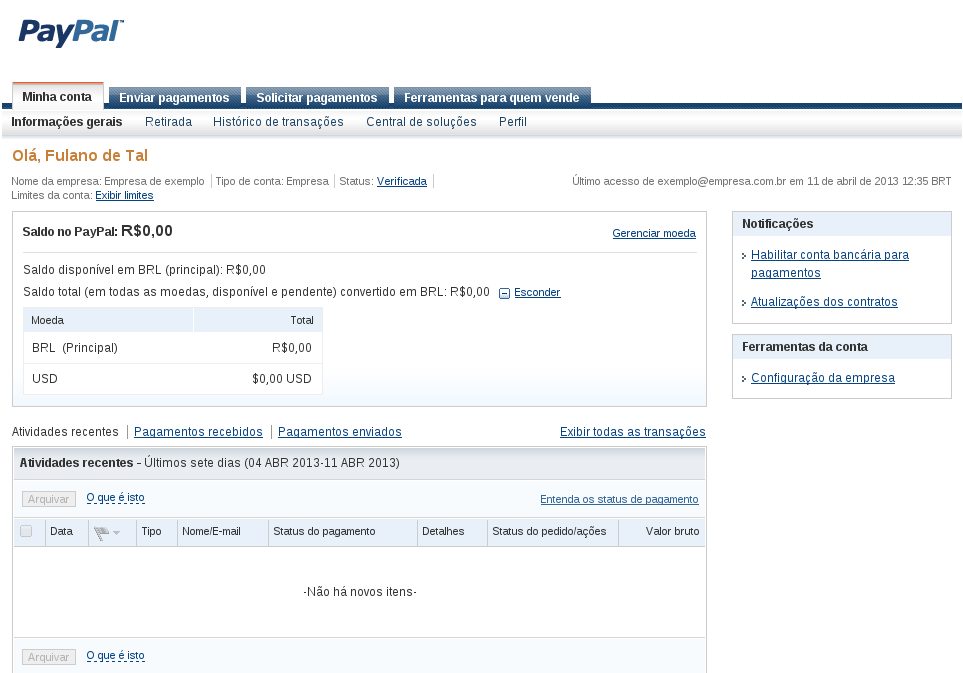
1. Acessar a conta PayPal
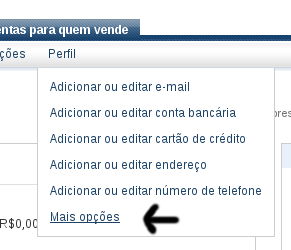
2. No menu principal, vamos até Perfil e, então, selecionamos Mais Opções
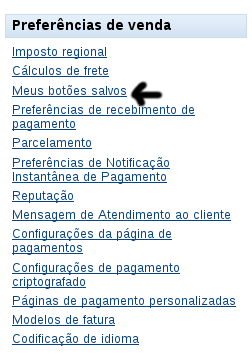
3. Na tela que se abre, no grupo Ferramentas de venda, escolhemos o item Meus botões salvos
4. Ao lado da listagem de botões salvos, no lado direito, escolhemos a opção Criar novo botão
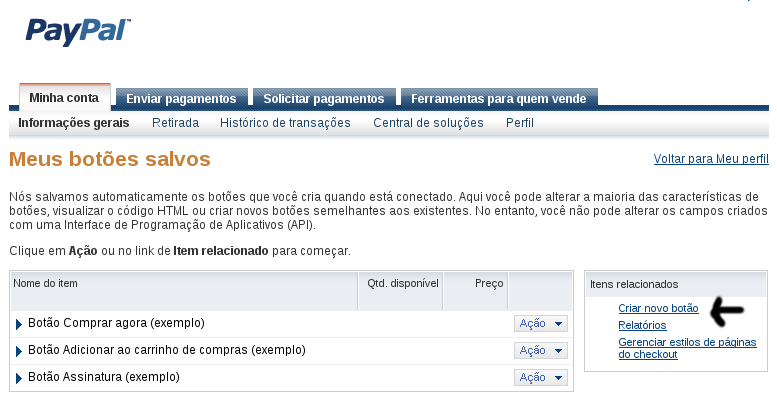
5. Configuramos o botão
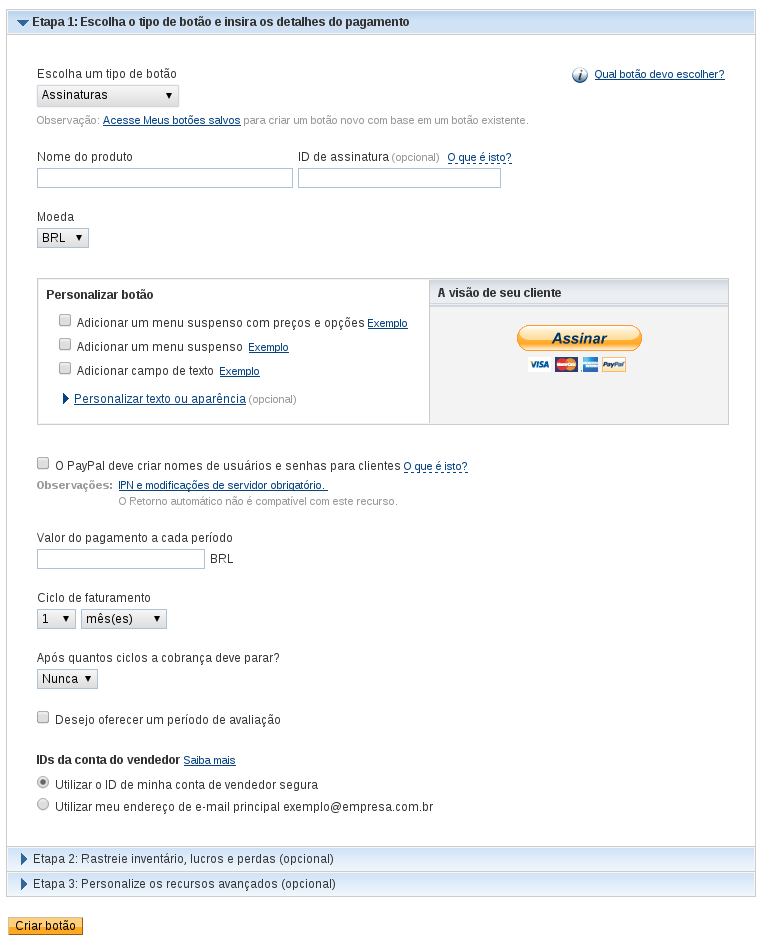
Para se configurar um botão de assinatura, alguns campos são necessários, abaixo a descrição de cada um deles:
- Escolha um tipo de botão – Nesse primeiro campo deve ser selecionado a opção Assinatura;
- Nome do produto – Nesse campo, um nome amigável ao cliente deve ser informado. Por exemplo,Assinatura mensal da Revista X;
- ID de assinatura – Esse campo é opcional, mas pode ser utilizado para identificar a assinatura em um banco de dados↳Banco de dados134 conteúdosSQL ou NoSQL: eis a questão!!Data · mar 2020Banco de dados: como organizar e dar segurança para milhões de dados de loteriasData · mai 20215 serviços gratuitos na cloud para bancos de dados PostgresData · fev 2025Ver tudo em Data → de sua aplicação;
- Valor do pagamento a cada período – Nesse campo deve ser informado o valor da assinatura. É o valor que será cobrado do cliente em cada período;
- Ciclo de faturamento – Dois campos são necessários para configurar o ciclo de cobrança. Por exemplo, se for selecionado 1 mês, então o cliente será cobrado mensalmente. Se for selecionado2 meses, então o cliente receberá a cobrança a cada 2 meses;
- Após quantos ciclos a cobrança deve parar? – Nesse campo deve ser informado a quantidade de ciclos da assinatura. Por exemplo, se o Ciclo de faturamento estiver configurado com 2 meses e esse campo estiver configurado com 6, então após 6 ciclos de 2 meses a cobrança irá parar;
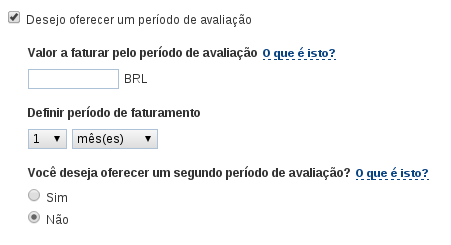
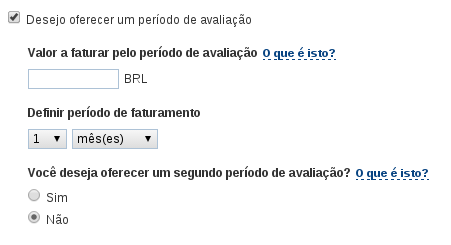
- Desejo oferecer um período de avaliação – Caso se deseje oferecer um período de demonstração para o cliente, então essa opção deve ser marcada. A configuração do período de demonstração é exatamente igual a configuração do ciclo normal, mas o valor pode ser configurado com 0, ou com algum desconto especial:
6. Copiamos o código gerado
Após a configuração do botão, uma nova tela se abre com o código gerado. Esse código deve ser copiado e adicionado ao site para que o cliente possa fazer a assinatura do produto:
Modificando botões existentes
A edição dos botões de assinatura seguem exatamente o mesmo processo da criação de um novo botão. A única diferença é que, em vez de clicar em Criar novo botão, devemos selecionar o botão na lista de botões salvos:
1. Acessar a conta PayPal
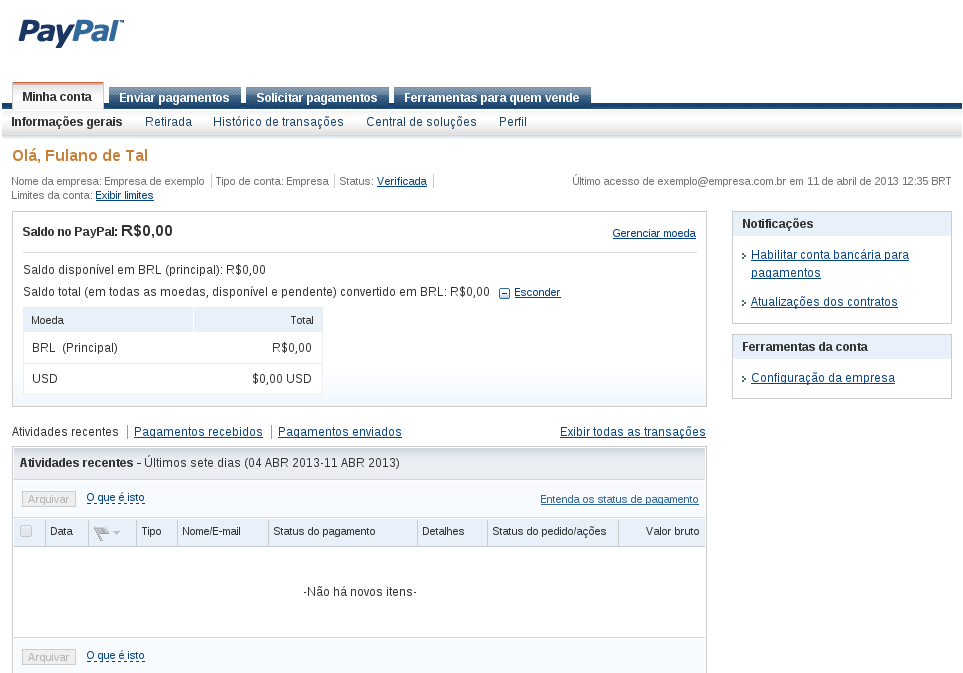
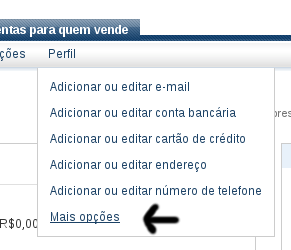
2. No menu principal, vamos até Perfil e, então, selecionamos Mais Opções
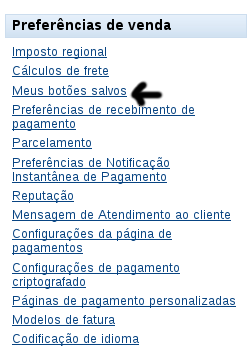
3. Na tela que se abre, no grupo Ferramentas de venda, escolhemos o item Meus botões salvos
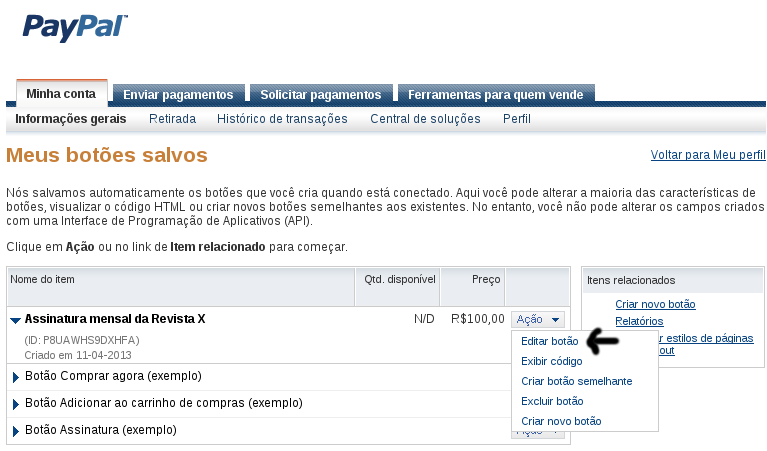
4. Localizamos o botão que queremos editar, clicamos no botão Ação e, então, Editar Botão
5. Fazemos as modificações necessárias, salvamos e copiamos o novo código
Após a configuração do botão, uma nova tela se abre com o código gerado. Esse código deve ser copiado e adicionado ao site para que o cliente possa fazer a assinatura do produto:
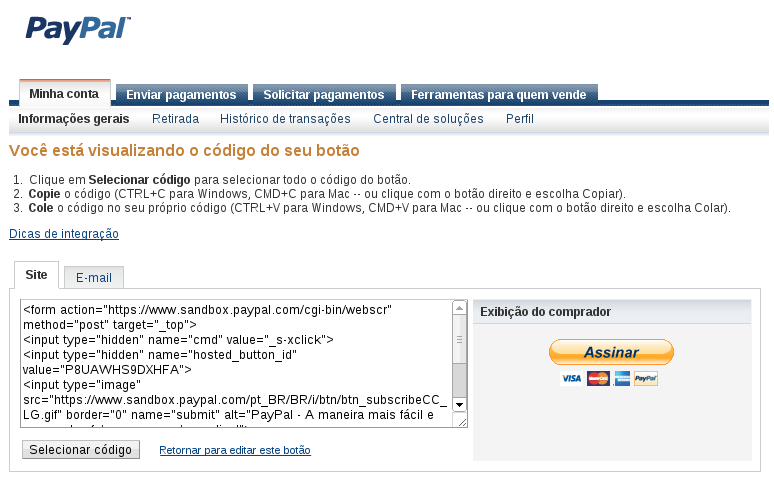
Gerenciando assinaturas
No painel da conta PayPal sempre aparecerão as últimas transações feitas. Porém, existirão casos onde precisaremos visualizar ou editar uma assinatura que, devido ao tempo, já não aparece mais na página inicial. Abaixo, veremos os passos para listar, pesquisar, filtrar e editar as assinaturas já feitas.
Listando e pesquisando assinaturas
Para pesquisar uma transação, ou listar transações utilizando filtros, precisamos ir até o histórico completo de transações. Para isso, na página principal da conta PayPal, clicamos no link Exibir todas as transações.
Ao clicar no link Exibir todas as transações, uma tela com o histórico e várias opções de pesquisa e filtro será exibida:
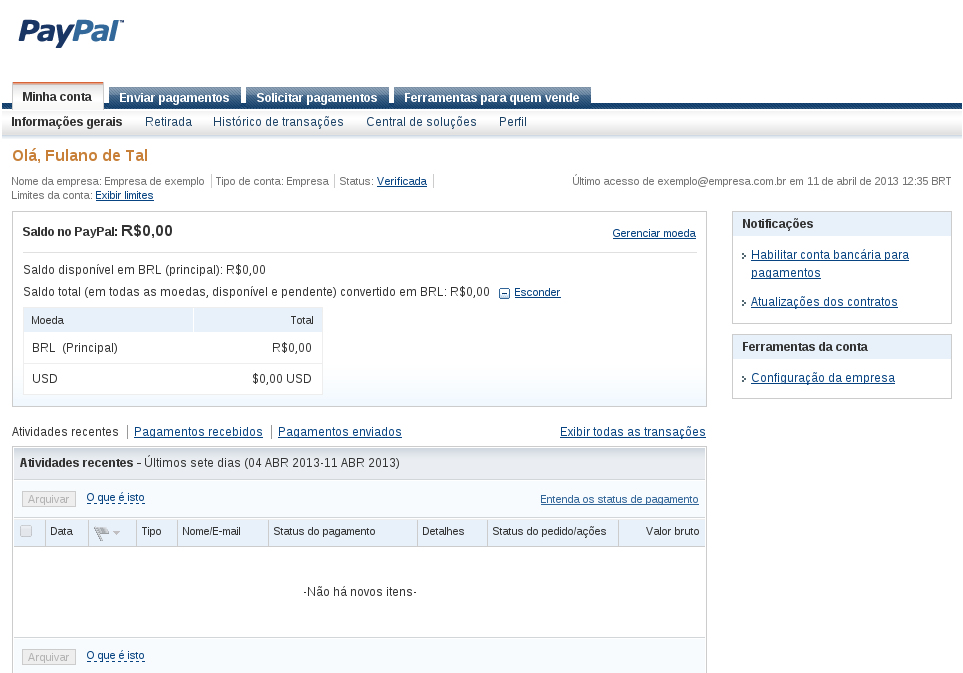
Ao clicar no link Exibir todas as transações, uma tela com o histórico e várias opções de pesquisa e filtro será exibida:
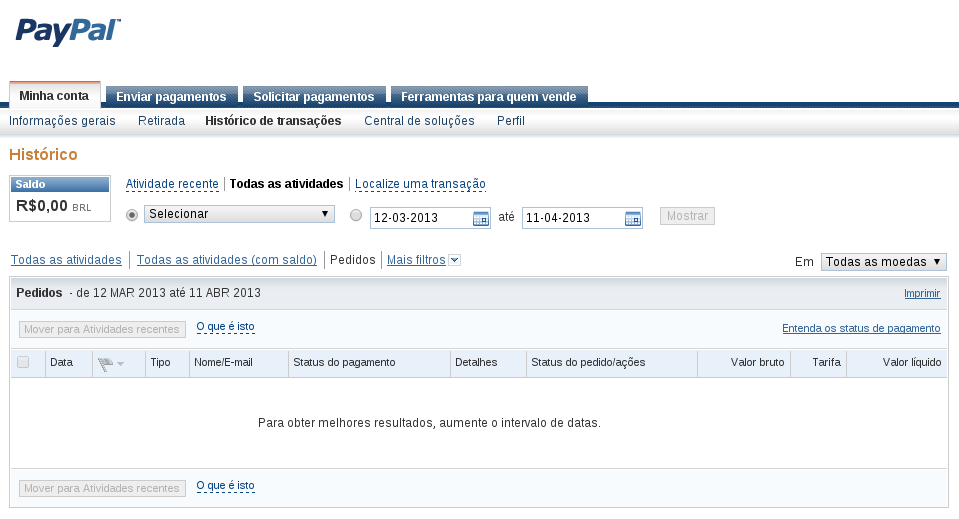
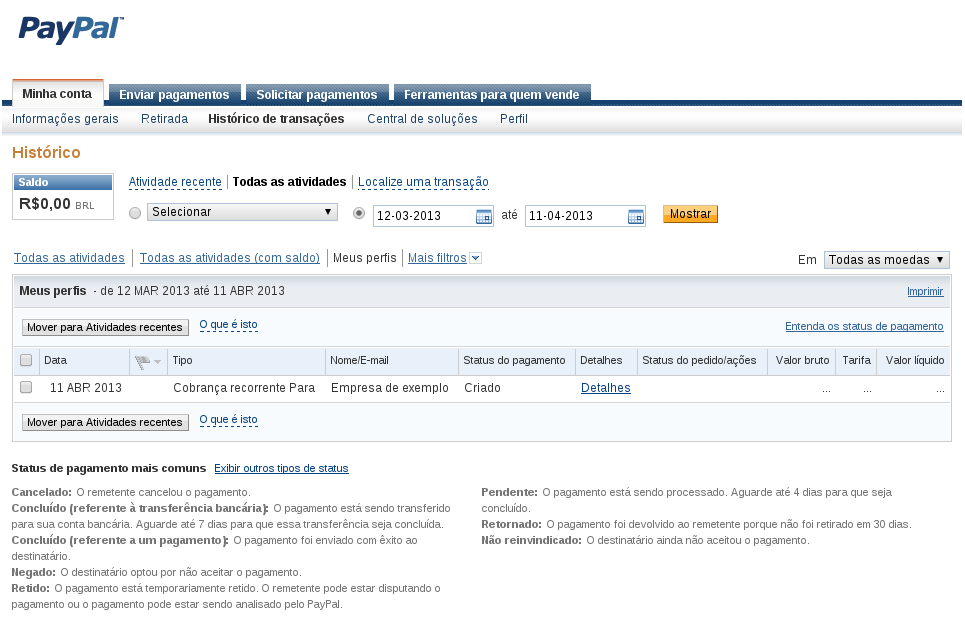
Existem diversos tipos de pesquisa, filtragem, etc. Para listar, por exemplo, apenas as assinaturas, vamos até Mais Filtros, depois até Assinaturas e Contratos, Cobranças Recorrentes e, então, selecionamos a opção Meus Perfis:
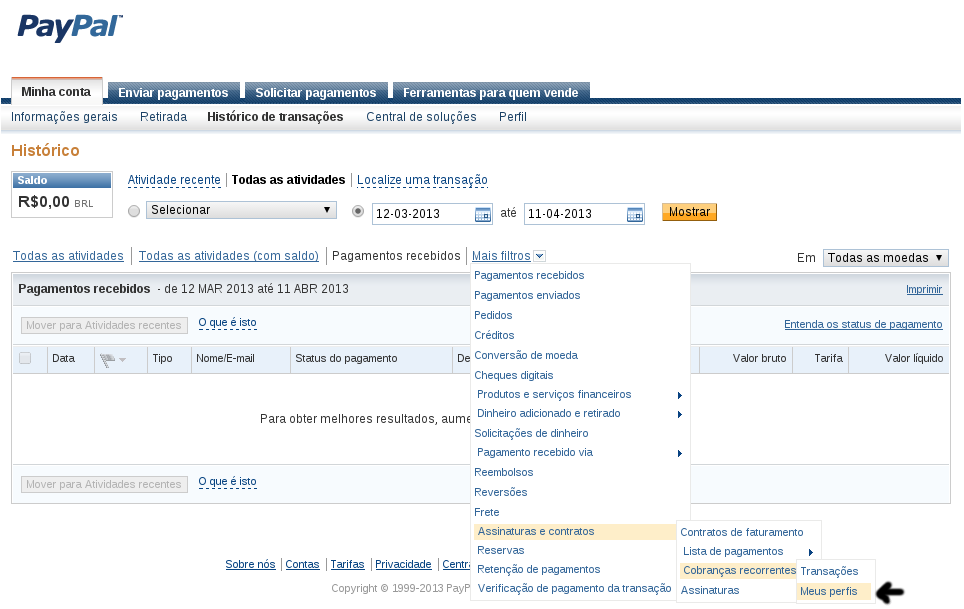
Ao selecionar a opção Meus Perfis, todas as transações que criaram um perfil de pagamento recorrente são exibidas:
Suspendendo ou Cancelando uma assinatura
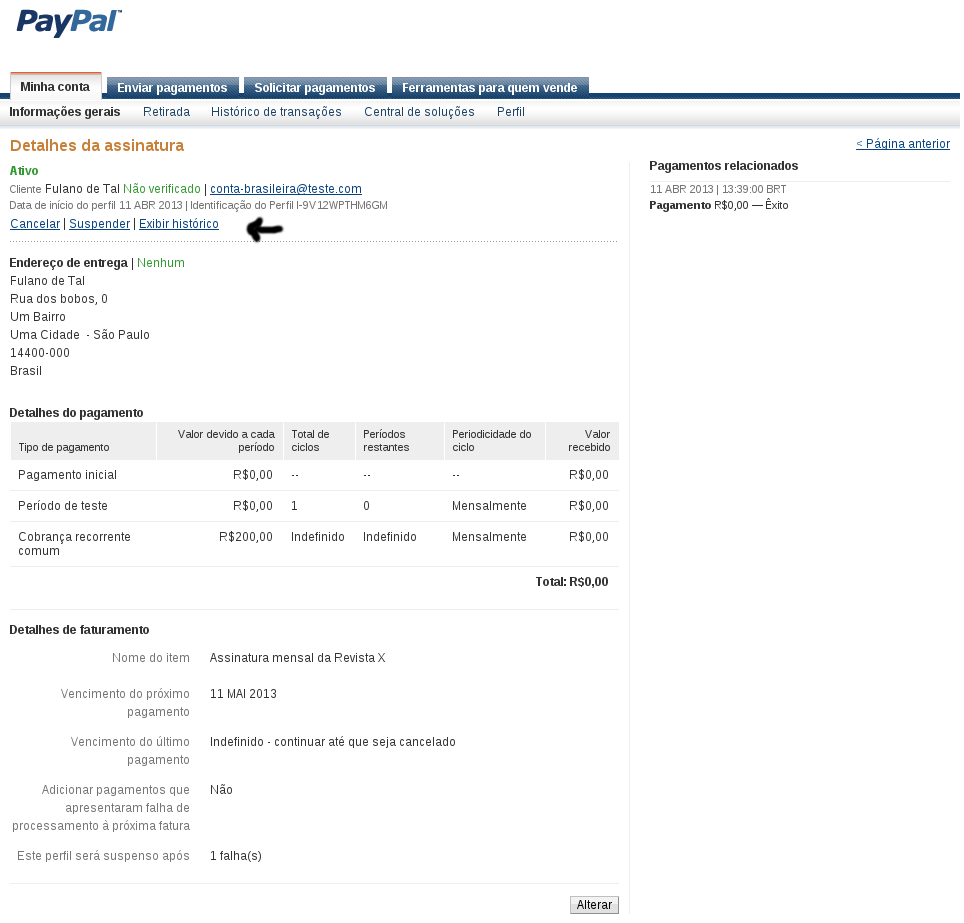
Após localizar a transação que se deseja suspender ou cancelar, podemos clicar no link Detalhes, exibido em cada transação na listagem:

Após clicar em Detalhes, uma tela com os detalhes da transação será exibida. Para suspender ou cancelar, tudo o que precisamos fazer é clicar em um dos links exibidos no começo da página, como na imagem a seguir:
Nota: É importante notar que, ao cancelar uma assinatura, a ação é irreversível. Se houver a possibilidade do cliente voltar com a assinatura, então a assinatura deve ser Suspensa, em vez de cancelada.
Reativando uma assinatura suspensa
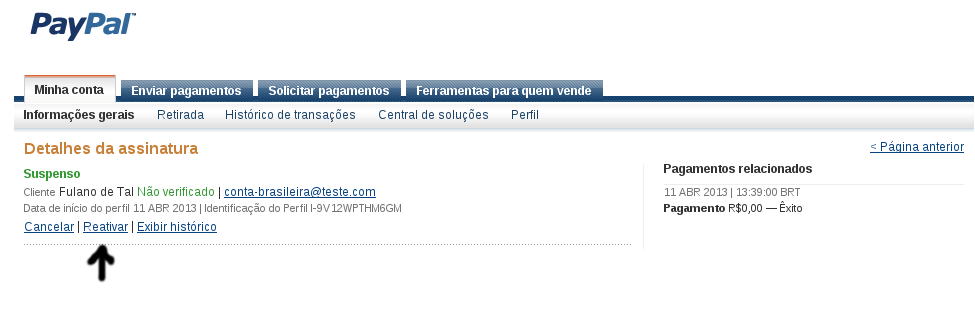
Seja por uma ação manual, como descrita na seção anterior, ou por algum problema com o pagamento do cliente, uma assinatura pode ficar com status Suspenso.
Reativar uma assinatura suspensa é muito simples. Tudo o que precisamos fazer localizar a assinatura, clicar no link Detalhes e, na tela de detalhes, clicar no link Reativar:
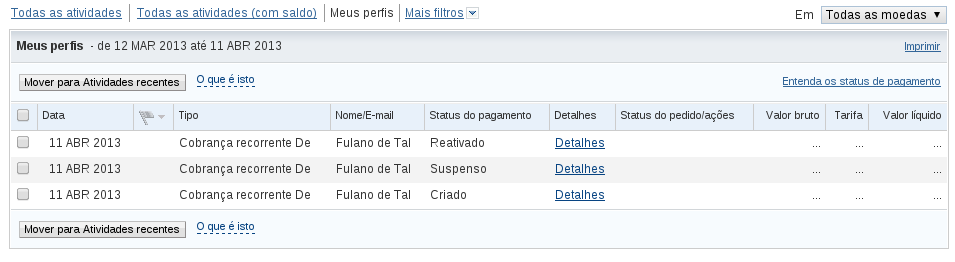
 É importante notar que todas as ações feitas nas transações, serão listadas no histórico de transações. Por exemplo:
Editando assinaturas
Tão comum quanto o cancelamento de uma assinatura, é a negociação existente entre o vendedor e o cliente. Talvez, o motivo do cancelamento possa ser o preço cobrado pelo serviço, e isso pode ser negociável.
Editar uma assinatura é tão simples quanto cancelar, suspender ou reativar uma transação. Tudo o que precisamos fazer é ir até a página de detalhes da transação e clicar no botão Alterar, que fica no final da página:
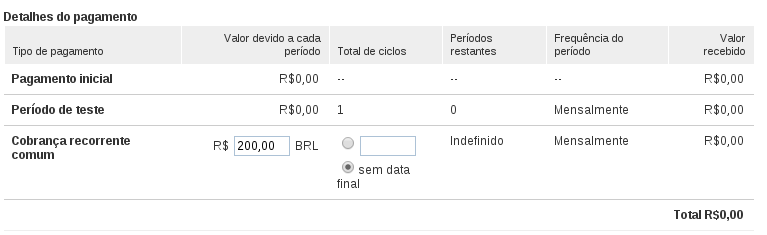
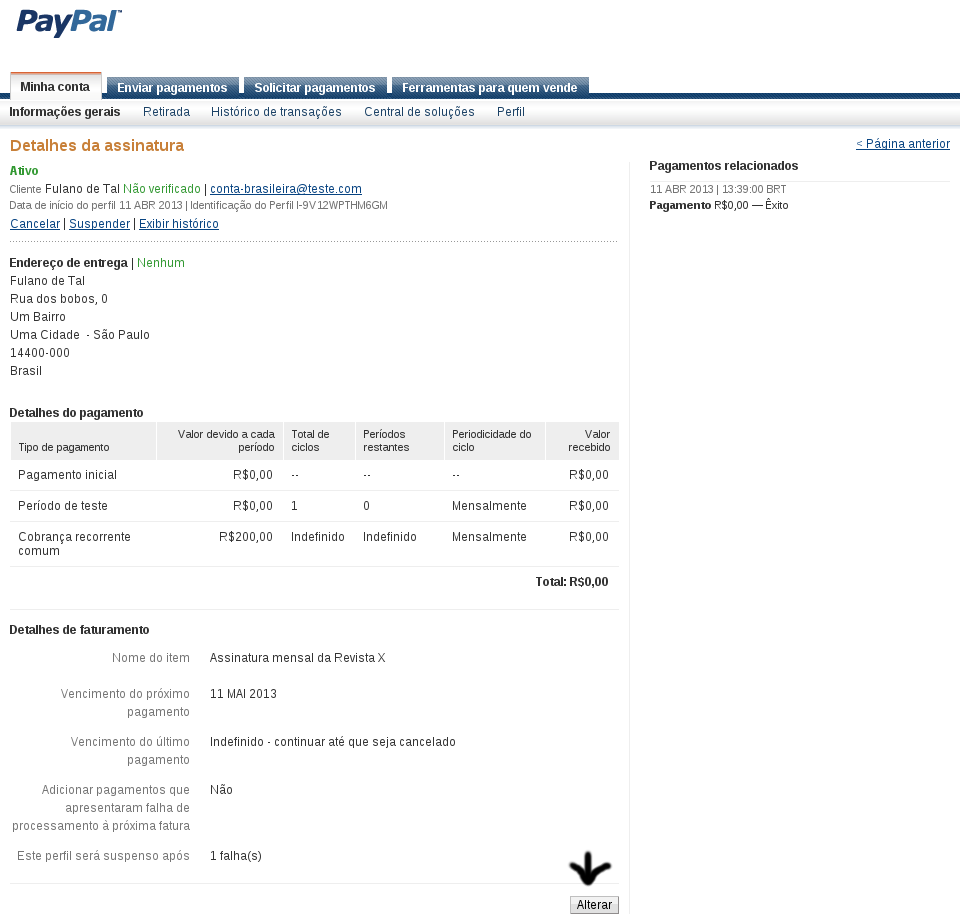 Após clicar no botão Alterar, uma nova tela com algumas opções de edição será aberta. Podemos editar o valor da transação:
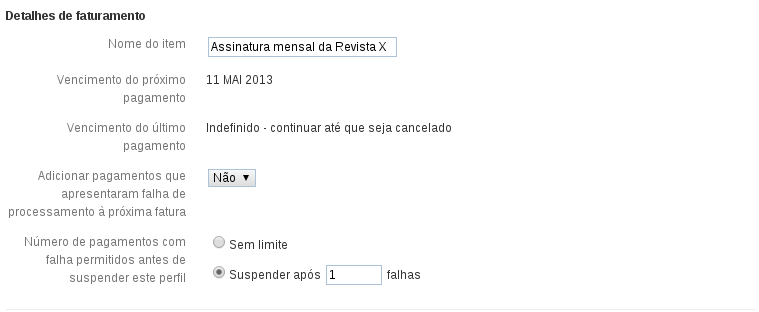
 Além do valor da assinatura, também é possível editar alguns detalhes sobre a cobrança, por exemplo, se uma tentativa de cobrança falhar, a transação será suspensa. Isso pode ser modificado, seja cobrando o valor do ciclo que falhou no próximo ciclo, ou aumentando o número de tentativas, de 1 para 2 ou 3. Podemos até, se for o caso, remover completamente o limite de falhas:


Aplicações Java inteligentes usando Spring AI e Gemini


O banco de dados está no Brasil. Você sabe para onde sua IA envia os dados?


O modelo não fez tudo aquilo. O sistema fez.
Processamento de Documentos em Larga Escala: Pipeline de OCR Assíncrono com Azure AI Document Intelligence, Azure Functions e PostgreSQL
 Cláudio Raposo
Seu frontend virou uma camada de integração?
 John Calistro
Como criar um bot para copy trade na Binance Spot com Node.js
 Luiz Fernando Duarte Junior
Quando o agente de IA vira funcionário: um problema de identidade
 Ramon Ribeiro