Publicando um projeto Node.js no Azure Web App com o Visual Studio Code
Neste artigo, o autor mostra como publicar um projeto desenvolvido em Node.js no Azure Web Apps com o Visual Studio Code.

Introdução
Hoje eu irei apresentar um serviço do Azure↳Azure76 conteúdosDeploy de Azure Stream Analytics job com CI/CD usando Azure PipelinesDevSecOps · mai 2019Azure – Como criar uma base de dados SQL no Microsoft Azure pronta para ser utilizadaData · abr 2019Azure Static Web Apps com Vue.js e Visual Studio CodeDevSecOps · out 2023Ver tudo em DevSecOps → conhecido como Web App’s. Para quem ainda não conhece, ele é um serviço de hospedagem de projetos Web. Atualmente ele suporta as seguintes linguagens: .NET↳.NET113 conteúdosNovidades do .NET 9 – o tipo genérico OrderedDictionaryDev (Back & Front) · dez 2024Novidades .NET 10: novas formas de uso do .NET CLIDev (Back & Front) · dez 2025Novidades do .NET 5: implementando um proxy reverso com YARP + ASP.NET 5Dev (Back & Front) · nov 2020Ver tudo em Dev (Back & Front) →, .NET Core, Java, Ruby, Node.js, PHP e Python.
Neste artigo eu irei demonstrar como publicar um projeto desenvolvido em Node.js. O código que eu irei utilizar será um desenvolvido no artigo:
Caso tenha interesse em clonar esse projeto, segue o seu link no GitHub: Node_Express.
O próximo passo será acessar a sua conta do Azure. Caso ainda não tenha uma, você pode criar através do seguinte link:
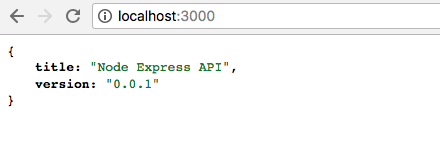
Antes de publicar o projeto, rode ele no seu computador para verificar se esta tudo OK. Para isso, execute o comando npm start na raiz do projeto. Abaixo você tem uma imagem demonstrando esse passo:
Agora que já validamos o projeto, vamos publicar ele.
Publicando o projeto
Para publicar o projeto, eu irei utilizar um plugin do VS Code chamado Azure App Service. Caso tenha interesse em instalar ele, segue o seu link de Download: Azure App Service.
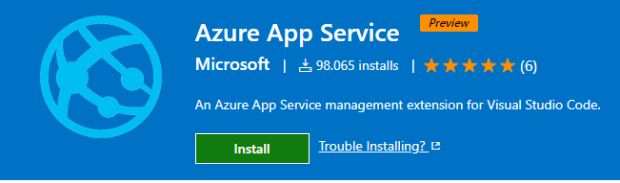
Você também pode instalar ele através da aba de plugins do VS Code. Para isso, basta pesquisar por Azure App Service e instalar ele. Abaixo você tem uma imagem demonstrando ele na Aba de plugins do VS Code:
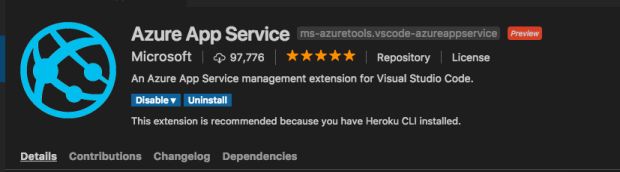
Depois de instalado ele fica na lateral esquerda da sua IDE:

Agora, para publicar o seu projeto está bem simples, basta clicar no ícone do Azure conforme na imagem anterior e seguir os passos: nome do projeto, qual será o grupo de recurso, etc. Você pode acompanhar todos esses passos através da aba output do seus VS Code.
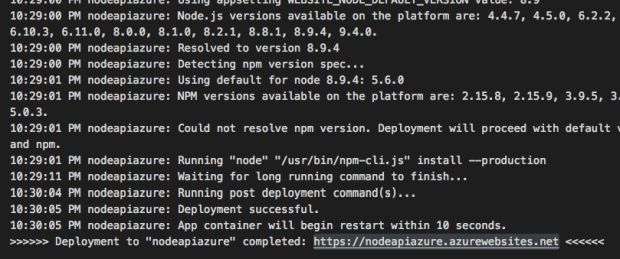
Quando ele finalizar a publicação do seu projeto, você irá receber um retorno conforme a imagem abaixo com a url dele em HTTPS:
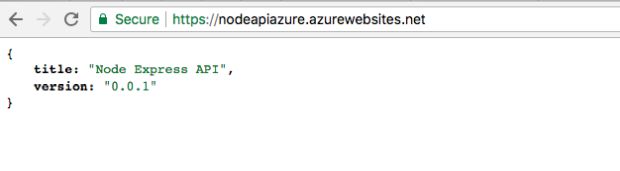
Agora abra no navegador o endereço do seu projeto e verifique se ele foi publicado corretamente. Abaixo você tem uma imagem demonstrando esse passo:
Bem simples, né? Espero que tenham gostado.
Até o próximo artigo, pessoal!
Microsoft (MVP), atualmente trabalha como Arquiteto de Software para TV Bandeirantes. Nesses últimos anos, focou nas tecnologias criadas pela Microsoft, mas sempre esteve antenado para as novas tecnologias que estão surgindo no mercado. Em um breve resumo, é uma pessoa apaixonada pelo que faz, tem a sua profissão como hobby.