Recurso para ferro/esfera

Nesta matéria
vamos acompanhar, em 7 passos ilustrados, como criar
um efeito de ferro/esfera pelo Photoshop.
»
Primeiramente, você deve criar um novo documento. Use
a ferramenta de elípse e com o Shift clicado faça um
círculo perfeito. Use um cinza bem escuro.

»
Crie um novo Canal (Alpha 1)
na aba Channel. Clique na ferramenta “Salvar seleção
como canal” na aba Channel. Isso criará o mesmo círculo
no mesmo lugar automaticamente. Após, com o círculo
ainda selecionado adicione o efeito Filter>Blur>Gaussian
Blur… coloque 20
pixels na primeira, 10
na segunda e 5 na terceira
aplicação.

»
Logo após, volte para a aba Layers e a camada 1. Aplique
o filtro de luz Filter>Render> Lightning Effects. Este
será o resultado.

»
Neste passo, você deverá colocar curvas (Image>Adjust>Curves)
para se parecer um pouco mais com uma esfera de ferro.
As curvas poderão depender de esfera para esfera.

»
Este será o resultado após a aplicação:

»
Crie uma nova camada. Nesta camada nós iremos criar
uma leve sombra em toda a extremidade da esfera.

»
Clique o mouse com o Ctrl apertado na camada 1 para
selecionar o elemento inteiro da camada. Já na camada
2, Preencha o campo selecionado da cor preta. Em seguida,
contraia a seleção e apague o centro para ficar como
na figura.

»
Após, clique novamente na camada 1 com o Ctrl apertado
para selecionar a esfera toda. (A camada 2 deverá estar
ativada). Em seguida, use o filtro desfoque (Filter>Blur>Gaussian
Blur…) Nesta figura eu utilizei 5 pixels. Isto também
poderá variar.

»
Finalmente, para ficar como a imagem acima, você deverá
reduzir a opacidade da camada 2 para 80%.

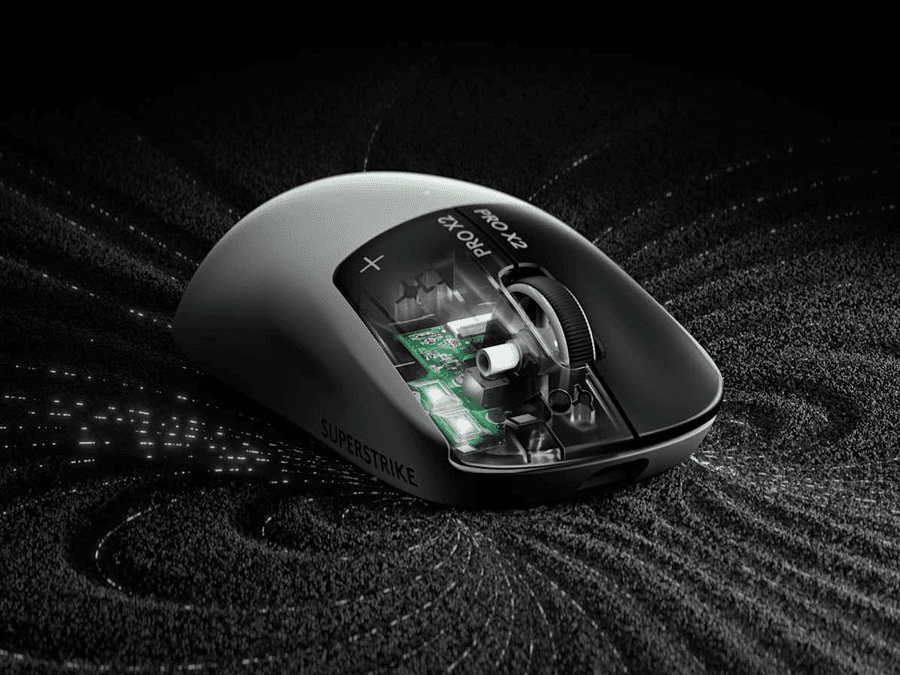
Logitech traz o G305 X Superlight ao Brasil com 130 horas de bateria
Logitech começou a vender o G305 X Superlight no mercado brasileiro em 16 de setembro. O preço sugerido ficou em R$ 449,90.
Chip Jalapeño estreia e a Nvidia sente o baque

Claude fora do ar: sua stack tem plano B?
NVIDIA lança Nemotron 3.5 Lightning e transforma roteamento de modelos
 Redação iMasters
Zuckerberg critica o discurso apocalíptico da IA e aposta em pesos abertos
Redação iMastersMalware invisível cria uma segunda área de trabalho no Windows
Redação iMastersGolpe no Zimbra invade emails de governos sem exigir único clique
 Ana Luiza