Logo 3D

No decorrer deste artigo, tabalharemos com 2 softwares:
Swift
3D v3 e o CorelDRAW
11. O resultado final do que veremos será
a animação abaixo:
Vamos começar com o CorelDRAW.
(Eu usei a versão 11).
Todos os passos abaixo são para a criação
das duas figuras a seguir. Se você já domina o software
e cria rapidamente as imagens abaixo, pule para a parte do Swift↳Swift13 conteúdosSwift 6: Segurança na Corrida de Dados — AtoresDev (Back & Front) · jan 2025Swift no Server-Side: o crescimento do Swift além do iOSDev (Back & Front) · mai 2026IA e Machine Learning com SwiftDev (Back & Front) · out 2025Ver tudo em Dev (Back & Front) →
3D.
Forma 1 >>
 Forma
Forma
2 >>

Faremos um círculo de 200×200 pixels
. Segure o Ctrl e o Shift apertados,
para que a elipse comece do centro e tenha todos os lados iguais.
Com a ferramenta Elipse (F7) 
selecionada, arraste o cursor partindo mais ou menos do centro
da página, que você deve configurar antes de começar
o trabalho. Faça ela com 220×220 pixels
. Feito o círculo tecle “P”
para que o círculo fique posicionado no centro da página
.
Selecione a elipse e aperte o sinal de "+"
no teclado numérico (aquele do lado direito do teclado)
para duplicar a elipse e acerte o tamanho dela usando as configurações
de porcentagem em 80%.

Repita esse procedimento mais duas vezes mudando
o tamanho da elipse pa 75% e 50%
respectivamente.
Na última elipse criada (50%),
vamos transformalá-la em uma semi-elipse. Para isso, na
barra de ferramentas, com a elipse seleionada, procure a ferramenta
“PIE” 
e acerte as configurações dela para 90 /
270 graus (início e fim da elipse).
Agora faça um retângulo (F6)

e acerte as configurações para que os cantos dele
fique de todos os lados com 100.

Vamos adaptar esses objetos. Selecione a segunda
elipse (80%) e vá em “Arrange
>> Shaping >> Shaping” para abrir a
janela de mesmo nome.
Com a segunda elipse (80%) já
selecionada em “Leave Original” desabilite
“Source Object(s)” e "Target
Object(s)" clique no botão “Trim”.
O seu cursor irá mudar e então selecione a primeira
elipse (100%).
Shaping Window

Agora, faça o mesmo procedimento começando
com a semi-elipse e selecionando a terceira elipse (75%).
Depois, selecionando o retângulo, selecione a forma que você acabou
de criar com a união da terceira elipse com o semi-círculo.
__________________________________________________________________________
Pronto. Já temos as formas que vão
ser utilizada pra fazer o logo no Swift
3D.
Como estamos trabalhando com o CorelDRAW
vamos exportar esse gráfico como *EPS (Encapsulate
Post Script) pra podermos importá-lo para o Swift
3D.
Agora temos duas formas distintas :
Forma 1 >> Forma
2 >>
|
Dica : Use o “Object |
Agora, com as formas que vamos usar selecionadas
– selecione as duas – coloque uma cor que desejar
e tire os contornos das duas, pois na hora que nós importarmos
o *EPS pro Swift 3D, o contorno
vai vir como “pedaços” a parte, gerando formas
que não vamos querer. Se quiser fazer o teste exportando
o gráfico do CorelDRAW com os contornos
e importá-los pra o Swift 3D vai entender
melhor o que estou dizendo.
Pronto. Agora é só você exportar
o gráfico no formato *EPS, para isso tecle
“Ctrl+E” e escolha o formato requerido
(*EPS – Encapsulate Post Script) .
|
Dica : Não vai adiantar |
Agora vamos para o Swift 3D. (Usei
a versão 3)
Eu trabalhei usando a janela de visualização
"Front" .
Com o Swift 3D aberto, vá
em “File >> Import” e abra
o arquivo *EPS que nós exportamos do CorelDRAW.
Você vai ver que ele já vem “Extrudado”
no processo de importação e está "Agrupado"
.
Vamos dar uma acertada nele.
Com o objeto selecionado, vá em “Scale”
e acerte o “Z Factor” para “0.50”
para que ele fique mais “Fino”.

Agora desagrupe o objeto (Alt+U),
selecione a forma do centro e faça assim :
Em "Bevels" (Chamfro)
escolha : “Outer Rounded” e em “Depth”
coloque = 0.010.

E com a forma de fora selecionada, ponha as mesmas
configurações do primeiro e em "Sizing"
coloque :
Width = 1.200 / Height = 1.200 .

Se o seu logo estiver muito grande na sua janela,
você pode acertar o tamanho da Camera.
No meu, tive de acertar ela em 40mm .
Agora vamos às cores que nos programas 3D
são chamadas de “Materiais”.
No painel inferior direito, você tem os “Materiais”
ou “Materials”.
Painel Swift 3D v#3 
Sugiro que você faça alguns testes
para escolher o Material que mais te agrada selecionando-o e arrastando-o
para a forma que você deseja aplicá-lo.
|
Dica : Quando você |
Você tem várias opções
de material disponíveis – transparentes, com reflexão,
de madeira, etc . E para acrecentar uma cor diferente vá
em : “Setup >> Materials “ e
na janela que abrir vá em “Add Material”.
Agora é só aplicar as configurações
que desejar. Você pode usar até mesmo Bit
Maps como "cor" para suas
formas .
Agora vamos animar as formas. No mesmo painel dos
materiais – veja imagem acima – você tem três
botões do lado esquerdo. O primeiro é o dos "Materials",
o segundo do “Enviroment” e o terceiro
das "Animations" pré-configuradas
que são ótimas pra o que nós queremos fazer.
Se você clicar nos “Slots”
das animações, você poderá vê-las
antes de escolher qual você quer.
Escolha o primeiro “Slot”
– "Horizontal Left" – e arraste para
a forma do meio. Selecione o terceiro “Slot”
– “Left 135 degrees”
– e arraste para a outra forma.
Para ver as animações, abaixo da
“Linha de Tempo” tem os botões
de Play, Stop, etc …
|
Dica: se você quiser |
Agora já temos a nossa animação
pronta. Só falta configurar como ela vai ser “Renderizada”.
|
Renderizar é uma |
Vamos lá:
Vá na aba “Preview and Export
Editor”, na parte superior.
A escolha o formato final do arquivo que no nosso
caso são dois : *SWF (Flash) ou o *SWFT
(Swift 3D Flash Importer).
O segundo formato *SWFT é
interesante para quando você importar o arquivo para o Flash
como um MovieClip por exemplo. Ele importa o arquivo dividido
em Camadas.
Em “Fill Options”,
você tem as configurações de preenchimento
que vai de um preenchimento mais simples até um mais sofisticado,
lembrando que quanto mais sofisticado a escolha do preenchimento,
será seu arquivo final.
Vamos ficar com um mais simples, para que esse
arquivo fique com um tamanho final menor, para ser usado na WEB.
Então escolha “Cartoon Single Color Fill”
ou “Cartoon Average Color Fill”.
Faça testes com os outros tipos para ver
a diferença entre um e outro.
Agora temos os tipos de Contorno em "Edge
Options" que, se habilitado, ele vai renderizar
os contornos da forma. Vamos ver essas configurações
em outra oportunidade, mas faça seus testes pra ver o que
acontece.
Para você ver como ficarão todas essas
configurações, selecione qualquer frame e clique
no botão “Generate Select Frame”.
E quando você estiver satisfeito com as configurações,
clique em “Generate All Frames”.
|
Dica: E você deve |
Agora vamos a uma configuração que
pode ajudar no tamanho final do arquivo. Então volte para
a aba "Scene Editor" e vá em
“Layout”. Escolha um tamanho menor
para sua animação, em “Width”
e “Height” e coloque um tamanho menor,
por exemplo 150×150 pixels.
Se você quiser mudar o tamanho da câmera,
para ajustar melhor o objeto na janela, faça.
Você pode criar um MovieClip
no Flash (eu uso a versão MX), importar
(Ctrl+R) o arquivo *SWF para
ele e usá-lo na sua animação, Site, etc.
Aí esta o nosso "Flash Logo" em 3D que
ficou levinho – 13Kb .
Lembrando que se você é usuário
do 3ds
max, ou do LightWave
3D tem um plug-in do Swift 3D pra
esses softwares. Assim você pode modelar seus logos ou o
que quiser e renderizar em formato *SWF .
Pode também modelar o que quiser no seu software 3D preferido
e exportar para o formato *3DS e abrí-lo
no Swift 3D.
Downloads :
Softwares :
Flash
MX
FreeHand
MX
CorelDRAW
11
Illustrator
10
Arquivos de exemplo :
CorelDRAW
11 (logo.cdr)
Swift
3D v.3 (logo.t3d)
Espero que tenham gostado da matéria. Qualquer
dúvida, entrem em contato pelo thebike@visualbyte.com.br.
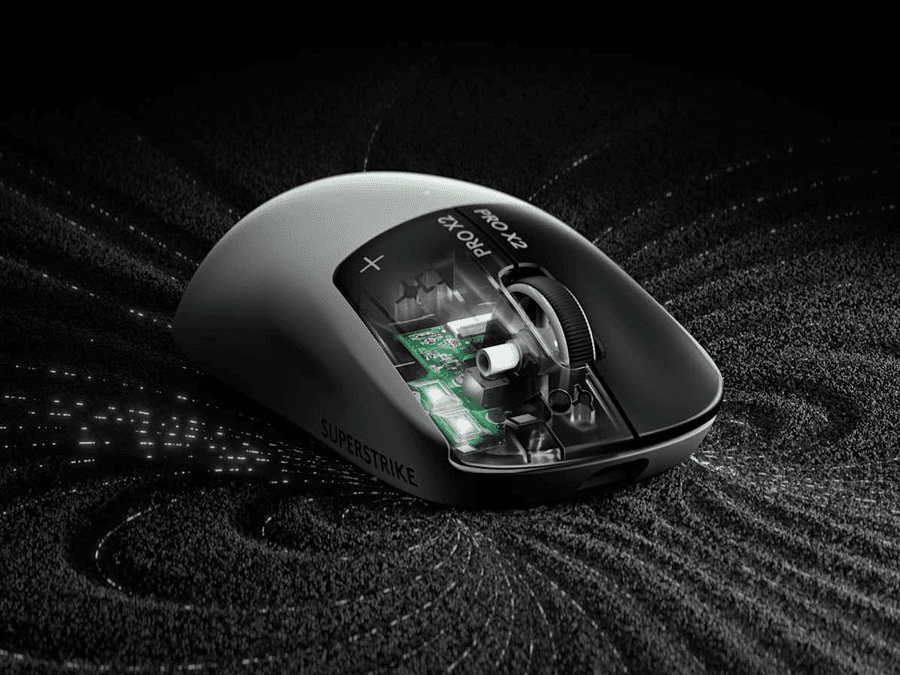
Logitech traz o G305 X Superlight ao Brasil com 130 horas de bateria
Logitech começou a vender o G305 X Superlight no mercado brasileiro em 16 de setembro. O preço sugerido ficou em R$ 449,90.

Chip Jalapeño estreia e a Nvidia sente o baque

Claude fora do ar: sua stack tem plano B?
NVIDIA lança Nemotron 3.5 Lightning e transforma roteamento de modelos
 Redação iMasters
Zuckerberg critica o discurso apocalíptico da IA e aposta em pesos abertos
Redação iMastersMalware invisível cria uma segunda área de trabalho no Windows
Redação iMastersGolpe no Zimbra invade emails de governos sem exigir único clique
 Ana Luiza