Extrair a máscara de uma foto Preto e Branca!


Neste artigo, você verá como separar
as cores de uma imagem P.B. "preto e branco" sem
perder a qualidade. Onde esttiver branco ficará transparente
e onde estiver preto ficará a seu critério jogar
cores uniformes, texturas, gradientes, efeitos em cima de
uma outra imagem, etc.
"Na máscara você pode tudo"!!!!!

O processo é simples: Sse um jpg de
qualidade, pode ser colorida, mas aconselho em preto branco
de 16 bits!
Após ter a imagem em mãos já
em P.B., salve-a com o nome de (máscara.cpt) em qualquer
diretório.

Dê um clique na imagem aberta no seu
Corel Photopaint e delete-a.
Vá no menu (máscara –>
carregar –> carregar máscara do disco) escolha
a imagem que você acabou de salvar ou seja (máscara.cpt)!!!

Pressione o botão em qualquer parte
do fundo, após ter feito isso a máscara já
foi carregada.
Vá no menu (mascara
–> inverter). Agora vá no menu (imagem
–> modo –> cores RGB 24 Bits).
Aparecerá uma mensagem para mesclar
tudo no fundo, você deverá clicar em "não"!
Pegue o balde de tinta e jogue qualquer cor (no caso eu joguei
uma cor uniforme “preto”, onde estava preto ficará
a máscara e onde estava branco ficará transparente)!

Pronto, a máscara está pronta
para você fazer o que desejar.
Jogue um gradiente clicando duas vezes na cor
do balde de tinta que está perto do relógio
do Windows no canto inferior direito da tela!
É isso aí. Espero que tenha sido
útil para os usuários iMasters. Abraço!
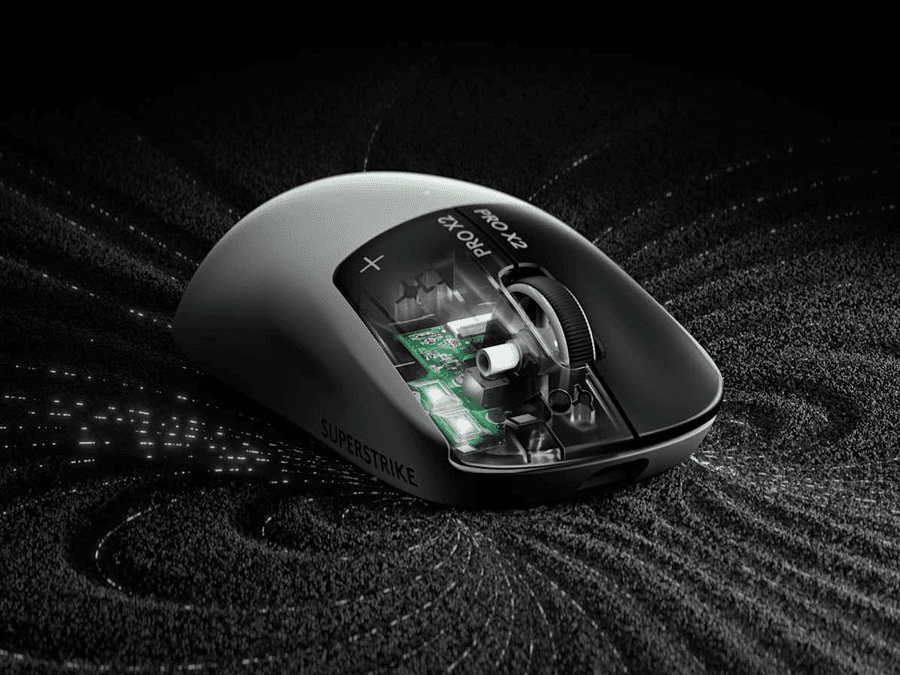
Logitech traz o G305 X Superlight ao Brasil com 130 horas de bateria
Logitech começou a vender o G305 X Superlight no mercado brasileiro em 16 de setembro. O preço sugerido ficou em R$ 449,90.
Chip Jalapeño estreia e a Nvidia sente o baque

Claude fora do ar: sua stack tem plano B?
NVIDIA lança Nemotron 3.5 Lightning e transforma roteamento de modelos
 Redação iMasters
Zuckerberg critica o discurso apocalíptico da IA e aposta em pesos abertos
Redação iMastersMalware invisível cria uma segunda área de trabalho no Windows
Redação iMastersGolpe no Zimbra invade emails de governos sem exigir único clique
 Ana Luiza