




ASP .NET MVC 5: Como obter informações de um banco de dados usando AngularJS – Parte 01
Neste artigo, vou mostrar como obter dados de um banco de dados usando AngularJS em uma aplicação ASP.NET MVC 5.

Neste artigo, eu vou usar um banco de dados↳Banco de dados134 conteúdosSQL ou NoSQL: eis a questão!!Data · mar 2020Banco de dados: como organizar e dar segurança para milhões de dados de loteriasData · mai 20215 serviços gratuitos na cloud para bancos de dados PostgresData · fev 2025Ver tudo em Data → SQL Server e mostrar como obter dados de um banco de dados SQL Server usando AngularJS em uma aplicação ASP .NET↳.NET113 conteúdosNovidades do .NET 9 – o tipo genérico OrderedDictionaryDev (Back & Front) · dez 2024Novidades .NET 10: novas formas de uso do .NET CLIDev (Back & Front) · dez 2025Novidades do .NET 5: implementando um proxy reverso com YARP + ASP.NET 5Dev (Back & Front) · nov 2020Ver tudo em Dev (Back & Front) → MVC 5.
Definindo o banco de dados e a tabela
Vou usar a tabela Produtos do banco de dados Cadastro.mdf. A estrutura da tabela Produtos é dada a seguir:
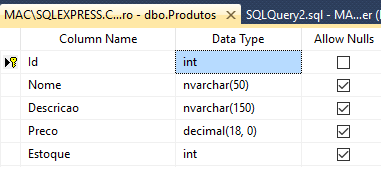
A seguir, temos os scripts para gerar o banco de dados Cadastro.mdf :
USE [master]
GO

CREATE DATABASE [Cadastro] ON  PRIMARY
( NAME = N'Cadastro', FILENAME = N'c:\Program Files (x86)\Microsoft SQL Server\MSSQL.1\MSSQL\DATA\Cadastro.mdf' , SIZE = 3072KB , MAXSIZE = UNLIMITED, FILEGROWTH = 1024KB )
 LOG ON
( NAME = N'Cadastro_log', FILENAME = N'c:\Program Files (x86)\Microsoft SQL Server\MSSQL.1\MSSQL\DATA\Cadastro_log.ldf' , SIZE = 1536KB , MAXSIZE = 2048GB , FILEGROWTH = 10%)
GO
E a tabela Produtos:
USE [Cadastro]
GO

CREATE TABLE [dbo].[Produtos](
	[Id] [int] IDENTITY(1,1) NOT NULL,
	[Nome] [nvarchar](50) NULL,
	[Descricao] [nvarchar](150) NULL,
	[Preco] [decimal](18, 0) NULL,
	[Estoque] [int] NULL,
 CONSTRAINT [PK_Produtos] PRIMARY KEY CLUSTERED
(
[Id] ASC
)WITH (PAD_INDEX = OFF, STATISTICS_NORECOMPUTE = OFF, IGNORE_DUP_KEY = OFF, ALLOW_ROW_LOCKS = ON, ALLOW_PAGE_LOCKS = ON) ON [PRIMARY]
) ON [PRIMARY]

GO
Recursos usados:
Nota: Baixe e use a versão Community 2015 do VS; ela é grátis e é equivalente à versão Professional.
Criando o projeto no VS Community
Abra o VS Community 2015 e clique em New Project.
Selecione a linguagem Visual C# e o template ASP .NET Web Application.
Informe o nome Mvc_AngularDB ou outro de sua preferência e clique no botão OK.
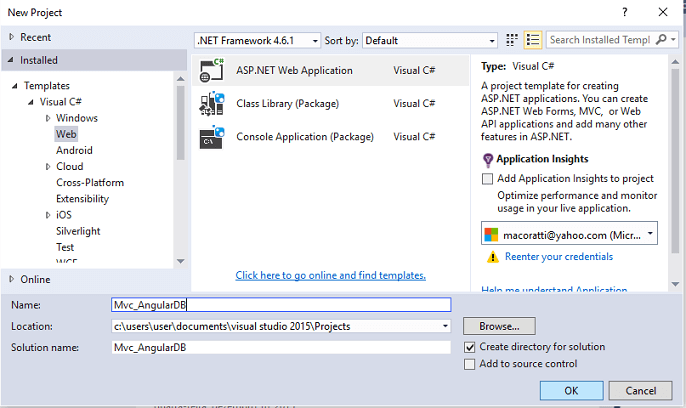
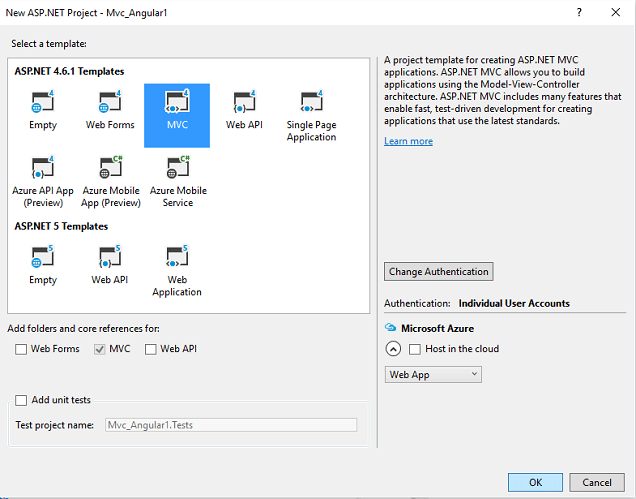
A seguir, selecione o template MVC e clique no botão OK:
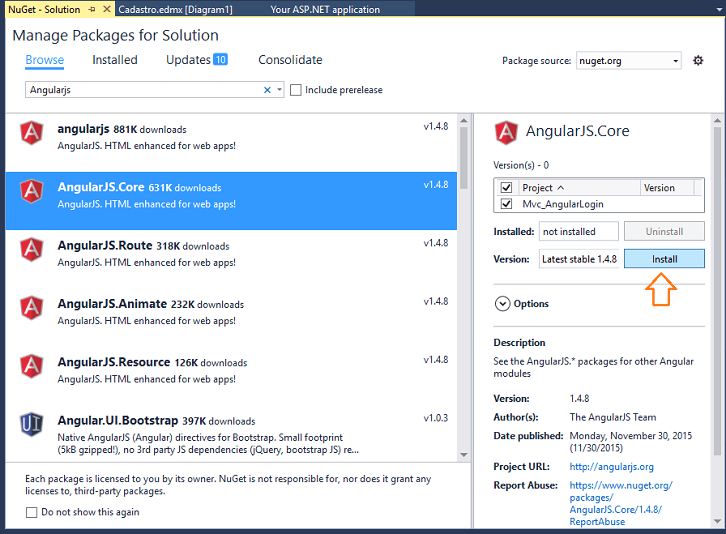
Para obter a AngularJS, podemos usar o Nuget para incluir as referências às biblioteca AngularJS.
Isso é feito no menu TOOLS e em Nuget Package Manager e selecione Manage Nuget Package for Solutions.
Na janela do assistente, selecione a guia Browse e informe AngularJS para localizar o pacote.
Selecione o pacote AngularJS.Core e clique no botão Install para instalar a biblioteca no projeto:
Podemos também usar usar a distribuição CDN, que é referenciada diretamente na view.
A URL da distribuição CDN pode ser obtida no site https://angularjs.org/ e é a seguinte: https://ajax.googleapis.com/ajax/libs/angularjs/1.5.0-rc.0/angular.min.js.
Dessa forma, temos a estrutura do nosso projeto criado e pronto para que possamos fazer os ajustes necessários e configurar o ambiente.
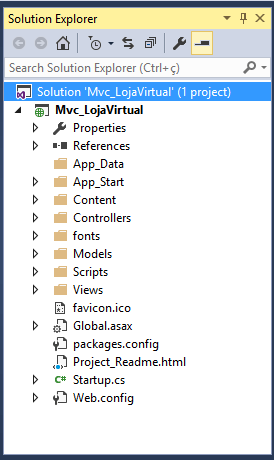
Criando um modelo de entidades com o Entity Framework
Vamos agora criar um modelo de entidades usando o Entity Framework.
Clique com o botão direito do mouse sobre a pasta Models e a seguir em Add -> New Item.
Selecione a guia Data e clique em ADO .NET Entity Data Model; informe o nome Cadastro e clique no botão Add.
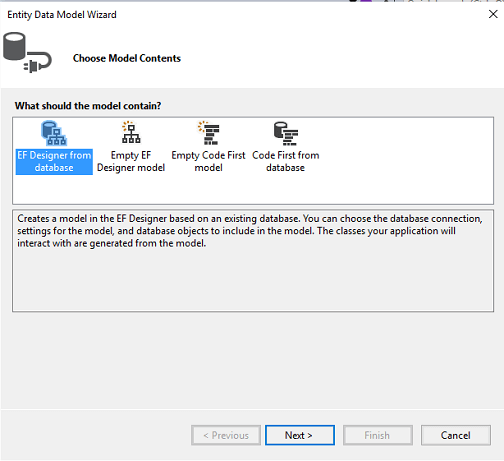
A seguir, selecione a opção EF Designer from database e clique em Next>:
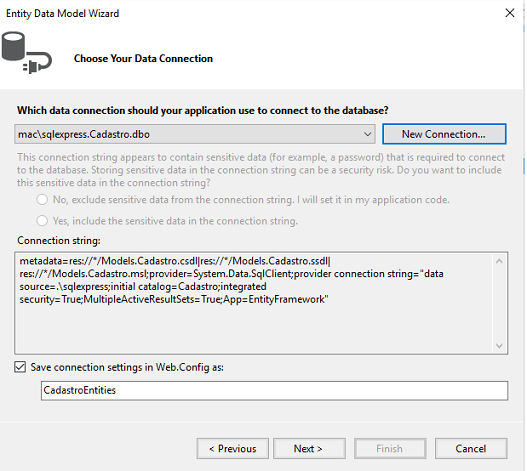
Para selecionar o banco de dados Cadastro.mdf que criamos, clique em New Connection.
Selecione o servidor SQL Server e o banco de dados, e clique no botão OK.
Confirme a conexão criada e salve a string de conexão no arquivo web.config clicando em Next>:
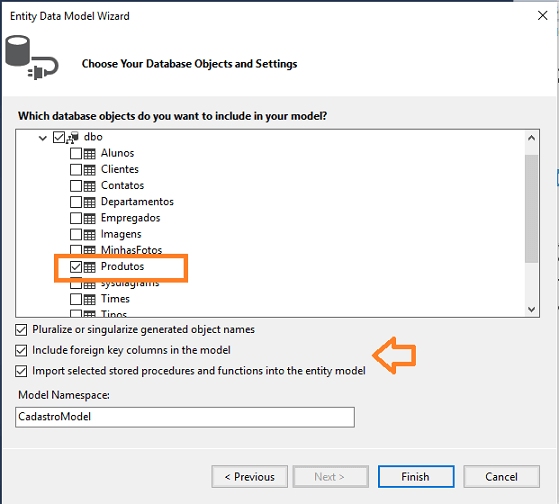
Selecione a tabela Produtos e marque as opções conforme a figura abaixo clicando em Finish:
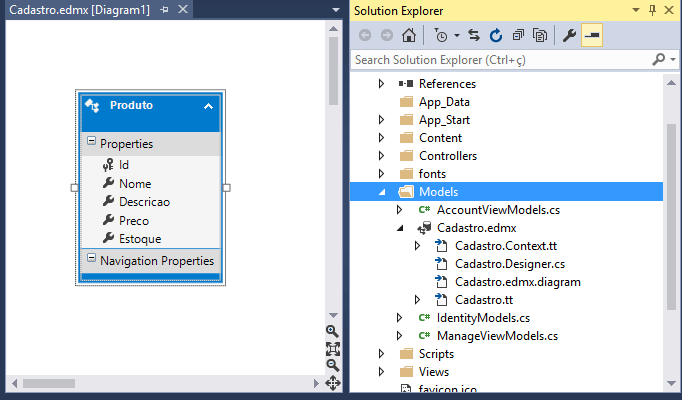
Ao final, teremos o nosso modelo de entidades mapeado para as tabelas gerado conforme a figura a seguir:
Criando o Controller DBController
Clique com o botão direito do mouse sobre a pasta Controllers e a seguir em Add -> Controller.
Selecione o scaffold – MVC 5 Controller – Empty e clique em Add.
Informe o nome DBController e clique em OK.
Agora inclua o código abaixo neste Controller:
using System.Linq;
using System.Web.Mvc;
using Mvc_AngularDB.Models;

namespace Mvc_AngularDB.Controllers
{
    public class DBController : Controller
    {
        // GET: DB
        public ActionResult Index()
        {
            return View();
        }

        public JsonResult GetProduto()
        {
            Produto _produto = null;

            //define uma instância do contexto
            using (CadastroEntities dc = new CadastroEntities())
            {
                _produto = dc.Produtos.OrderByDescending(p=> p.Id).Take(1).FirstOrDefault();
            }

            return new JsonResult { Data = _produto, JsonRequestBehavior = JsonRequestBehavior.AllowGet };
        }
    }
}
Definimos uma Action chamada GetProduto() que irá retornar o último produto no formato JSON.
Criando o controlador AngularJS na pasta Scripts
Vamos criar uma subpasta chamada Controllers na pasta Scripts para organizar o nosso código e, nessa pasta, vamos criar o controller AngularJS do nosso projeto.
Clique com o botão direito do mouse sobre a pasta Scripts e a seguir clique em Add -> New Folder, e informe o nome Controllers.
Agora, clique com o botão direito do mouse sobre a pasta Controllers e depois em Add -> New Item.
Selecione o template JavaScript File e informe o nome AngularDBController.js e clique no botão Add.
Digite o código abaixo nesse arquivo:
angular.module('MacApp')
.controller('DadosProdutoController', function ($scope, ProdutoService) {
    $scope.Produto = null;
    ProdutoService.GetProduto().then(function (d) {
        $scope.Produto = d.data; // Successo
    }, function () {
        alert('Ocorreu um erro'); // Falhou
    });
})
.factory('ProdutoService', function ($http) {
    var fac = {};
    fac.GetProduto = function () {
        return $http.get('/DB/GetProduto');
    }
    return fac;
});
Note que eu criei um modulo para a aplicação MacApp e registrei o controlador DadosProdutoController para esse módulo.
O serviço $http é um serviço Angularjs para leitura de dados a partir de servidores remotos. Esse suporte permite realizar requisições a um ou mais servidores, o que é essencial para um aplicativo do lado do cliente como o nosso, que precisa obter e definir dados de um backend.
O serviço $http ajuda a facilitar a comunicação com servidores remotos via HTTP, objeto XMLHttpRequest ou através de JSONP.
Agora precisamos criar o arquivo que define nossa aplicação MacApp.
Clique com o botão direito do mouse sobre a pasta Scripts e a seguir em Add -> New Item.
Selecione o template JavaScript File e informe o nome Macoratti.js, e clique no botão Add.
Digite o código abaixo nesse arquivo:
(function () {
    //Cria um Module
    var app = angular.module('MacApp', []);

    //Cria um Controller e registra no Module
    app.controller('HomeController', function ($scope) {
        // $scope é usado para compartilhar dados entre a view e o controller
        $scope.Mensagem = "Configurando o AngularJS com ASP .NET MVC 5";
    });
})();
Agora temos a aplicação MacApp e dois controladores registrados: HomeController e DadosProdutoController.
Nota: Não se esqueça de fazer a configuração da aplicação para referenciar a biblioteca Angular e o script, conforme foi mostrado no artigo: ASP .NET MVC 5 – Configurando o ambiente para usar AngularJS.
Criando a Action e a View para exibir os dados
Abra o arquivo HomeController.cs na pasta Controllers e defina a Action DadosProduto() abaixo nesse controlador:
public ActionResult DadosProduto()
{
    return View();
}
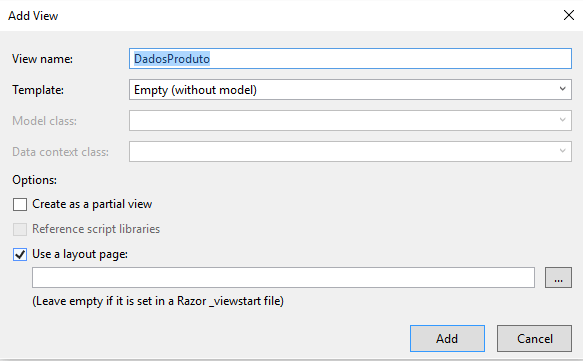
Finalmente, clique com o botão direito do mouse no interior desta Action e a seguir clique em Add View.
Selecione o Template Empty e clique em Add.
Digite o código a seguir para a view DadosProduto.cshtml criada na pasta Home:
@{
    ViewBag.Title = "DadosProduto";
}
<h2>Dados do Produto : </h2>

<div ng-controller="DadosProdutoController">
    <div style="font-weight:bold">
        Produto
    </div>
    <table>
        <tr>
            <td>Código do Produto :</td>
            <td>{{Produto.Id}}</td>
        </tr>
        <tr>
            <td>Nome do Produto : </td>
            <td>{{Produto.Nome}}</td>
        </tr>
        <tr>
            <td>Descrição do Produto :</td>
            <td>{{Produto.Descricao}}</td>
        </tr>
        <tr>
            <td>Preço do Produto :</td>
            <td>{{Produto.Preco}}</td>
        </tr>
        <tr>
            <td>Estoque :</td>
            <td>{{Produto.Estoque}}</td>
        </tr>
    </table>
</div>
Na view, definimos o controlador usado diretiva ng-controller=”DadosProdutoController” e obtemos os dado usando o databinding via expressões {{}} obtendo os dados do objeto $scope – Produto.
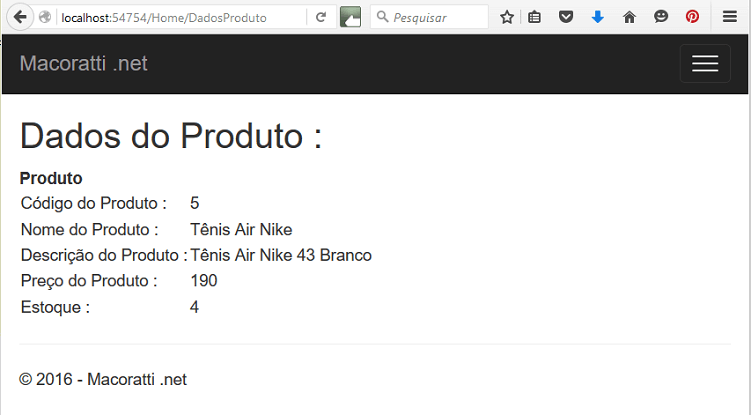
Executando o projeto iremos obter:
Pegue o projeto completo aqui: Mvc_AngularDB.zip (sem as referências).



Value Objects no .NET – Modelagem Rica e Persistência no EF Core
.NET – Criando Agentes com MAF e Ollama
NET – Integração de IA no Backend com Microsoft.Extensions.AI
 John Calistro
.NET – Orquestração Híbrida de IA com MAF, Ollama e OpenAI
 José Carlos Macoratti
.NET – Modernizando sistemas Legados com Spec-Driven Development
José Carlos Macoratti.NET 11 e C# 15: Recursos e Otimizações no EF Core e LINQ
José Carlos Macoratti





