Habilitando Syntax Highlighting no VIM (enhanced)
Hoje iremos demonstrar com o VIM (enhanced) como habilitar as “syntax highlighting”.

Certamente uns dos editores mais utilizados no universo linux↳Linux34 conteúdosKali Linux em um Servidor VPS: como, quando e por que usar?DevSecOps · dez 2024Construindo um Windows Service ou Linux Daemon com Worker Service & .NET Core – Parte 2Dev (Back & Front) · jul 2020Criando uma WebApi utilizando .NET, Linux e VSCodeDev (Back & Front) · ago 2019Ver tudo em DevSecOps → é o VIM (#FATO). Hoje iremos demonstrar com o VIM (enhanced) como habilitar as “syntax highlighting”. O mesmo pode ser instalado no RHEL 6.3/6.2/6.1/6/5.8/5.6, CentOS 6.3/6.2/6.1/6/5.8/5.6 e Fedora 19,18,17 e assim por diante. Então, vamos ao que interessa!
Introdução
VIM é uma alternativa e uma versão avançada do editor VI. O Syntax Highlighting possibilita uma melhor visualização dos arquivos, permitindo colorir fontes e também numerar as linhas facilitando assim, a realização de pesquisas em arquivos.
Instalação
# yum -y install vim-enhanced
Como habilitar a syntax highlighting no VI ou VIM
Primeiramente, acesse o arquivo /etc/profile:
# vi /etc/profile
Configure um “alias” do VI apontando para o VIM, conforme exemplo abaixo no final do arquivo:
# alias vi=vim
Se você quer especificar um alias para um usuário você necessitará especificar no arquivo .bashrc do mesmo:
vi /home/usuario/.bashrc
Para confirmar as alterações execute os comandos abaixo:
# source /etc/profile
ou:
# source /home/usuario/.bashrc
***
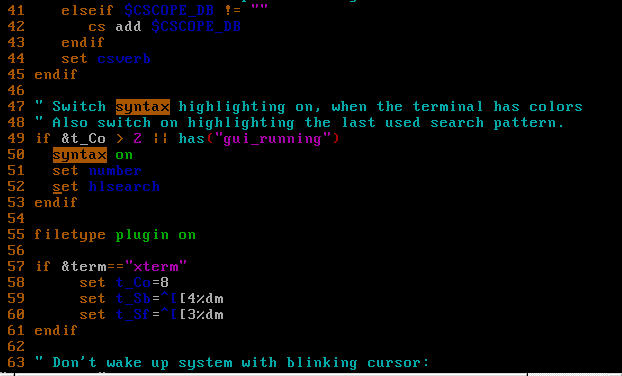
Lembrando que – /home/usuario é somente um exemplo. Você pode habilitar a syntax highlighting no arquivo /etc/vimrc e deixar automaticamente habilitado.
Adicionando, para colorir:
syntax on
Para numerar :
set number



Sua empresa está preparada para um vazamento de dados?


A IA está acelerando os ataques. Nossa defesa consegue acompanhar?
Por que o gerenciamento de patches é crucial para a segurança e estabilidade da sua empresa
 Alex Hinckel
Quando o agente de IA vira funcionário: um problema de identidade
 Ramon Ribeiro
NET – Integração de IA no Backend com Microsoft.Extensions.AI
 John Calistro
Quando o software começa a agir, a arquitetura muda
 Cezar Taurion