
Série Continuous Integration: usando GitHub para autenticação no Jenkins
No artigo de hoje vamos ver como usar uma conta do GitHub como autenticação para o nosso Jenkins.

Olá, pessoal!
No artigo de hoje vamos ver como usar uma conta do GitHub como autenticação para o nosso Jenkins. Eu, particularmente, acho isso fantástico, pois não preciso ficar gerenciando usuários. A única desvantagem é se o projeto não usar GitHub. Então, podemos optar pelo próprio banco do Jenkins ou criar um com o MySQL↳MySQL8 conteúdosMySQL + Adminer + Docker Compose: montando rapidamente um ambiente para usoData · abr 2019Banco de dados MYSQL no PHPStormDev (Back & Front) · jul 2019Criando um ambiente de desenvolvimento PHP mínimo com Docker – Parte 3Dev (Back & Front) · out 2019Ver tudo em Data →, por exemplo, e fazer o Jenkins consultar o usuário nessa base de dados.
Considerando que você já tem o Jenkins instalado, por default ele não pede autenticação, ou seja, qualquer um que souber o endereço do seu Jenkins, caso esteja publico, pode acessar e buildar ou apagar o seu projeto. Que ruim, hein?! Vamos ver aqui como fazer autenticação.
Se você vem acompanhando o post no blog, certamente já tem o plugin do GitHub e o de autenticação instalado no Jenkins, senão instale em manage Jenkins >> manage plugins.

Instale e salve. Escolha a opção Install without restart. Agora vá novamente a manage Jenkins e escolha configure global security. Por default vai estar desabilitada. Habilite.
E escolha:
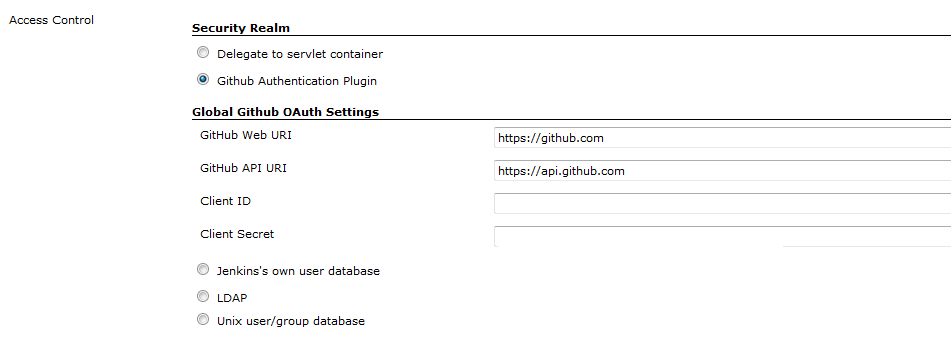
Aqui teremos que colocar as informações de autenticação do GitHub. Mas o que colocamos aí? A autorização de que os usuários podem logar nessa aplicação a partir do GitHub. Então siga esses passos:
- Faça o login no Github com sua conta ou a conta que irá permitir acesso;
- Acesse: https://github.com/settings/applications
- E agora:

E preencha:
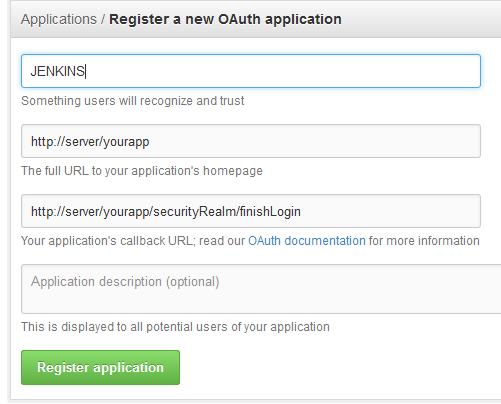
O clientID e o Client Secret são gerados. Coloque no campo do Jenkins respectivamente, e agora vamos autorizar os usuários que podem acessar. Coloque no campo a seguir os usuários do GitHub que serão admin no Jenkins, ou seja, terá permissão total sobre o build:
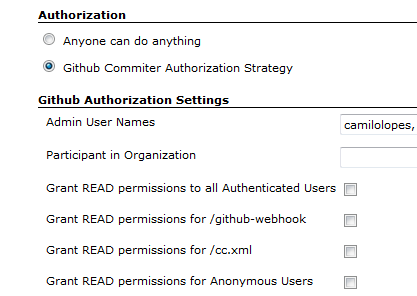
A separação é por vírgula. Não se esqueça disso.
Salve as alterações. Feche o Jenkins e abra novamente. É esperado que apareça:
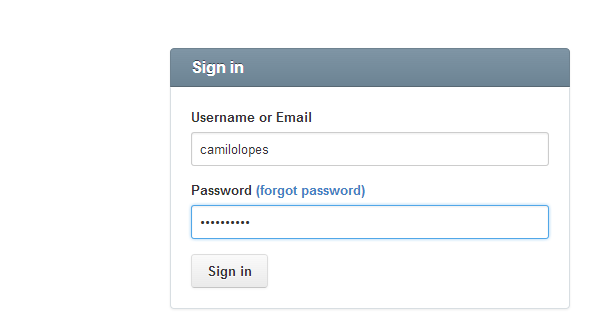
Faça o login. No primeiro acesso, o GitHub vai perguntar se você deseja acessar a aplicação de terceiro que você foi adicionar, permita o acesso e pronto. Você já vai cair no Jenkins.
Show e simples né?
Abraços!
Vou ficando por aqui…



Dica Rápida – TestContainers

Parem de inventar desculpas e façam mais deploy! Com a IA, a premissa mudou. Entendam.
Escolher Jev ou Laya? Veja 5 testes antes de trocar seu LLM por um modelo de decisão
 Redação iMasters
A importância de sua API suportar um ID de rastreamento
 Cesar Gimenes
O que é o Jev (e por que eu comecei a usar)
 Iago Cavalcante
.NET 11 e C# 15: Recursos e Otimizações no EF Core e LINQ
 José Carlos Macoratti