MongoDB: importando dados dos últimos resultados da Mega-Sena
Neste artigo, o autor mostra como importar dados de um arquivo .csv para um banco de dados MongoDB.


Nesse artigo irei demonstrar como importar dados de um arquivo .csv para o nosso banco de dados↳Banco de dados134 conteúdosSQL ou NoSQL: eis a questão!!Data · mar 2020Banco de dados: como organizar e dar segurança para milhões de dados de loteriasData · mai 20215 serviços gratuitos na cloud para bancos de dados PostgresData · fev 2025Ver tudo em Data → MongoDB. Para criarmos um exemplo real, irei utilizar os últimos resultados da Mega-Sena.
Esses dados foram retirados do site da Caixa. Lá, você pode encontrar esses resultados disponíveis em formato HTML↳HTML45 conteúdosA importância do HTML e CSS para quem trabalha com UI Design e Design SystemProduto & UX · dez 2024Como hostear seu site HTML gratuitamente com GitHub PagesDev (Back & Front) · jun 2025SQL Server – Como criar um versionamento de código das suas Stored Procedures em HTML e com comentários da alteraçãoData · nov 2020Ver tudo em Dev (Back & Front) →. Para facilitar os próximos passos, segue link deles em um arquivo .csv: mongo-megasena.
Para os próximos passos, nós precisaremos de um servidor MongoDB e um database. Para esse artigo, eu irei utilizar um que eu demonstrei a instalação no artigo: Docker: Criando servidor MongoDB.
Com o arquivo .csv no seu computador e o seu servidor configurado, abra o seu terminal e execute mongo para abrir o seu client e em seguida execute o comando abaixo:
use megasena
O comando acima criará um novo db no seu servidor, e para verificar se ele foi criado corretamente, execute o comando abaixo no seu terminal:
show dbs
Caso tudo esteja OK, ele aparecerá junto com os seus outros bancos de dados em uma listagem.
Agora para importar o .csv para o seu db, execute o comando abaixo no seu terminal:
mongoimport — host=127.0.0.1 -d megasena -c results — type csv — file megasena.csv — headerline
Analisando o comando acima, nós temos:
- host: ip do servidor
- -d: nome do banco de dados
- -c: nome da collection. Para esse exemplo eu dei o nome de results
- -type: tipo de arquivo selecionado. Ex.: podemos passar .json, .csv … etc
- file: path do arquivo
Para verificar se todos os dados foram importados corretamente, execute o comando abaixo no seu terminal:
use megasena
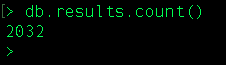
db.results.count()
Abaixo você pode ver uma imagem demonstrando o resultado da execução do comando anterior.
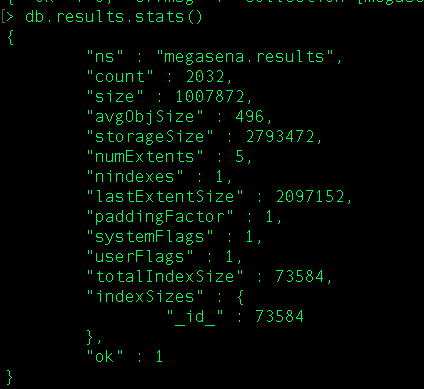
Por fim, execute o comando db.results.stats(). Esse comando mostrará mais detalhes da collection results. Abaixo você pode ver uma imagem com o resultado desse comando.
Com isso, finalizamos esse artigo. No próximo eu irei demonstrar como criar queries de consulta com base nos dados que acabamos de importar. Espero que tenham gostado, e até o próximo artigo desse série!
Microsoft (MVP), atualmente trabalha como Arquiteto de Software para TV Bandeirantes. Nesses últimos anos, focou nas tecnologias criadas pela Microsoft, mas sempre esteve antenado para as novas tecnologias que estão surgindo no mercado. Em um breve resumo, é uma pessoa apaixonada pelo que faz, tem a sua profissão como hobby.