Introdução ao MongoDB
O autor traz o primeiro artigo da série introdutória sobre a aplicação MongoDB e fala sobre as suas vantagens.

Faz algum tempo que eu estou tentando escrever algo sobre MongoDB↳MongoDB19 conteúdosMongoDB e LGPD: Quais os recursos disponíveis?Data · jul 2019Laravel & MongoDB: saiba mais sobre embedded documentsData · abr 2021LEFT JOIN no MongoDB, não é magia… É Aggregation Framework!!!Data · set 2019Ver tudo em Data →, mas sempre fiquei na dúvida sobre o que seria legal abordar. Pensando muito sobre isso, resolvi criar uma série de artigos sobre ele, mas pensando em quem está dando os primeiros passos com ele.
O objetivo desse primeiro artigo será a configuração do ambiente de desenvolvimento. O primeiro passo será baixar o seu instalador. Para isso, clique no link Download MongoDB, e em seguida, faça a instalação padrão Windows: next, next, finish.
Com o mongo instalado, abra o seu terminal e digite mongod para executar o seu servidor Mongo. Abaixo, você tem uma imagem demonstrando o Mongo sendo executando no meu computador. Note que eu deixei destacado em amarelo o path dos meus arquivos em C:\data\db\, esse é o diretório padrão para armazenamento dos nossos dados.
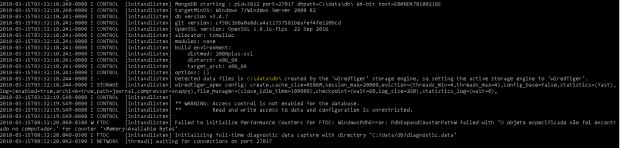
Agora que você já sabe onde estão os arquivos e o seu servidor está sendo executado, abra um outro terminal e digite mongo para abrir o seu cliente. Abaixo, você pode ver uma imagem com o meu cliente aberto no CMD do Windows:

Para trabalhar com o Mongo podemos utilizar o CMD no caso do Windows ou o terminal nas distribuições Linux↳Linux34 conteúdosKali Linux em um Servidor VPS: como, quando e por que usar?DevSecOps · dez 2024Construindo um Windows Service ou Linux Daemon com Worker Service & .NET Core – Parte 2Dev (Back & Front) · jul 2020Criando uma WebApi utilizando .NET, Linux e VSCodeDev (Back & Front) · ago 2019Ver tudo em DevSecOps → tranquilamente, mas não seria melhor ter um cliente como o SQL Management Studio? Pensando nisso, eu gostaria de apresentar o RoboMongo. Existem outros, mas eu gosto de utilizar ele por ser free e por ser bem simples de utilizar.
Para baixar ele, clique no seguinte link: Download RoboMongo. Depois de finalizar a sua instalação, abra uma nova conexão e preencha os campos conforme a imagem abaixo:
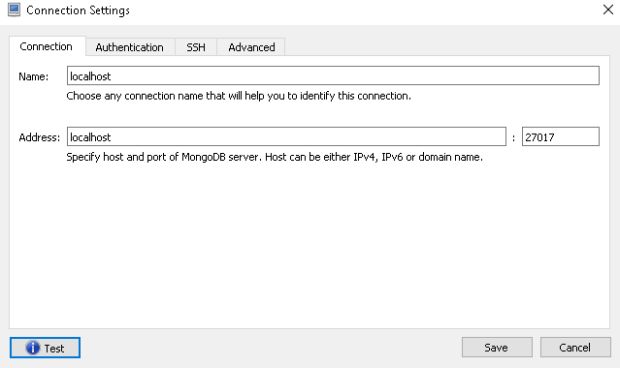
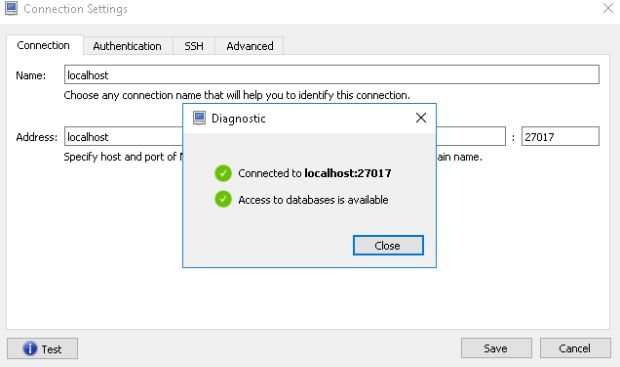
Para verificar se os dados estão preenchidos corretamente, clique em test. Caso tudo esteja OK, você irá receber uma notificação que nem a da imagem abaixo:
Para finalizar, vamos criar um db e collection para utilizarmos nos próximos artigos. Para isso, abra o seu terminal e digite “mongo” novamente, em seguida siga os passos abaixo:
criação do db
use db_videos
O comando acima irá criar um novo database, chamado db_videos. Agora execute o comando abaixo para criar a sua primeira collection:
criação da collection
db.createCollection("movies")
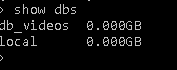
Para verificar se tudo foi criado corretamente, execute o seguinte comando no seu terminal:
show dbs
Esse comando irá listar todos databases que você tem instalado no seu servidor. Abaixo você pode ver uma imagem demonstrando esse passo no meu servidor local:
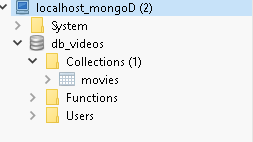
Agora abra o seu robomongo e note que o seu db_videos já está aparecendo lá, junto com a sua collection.
Com isso, finalizamos esse primeiro artigo. O intuito foi passar uma breve introdução ao mongo junto com as configurações necessárias para os próximos. Espero ter ajudado e até os próximos artigos dessa série!
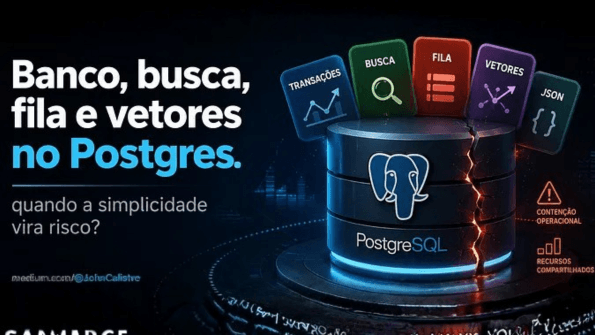

Banco, busca, fila e vetores no Postgres: quando a simplicidade vira risco?


Por trás de cada prompt existe muito mais matemática do que magia.
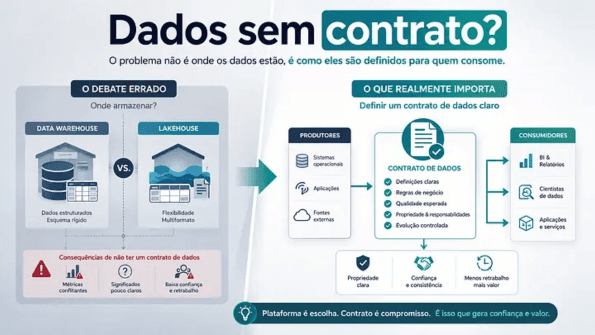
O erro não é escolher lakehouse ou warehouse, é modelar dados sem contrato de consumo
“Quando provar fica barato, compreender fica mais valioso”
 Cezar Taurion
LLMs: estamos confundindo memória com aprendizado?
Cezar TaurionGraphRAG – Teoria, prática e o por que você deve aprender o quanto antes.
 Airton Lira Junior
Na medicina, o hype da IA encontrou um adversário difícil: a biologia
Cezar Taurion