WSL2 no Windows Server: Como rodar ferramentas Linux nativas em servidores Windows

Introdução
Ambientes corporativos ainda utilizam amplamente o Windows Server como base para aplicações, Active Directory e serviços internos. No entanto, muitas ferramentas modernas de automação, desenvolvimento e análise foram criadas originalmente para o ecossistema Linux.
É nesse cenário que o WSL2 (Windows Subsystem for Linux↳Linux34 conteúdosKali Linux em um Servidor VPS: como, quando e por que usar?DevSecOps · dez 2024Construindo um Windows Service ou Linux Daemon com Worker Service & .NET Core – Parte 2Dev (Back & Front) · jul 2020Criando uma WebApi utilizando .NET, Linux e VSCodeDev (Back & Front) · ago 2019Ver tudo em DevSecOps →) se torna extremamente útil. Com ele, é possível executar distribuições Linux completas dentro do Windows, permitindo utilizar comandos, scripts e ferramentas nativas do Linux diretamente em servidores Windows — sem a necessidade de máquinas virtuais pesadas ou servidores separados.
Neste artigo vamos explicar o que é o WSL2, quando ele faz sentido em ambientes corporativos e como utilizá-lo em servidores Windows.
O que é o WSL2
O WSL2 é a segunda geração do Windows Subsystem for Linux, um recurso da Microsoft que permite executar um ambiente Linux completo dentro do Windows.
Diferente da primeira versão, o WSL2 utiliza um kernel Linux real, rodando em uma virtualização extremamente leve baseada em Hyper-V.
Na prática isso significa que você pode:
-
Executar comandos Linux diretamente no servidor Windows
-
Instalar ferramentas via apt, dnf ou outros gerenciadores de pacotes
-
Rodar scripts bash
-
Utilizar ferramentas DevOps e automação
-
Acessar arquivos do Windows e do Linux simultaneamente
Tudo isso com desempenho muito próximo de um ambiente Linux nativo.
Por que usar WSL2 em um Windows Server
Muitas equipes de infraestrutura de TI enfrentam um problema comum: o ambiente corporativo roda em Windows Server, mas várias ferramentas modernas são feitas para Linux.
Alguns exemplos comuns incluem:
-
automação com bash
-
ferramentas DevOps
-
clientes de banco de dados↳Banco de dados134 conteúdosSQL ou NoSQL: eis a questão!!Data · mar 2020Banco de dados: como organizar e dar segurança para milhões de dados de loteriasData · mai 20215 serviços gratuitos na cloud para bancos de dados PostgresData · fev 2025Ver tudo em Data →
-
utilitários de rede
-
ferramentas de análise de logs
Sem o WSL2, normalmente existem três opções:
-
Criar uma VM Linux separada
-
Usar um servidor Linux dedicado
-
Adaptar ferramentas para Windows (nem sempre possível)
O WSL2 elimina essa necessidade, permitindo usar ferramentas Linux diretamente no servidor Windows.
Exemplos de ferramentas que funcionam muito bem no WSL2
Algumas ferramentas extremamente populares funcionam perfeitamente dentro do WSL2:
-
Git
-
Curl e Wget
-
Python↳Python56 conteúdosVSCode + Python + Alexa: Desenvolva e teste skills para alexa localmente com pythonDev (Back & Front) · out 2025Dominando decoradores em Python: um guia completo com exemplosDev (Back & Front) · jan 2025Desenvolvimento de software: diferenças entre Python, JavaScript e JavaGestão Dev & TI · nov 2024Ver tudo em Dev (Back & Front) → e pip
-
Node.js
-
Terraform
-
Ansible
-
ferramentas de rede (nmap, tcpdump, etc.)
Isso facilita muito o trabalho de equipes de infraestrutura, DevOps e desenvolvimento.
Casos reais de uso em empresas
Em ambientes corporativos, o WSL2 pode ser utilizado em diversos cenários práticos:
Automação de rotinas
-
Scripts bash para manutenção de sistemas
-
Rotinas de backup
-
integração com APIs
Administração de infraestrutura
-
execução de ferramentas Linux de diagnóstico
-
análise de logs
-
automação de deploy
Integração com pipelines DevOps
-
execução de scripts Linux utilizados em CI/CD
-
testes de build
-
automação de versionamento
Ferramentas de banco de dados
-
clientes Linux para PostgreSQL ou MySQL
-
scripts de manutenção e exportação de dados
Falar com Especialista em ServidoresComo instalar o WSL2 no Windows Server
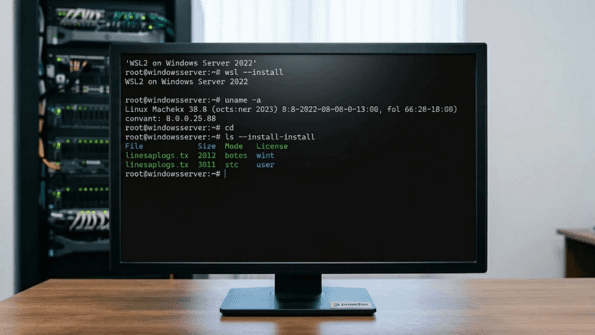
A instalação é relativamente simples e pode ser feita via PowerShell.
Primeiro é necessário habilitar os recursos do sistema:
dism /online /enable-feature /featurename:Microsoft-Windows-Subsystem-Linux /all /norestart

dism /online /enable-feature /featurename:VirtualMachinePlatform /all /norestart
Após isso, defina o WSL2 como padrão:
wsl --set-default-version 2Depois basta instalar uma distribuição Linux, como:
-
Ubuntu
-
Rocky Linux
A partir desse ponto o ambiente Linux já pode ser utilizado dentro do servidor.
Pontos de atenção antes de usar em produção
Apesar de ser extremamente útil, o WSL2 não deve ser tratado como substituto completo de um servidor Linux.
Alguns pontos devem ser considerados:
-
controle de segurança
-
gerenciamento de acesso
-
impacto em servidores críticos
-
governança de ferramentas instaladas
Em muitos casos o ideal é utilizar o WSL2 para automação, suporte técnico e ferramentas auxiliares, mantendo serviços críticos em ambientes dedicados.
Afinal, quando vale a pena usar WSL2 em servidores?
O WSL2 faz muito sentido quando a empresa possui uma infraestrutura baseada em Windows Server, mas precisa utilizar ferramentas ou scripts do mundo Linux.
Ele reduz a complexidade da infraestrutura, evita a criação de múltiplas máquinas virtuais e permite que equipes técnicas trabalhem com ferramentas modernas sem alterar toda a arquitetura do ambiente.
Por isso o recurso tem sido cada vez mais adotado por equipes de infraestrutura, DevOps e desenvolvimento, especialmente em ambientes híbridos.
Conclusão
O WSL2 é uma solução extremamente prática para aproximar dois mundos que sempre coexistiram na infraestrutura corporativa: Windows e Linux.
Ao permitir a execução de ferramentas Linux diretamente dentro do Windows Server, ele simplifica automações, facilita o uso de ferramentas modernas e reduz a necessidade de servidores adicionais.
Quando utilizado com boas práticas de segurança e governança, o WSL2 se torna um recurso poderoso para empresas que desejam aumentar a flexibilidade da sua infraestrutura sem abandonar o ecossistema Windows.
-




A mágica do LLM termina quando abrimos a porta do data center

Processamento de Documentos em Larga Escala: Pipeline de OCR Assíncrono com Azure AI Document Intelligence, Azure Functions e PostgreSQL
Cloud Computing vs VPS: Qual a melhor escolha para o seu projeto de TI?
 Alex Hinckel
Swap no Linux: Como a gestão de memória evita quedas em servidores corporativos
Alex HinckelGPU é a nova fronteira do hosting? Como a IA está transformando a infraestrutura de hospedagem
 Rafael Hertel
5 falhas simples que deixam servidores Linux vulneráveis
Alex Hinckel