Efeito de brilho em imagens

Desenvolvimento pelo Photoshop.
»
Primeiramente crie um novo documento
com preto de plano de fundo ou alguma outra cor escura
de sua escolha.

»
Clique na ferramenta Painting
Tool 
para habilitar a janela Brush.

»
Crie um novo brush
clicando na seta como marcada ao lado e após
em New Brush.

»
Crie o novo Brush com os seguintes
parâmetros: Diameter: 100;
Hardness: 0 ou 1; Spacing: 25; Angle: 90; Roundness:
5

»
Com a ferramenta Painting
Tool ,
faça cada raio de luz com o brush criado anteriormente,
mostrado ao lado em camadas diferentes.

»
Nomeie as camadas raio1 e raio2.

»
Crie uma nova camada. Com a ferramenta
Painting Tool
novamente, selecione na janela Brush, a paintbrush tamanho
100. Adicione esta como mostra a imagem ao lado para
dar mais vida aos raios.

»
A seguir, crie este reflexo ao
redor dos raios. Crie uma nova camada. Faça um
círculo perfeito e centralize-o aos raios. Vá
em Edit>Stroke… Adicione
1 pixel, reduza a opacidade para 50% e de OK. Com a
seleção ainda ativa, vá em Select>Feather…
Coloque o valor 4 para suavizar as bordas e pronto.

»
Aqui você vai dar a cor
para os brilhos. Crie uma nova camada. Esta camada deverá
estar por cima de todas. Faça um círculo
um pouco maior com a ferramenta de seleção.
Em seguida, crie um degradê
radial com as cores amarela (no centro) e laranja
(nas extremidades). Feito isso, na janela de camadas,
mude o modo Normal para Overlay para o degradê
sobrepor os raios. Este é o resultado final.

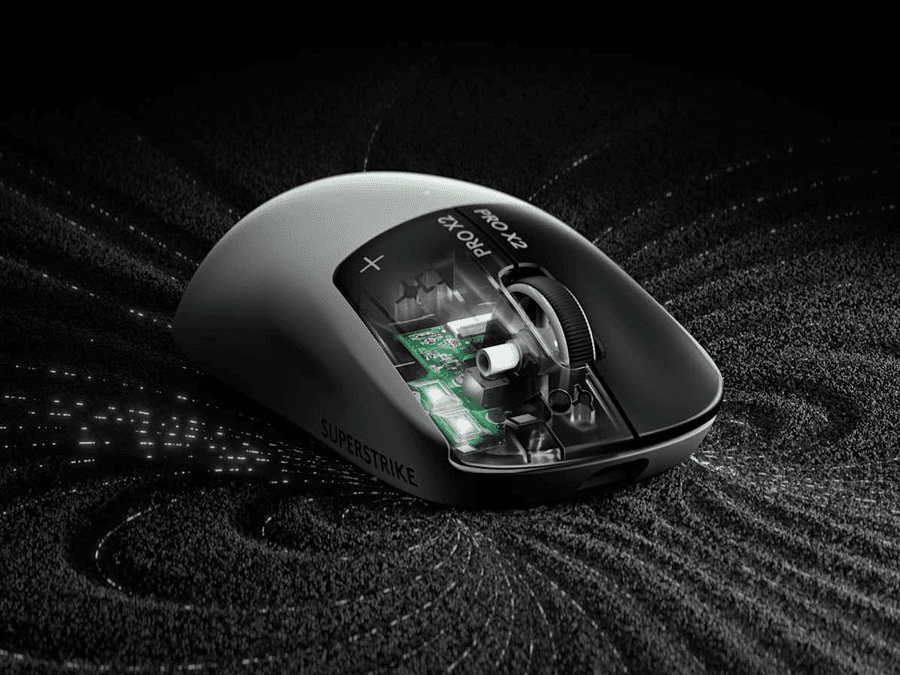
Logitech traz o G305 X Superlight ao Brasil com 130 horas de bateria
Logitech começou a vender o G305 X Superlight no mercado brasileiro em 16 de setembro. O preço sugerido ficou em R$ 449,90.
Chip Jalapeño estreia e a Nvidia sente o baque

Claude fora do ar: sua stack tem plano B?
NVIDIA lança Nemotron 3.5 Lightning e transforma roteamento de modelos
 Redação iMasters
Zuckerberg critica o discurso apocalíptico da IA e aposta em pesos abertos
Redação iMastersMalware invisível cria uma segunda área de trabalho no Windows
Redação iMastersGolpe no Zimbra invade emails de governos sem exigir único clique
 Ana Luiza