VB .NET – Relacionamento entre DataGridViews – Exibindo Mestre Detalhes
Neste artigo vamos recordar como podemos definir relacionamentos entre os controles DataGridView e tabelas de um banco de dados Microsoft Access.

Neste artigo vamos recordar como podemos definir relacionamentos entre os controles DataGridView e tabelas de um banco de dados↳Banco de dados134 conteúdosSQL ou NoSQL: eis a questão!!Data · mar 2020Banco de dados: como organizar e dar segurança para milhões de dados de loteriasData · mai 20215 serviços gratuitos na cloud para bancos de dados PostgresData · fev 2025Ver tudo em Data → Microsoft Access, de forma a exibir um relacionamento mestre detalhes.
Vamos usar como exemplo o banco de dados Northwind.mdb, o nosso saco de pancadas, que desde os tempos do Visual Basic é usado como exemplo em diversos artigos.
Abaixo vemos o relacionamento entre as tabelas do banco de dados Northwind.mdb:
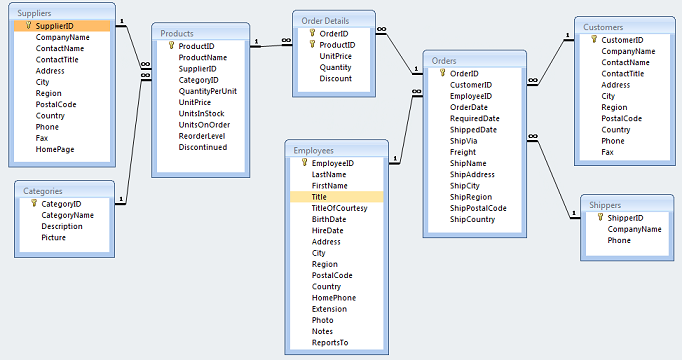
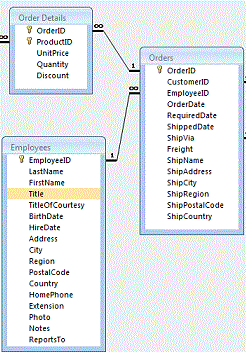
Nosso objetivo será exibir em um controle DataGridView todos os funcionários (Employees) e outro DataGridView os pedidos (Orders) e em um último DataGridView os detalhes dos pedidos (Order Details).
Vou usar o Visual Studio 2013 Professional e criar um projeto do tipo Windows Forms Application usando a linguagem Visual Basic com o nomeDataGridView_MestreDetalhes.
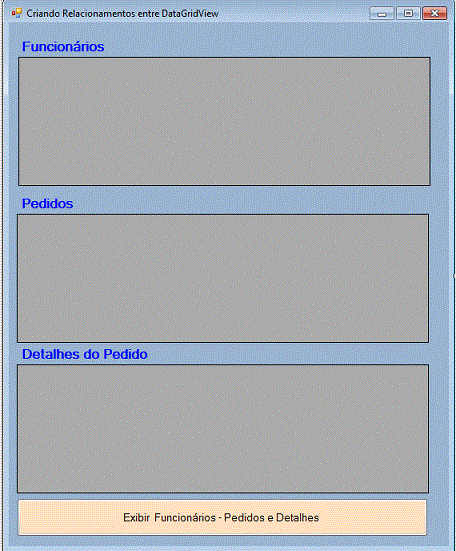
No formulário padrão inclua três controles DataGridView e um controle Button:
- dgvFuncionarios
- dgvPedidos
- dgvDetalhesPedidos
- btnExibir
Defina o seguinte leiaute no formulário:
Agora no evento Click do botão de comando inclua o código abaixo:
 Private Sub btnExibir_Click(sender As Object, e As EventArgs) Handles btnExibir.Click
        Dim ds As DataSet

        Using conn = New OleDbConnection("Provider=Microsoft.Jet.OLEDB.4.0;Data Source=C:\dados\Northwind.mdb")

            ds = New DataSet
            Dim daEmployees = New OleDbDataAdapter("Select * from Employees", conn)
            Dim daOrders = New OleDbDataAdapter("Select * from Orders", conn)
            Dim daOrderDetails = New OleDbDataAdapter("Select * from [Order Details]", conn)
            daEmployees.Fill(ds, "Employee")
            daOrders.Fill(ds, "Orders")
            daOrderDetails.Fill(ds, "OrderDetails")
        End Using

        ds.Relations.Add("EmployeeOrder", ds.Tables("Employee").Columns("EmployeeID"), _
            ds.Tables("Orders").Columns("EmployeeID"))

        ds.Relations.Add("Order2Details", ds.Tables("Orders").Columns("OrderID"), _
            ds.Tables("OrderDetails").Columns("OrderID"))

        dgvFuncionarios.DataSource = ds
        dgvFuncionarios.DataMember = "Employee"
        dgvPedidos.DataSource = ds
        dgvPedidos.DataMember = "Employee.EmployeeOrder"
        dgvDetalhesPedidos.DataSource = ds
        dgvDetalhesPedidos.DataMember = "Employee.EmployeeOrder.Order2Details"
    End Sub
O código responsável por essa ‘mágica’ é definido pela propriedade Relations do DataSet, que obtém a coleção relações que vinculam tabelas e permitem a navegação de tabelas pai para as tabelas filho.
ds.Relations.Add("EmployeeOrder", ds.Tables("Employee").Columns("EmployeeID"), ds.Tables("Orders").Columns("EmployeeID"))
ds.Relations.Add("Order2Details", ds.Tables("Orders").Columns("OrderID"), ds.Tables("OrderDetails").Columns("OrderID"))
Depois basta usar as propriedades DataSource e DataMember de cada DataGridView para exibir os dados relacionados:
dgvFuncionarios.DataSource = ds
        dgvFuncionarios.DataMember = "Employee"
        dgvPedidos.DataSource = ds
        dgvPedidos.DataMember = "Employee.EmployeeOrder"
        dgvDetalhesPedidos.DataSource = ds
        dgvDetalhesPedidos.DataMember = "Employee.EmployeeOrder.Order2Details"
A seguir, vemos o projeto em execução exibindo os dados relacionados em cada DataGridView:
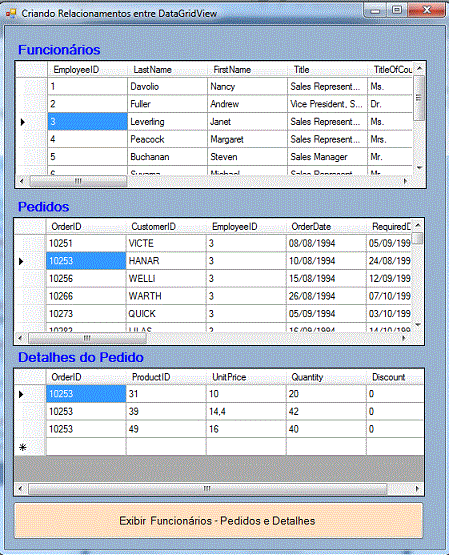
Pegue o projeto completo aqui: DataGridView_MasterDetalhes.zip
é referência em Visual Basic no Brasil e autor dos livros "Aprenda Rápido: ASP" e "ASP, ADO e Banco de Dados na Internet". Mantenedor do site macoratti.net.