

ASP .NET – Model Binding com Web Forms – Filtrando dados com Query String – Parte 05
Este artigo mostra como passar um valor em uma query string e usar o valor para retornar os dados através do model binding.

Na quarta parte desta série de artigos, vimos como usar jQuery e o controle Calendar para tratar datas com validação de forma mais amigável ao usuário.
Este artigo mostra como passar um valor em uma query string e usar o valor para retornar os dados através do model binding.
As etapas deste artigo são bastante semelhantes às que fizemos no anterior, no qual filtramos os estudantes exibidos com base na seleção do usuário em uma lista suspensa. No artigo anterior, usamos o atributo de controle no método de seleção para especificar que o valor do parâmetro vem de um controle.
Neste, vamos usar o atributo QueryString no método de seleção para especificar que o valor do parâmetro vem da string de consulta.
Vamos continuar usando o projeto criado na primeira parte do tutorial : Escola_Macoratti
Neste artigo, você vai aprender a:
- Incluir uma nova página para exibir os cursos nos quais um aluno está matriculado;
- Retornar os cursos para um aluno selecionado com base no valor de uma query string;
- Incluir um hiperlink com um valor da string de consulta a partir do gridview para a nova página
Recursos usados neste artigo:
- Microsoft Visual Studio 2012 ou Microsoft Visual Studio Express 2012 for Web
- Banco de dados↳Banco de dados134 conteúdosSQL ou NoSQL: eis a questão!!Data · mar 2020Banco de dados: como organizar e dar segurança para milhões de dados de loteriasData · mai 20215 serviços gratuitos na cloud para bancos de dados PostgresData · fev 2025Ver tudo em Data → SQL Server 2008 Express
Adicionando uma nova página para exibição dos cursos dos alunos
Abra a solução Escola_Macoratti criada na primeira parte deste artigo.
No menu PROJECT, clique em Add New Item e selecione o template Web Form using Master Page informando o nome Cursos.aspx
Clique no botão Add e selecione a master page Site.Master e clique em OK.
A seguir, inclua no arquivo Cursos.aspx um controle GridView(ID=cursosGrid), a partir da ToolBox, para exibir os cursos para os alunos selecionados.
O código gerado no modo Source da página Cursos.aspx é mostrado a seguir:
<%@ Page Title="" Language="vb" AutoEventWireup="false" MasterPageFile="~/Site.Master" CodeBehind="Cursos.aspx.vb" Inherits="Escola_Macoratti.Cursos" %>
<asp:Content ID="Content1" ContentPlaceHolderID="HeadContent" runat="server">
</asp:Content>
<asp:Content ID="Content2" ContentPlaceHolderID="MainContent" runat="server">
    <asp:GridView runat="server" ID="cursosGrid"
        ItemType="Escola_Macoratti.Macoratti.Models.Matricula"
        SelectMethod="cursosGrid_GetDados" AutoGenerateColumns="false">
        <Columns>
            <asp:BoundField HeaderText="Titulo" DataField="Curso." />
            <asp:BoundField HeaderText="Creditos" DataField="Curso.Creditos" />
            <asp:BoundField HeaderText="Grau" DataField="Grau" />
        </Columns>
        <EmptyDataTemplate>
            <asp:Label ID="Label1" Text="Nenhum Curso matriculado" runat="server" />
        </EmptyDataTemplate>
    </asp:GridView>
    <br /><br />
    <asp:Label ID="Label2" Text="" ForeColor="Red" runat="server" />
</asp:Content>
Definindo o método para selecionar os cursos
No arquivo code-behind Cursos.aspx.vb, vamos criar um método com o nome especificado na propriedade SelectMethod do controle GridView. Nesse método, vamos definir uma consulta para retornar os cursos dos alunos e especificar que o parâmetro usado vem de valor da string de consulta com o mesmo nome do parâmetro.
Inclua no início do arquivo os seguintes namespaces:
Imports System.Web.ModelBinding
Imports System.Data.Entity
Imports Escola_Macoratti.Macoratti.Models
A seguir, defina o método cursosGrid_GetDados() conforme o código abaixo:
Public Function cursosGrid_GetDados(<QueryString> _alunoID As Nullable(Of Integer)) As IQueryable(Of Matricula)
        Dim db As EscolaContext = New EscolaContext()
        Dim query = db.Matriculas.Include(Function(e) e.Curso) _
                         .Where(Function(e) e.AlunoID = _alunoID)
        Return query
    End Function
O atributo <QueryString> indica que o valor da string de consulta chamada _alunoID é automaticamente atribuída para o parâmetro desSe método.
Incluindo um hiperlink com o valor da string de consulta
No controle GridView da página Alunos.aspx, vamos incluir um campo hyperlink para fazer o vínculo com a nossa nova página Cursos.aspx. O hiperlink inclui o valor da string de consulta com o id do aluno.
Abra a página Alunos.aspx no modo Source e inclua o seguinte campo na coluna do controle GridView abaixo do campo para o total dos créditos:
<asp:HyperLinkField Text=”Cursos” DataNavigateUrlFormatString=”~/Cursos.aspx?_alunoID={0}” DataNavigateUrlFields=”AlunoID” />
A seguir, vemos o trecho do arquivo Alunos.aspx com a definição do hiperlink:
 ....
 <asp:GridView runat="server" ID="alunosGrid"
        ItemType="Escola_Macoratti.Macoratti.Models.Aluno" DataKeyNames="AlunoID"
        SelectMethod="alunosGrid_GetDados" UpdateMethod="alunosGrid_UpdateItem"
        DeleteMethod="alunosGrid_DeleteItem"
        AutoGenerateEditButton="true" AutoGenerateDeleteButton="true"
        AutoGenerateColumns="false" AllowPaging="True" AllowSorting="True" PageSize="5">
        <Columns>
            <asp:DynamicField DataField="AlunoID" />
            <asp:DynamicField DataField="Sobrenome" />
            <asp:DynamicField DataField="Nome" />
            <asp:DynamicField DataField="Ano" />
            <asp:DynamicField DataField="DataMatricula" />
            <asp:TemplateField HeaderText="Total de Créditos">
              <ItemTemplate>
                <asp:Label ID="Label1" Text="<%# Item.Matriculas.Sum(Function(en) en.Curso.Creditos)%>"
                    runat="server" />
              </ItemTemplate>
            </asp:TemplateField>
            <asp:HyperLinkField Text="Cursos" DataNavigateUrlFormatString="~/Cursos.aspx?_alunoID={0}" DataNavigateUrlFields="AlunoID" />
        </Columns>
    </asp:GridView>
   .....
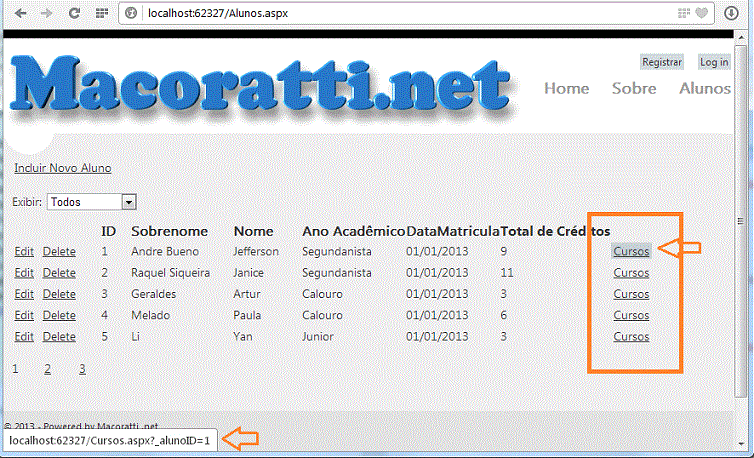
Execute a aplicação e perceba que o novo link incluído é exibido na página Alunos.aspx conforme mostra a figura a seguir:
Ao clicar em um link para um aluno, veremos a página Cursos.aspx exibir os cursos nos quais o aluno está matriculado:
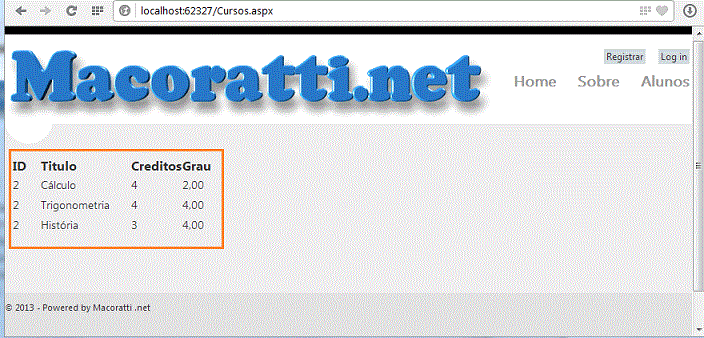
Eu estou exibindo também o ID do aluno selecionado. Para obter o mesmo resultado, inclua a linha de código abaixo no arquivo Cursos.aspx na propriedade <Columns> do GridView:
<asp:BoundField HeaderText=”ID ” DataField=”AlunoID” />
No próximo artigo, vamos aplicar um pouco de boas práticas ao nosso projeto movendo o código que está no code-behind dos arquivos para uma camada de negócios e camada de acesso a dados.
Pegue o projeto completo até este artigo aqui: Escola_Macoratti_QueryString.zip




.NET – Orquestração Híbrida de IA com MAF, Ollama e OpenAI

.NET – Modernizando sistemas Legados com Spec-Driven Development
.NET 11 e C# 15: Recursos e Otimizações no EF Core e LINQ
 José Carlos Macoratti
.NET 11 : Novidades C# , LINQ e EF Core
José Carlos MacorattiBoas Práticas de Segurança em APIs ASP .NET Core
José Carlos MacorattiJá foi vítima de uma instrução LINQ lenta ?
José Carlos Macoratti