



ASP .NET Core – Criando serviços backend para aplicações móveis nativas – Parte 02
Neste artigo, eu vou mostrar como criar serviços backend usando ASP .NET Core MVC com suporte a aplicações móveis nativas (Android, iOS e Windows Phone).

Neste artigo, eu vou mostrar como criar serviços backend↳Back-end49 conteúdosIntegração front-end com backend: 7 decisões que evitam caos entre APIs, BFF e GraphQLDev (Back & Front) · abr 2026Como criar uma FAKE API REST para testes — JSONPlaceholderDev (Back & Front) · set 2025Construindo um aplicativo de bate-papo de IA simples com Spring AI e AngularDev (Back & Front) · jul 2025Ver tudo em Dev (Back & Front) → usando ASP .NET Core MVC com suporte a aplicações móveis nativas (Android, iOS e Windows Phone).
Continuando o artigo anterior, vamos criar agora a aplicação Xamarin Forms, que vai consumir o serviço ASP .NET Core Web API para gerenciar tarefas.
Recursos usados:
-
Visual Studio Community 2017 ou Xamarin Studio
Nota: Baixe e use a versão Community 2017 do VS. Ela é grátis e é equivalente a versão Professional.
Criando o projeto Xamarin Forms no VS Community 2017
Abra o Visual Studio Community 2017 e no menu File, clique em New Project. Depois, selecione Visual C#, o template Cross Plataform. A seguir, Cross Plataform App (Xamarin.Forms or Native).
Informe o nome XF_Tarefas e clique no botão OK:
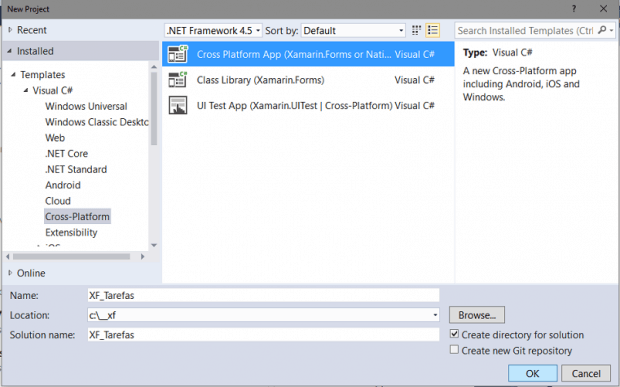
Observe que a nova versão do Xamarin Forms disponbilizada em Fevereiro/2017 traz novas opções de templates de projeto.
A seguir, selecione Blank App e marque as opções – Xamarin.Forms e Portable Class Library (PCL) e clique em OK.
Será apresentada a janela abaixo, outra diferença da nova versão, onde você pode escolher os templates Blank App e Master Detail, e a seguir, a tecnologia e o tipo de projeto.
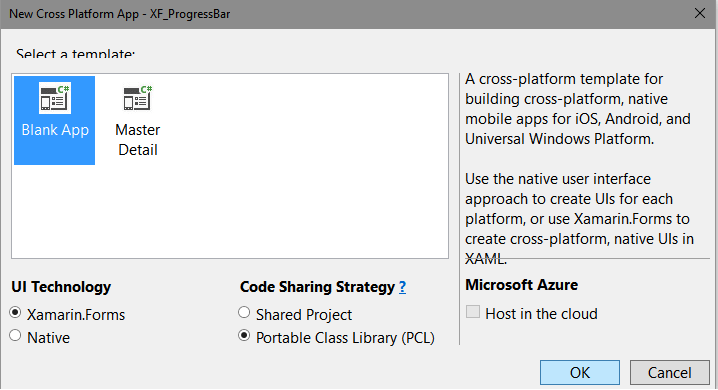
Marque as opções Blank App, Xamarin.Forms e Portable Class Library(PCL) e clique em OK.
Será criado uma solução contendo no projeto Portable as páginas App.xaml e MainPage.xaml. Essa é outra diferença que a nova versão trouxe.
Incluindo as referências ao HttpClient e NewtonSoft no projeto
Precisamos incluir duas referências em nosso projeto. Os pacotes:
- HttpClient – fornece a classe base para enviar requisições HTTP e receber respostas HTTP a partir de uma fonte identificada por uma URI. Assim, ela inclui recursos para enviar requisições sobre HTTP bem como usar HttpRequestMessage e HttpResponseMessage para processar mensagens HTTP;
- Newtonsoft – Framework JSON que permite serializar e deserializar objetos .NET para ou a partir do formato JSON.
No menu Tools, clique em Nuget Package Manager e, a seguir, em Manage Nuget Packages for Solution.
Selecione a guia Browse e informe httpclient.
A seguir, selecione o pacote Microsoft.Net.HttpClient e marque para instalar em todos os projetos e clique em Install:
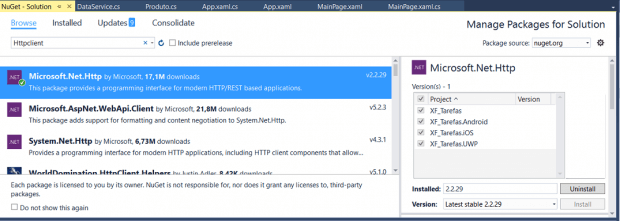
Nota: Se houver erros durante a instalação, tente instalar primeiro o pacote para microsoft.bcl.build.
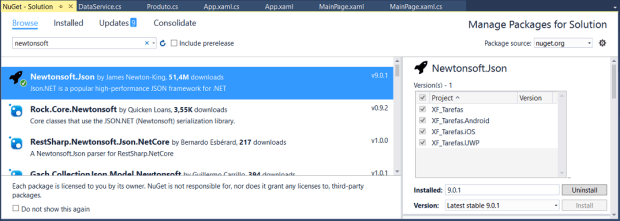
Repita o procedimento para o pacote Newtonsoft.Json:
Definindo o modelo de domínio: a classe TarefaItem
Vamos criar a classe TarefaItem, que será o nosso modelo de domínio e que vamos usar para obter as informações da web api.
Crie uma pasta chamada Models no projeto portable e, a seguir, crie a classe TarefaItem.cs com o seguinte código:
namespace XF_Tarefas.Models
{
    public class TarefaItem
    {
        public string ID { get; set; }
        public string Nome { get; set; }
        public string Notas { get; set; }
        public bool Concluido { get; set; }
    }
}
Essa classe possui exatamente as mesmas propriedades da classe TarefaItem definida na web API criada na primeira parte do artigo.
Definindo a camada de serviço: a classe
Vamos criar uma nova pasta chamada Service no projeto Portable e nesta pasta criar a classe DataService.
Essa classe contém o código que usa os recursos do HttpClient e do Newtonsoft.Json para enviar requisições HTTP e receber respostas HTTP a partir da URL da nossa web API e tratar os dados no formato JSON.
Abaixo, temos o código da classe DataService:
using Newtonsoft.Json;
using System;
using System.Collections.Generic;
using System.Net.Http;
using System.Text;
using System.Threading.Tasks;
using XF_Tarefas.Models;
namespace XF_Tarefas.Service
{
    public class DataService
    {
        HttpClient client = new HttpClient();
        public async Task<List<TarefaItem>> GetTarefasAsync()
        {
            try
            {
                string url = "http://192.168.1.18:5000/api/tarefa";
                var response = await client.GetStringAsync(url);
                var tarefas = JsonConvert.DeserializeObject<List<TarefaItem>>(response);
                return tarefas;
            }
            catch (Exception ex)
            {
                throw ex;
            }
        }
        public async Task AddTarefaAsync(TarefaItem tarefa)
        {
            try
            {
                string url = "http://192.168.1.18:5000/api/tarefa/{0}";
                var uri = new Uri(string.Format(url, tarefa.ID));
                var data = JsonConvert.SerializeObject(tarefa);
                var content = new StringContent(data, Encoding.UTF8, "application/json");
                HttpResponseMessage response = null;
                response = await client.PostAsync(uri, content);
                if (!response.IsSuccessStatusCode)
                {
                    throw new Exception("Erro ao incluir tarefa");
                }
            }
            catch (Exception ex)
            {
                throw ex;
            }
        }
        public async Task UpdateTarefaAsync(TarefaItem tarefa)
        {
            string url = "http://192.168.1.18:5000/api/tarefa/{0}";
            var uri = new Uri(string.Format(url, tarefa.ID));
            var data = JsonConvert.SerializeObject(tarefa);
            var content = new StringContent(data, Encoding.UTF8, "application/json");
            HttpResponseMessage response = null;
            response = await client.PutAsync(uri, content);
            if (!response.IsSuccessStatusCode)
            {
                throw new Exception("Erro ao atualizar tarefa");
            }
        }
        public async Task DeletaTarefaAsync(TarefaItem tarefa)
        {
            try
            {
              string url = "http://192.168.1.18:5000/api/tarefa/{0}";
              var uri = new Uri(string.Format(url, tarefa.ID));
              await client.DeleteAsync(uri);
            }
            catch (Exception ex)
            {
                throw ex;
            }
        }
    }
}
Nesta classe, definimos métodos assíncronos para gerenciar os produtos remotamente, acessando a nossa web API definida no endereço: http://192.168.1.18:5000/api/tarefa/
Assim temos os métodos:
- GetTarefasAsync() – Usa o método GetStringAsync(url) da classe HttpClient para retornar todos os produtos;
- AddTarefaAsync(TarefaItem tarefa) – Usa o método .PostAsync(uri, content) da classe HttpClient para incluir um novo produto via web api;
- UpdateTarefaAsync(TarefaItem tarefa) – Usa o método PutAsync(uri, content) da classe HttpCliente para atualizar um produto selecionado;
- DeletaTarefaAsync(TarefaItem tarefa) – usa o método DeleteAsync(uri) da classe HttpCliente para deletar um produto selecionado.
O código esta classe foi baseado na documentação do Xamarin neste link: https://developer.xamarin.com/guides/xamarin-forms/cloud-services/consuming/rest/
Criando a página para gerenciar tarefas: MainPage.xaml
Vamos criar a página da nossa aplicação Xamarin Forms no arquivo MainPage.xaml usando uma view ListView, onde iremos usar os seguintes recursos:
- Ações de Contexto para Alterar e Remover produtos;
- O evento ItemSelected para poder selecionar um produto da lista;
- View Button para incluir um novo produto.
Vamos incluir no topo da ListView 2 views Entry e 1 view Label e uma view Swicth para exibir os dados do produto selecionado que poderá, assim, ser alterado; adicionaremos também uma view Button, onde poderemos incluir ou alterar um produto.
Abra o arquivo MainPage.xaml e altere o seu código, conforme mostrado a seguir (ao lado você vê o layout da página que será exibida ao cliente):
<?xml version="1.0" encoding="utf-8" ?>
<ContentPage xmlns="http://xamarin.com/schemas/2014/forms"
             xmlns:x="http://schemas.microsoft.com/winfx/2009/xaml"
             xmlns:local="clr-namespace:XF_Tarefas"
             x:Class="XF_Tarefas.MainPage">
    <StackLayout Orientation="Vertical">
        <StackLayout Padding="5,5,0,0">
            <Label Text="Adicionar uma Tarefa" TextColor="Green" />
        </StackLayout>
        <StackLayout Padding="10,0,10,0">
            <Entry x:Name="txtNome" Placeholder="Nome da Tarefa" HorizontalOptions="Start"
                    VerticalOptions="StartAndExpand" HeightRequest="30" WidthRequest="400" FontSize="Small"/>
            <Entry x:Name="txtNotas" Placeholder="Observações" HorizontalOptions="Start"
                    VerticalOptions="StartAndExpand" HeightRequest="30" WidthRequest="400" FontSize="Small" />
            <StackLayout Orientation="Horizontal">
                <Label Text="A Tarefa foi Concluida ?" HorizontalOptions="Start"/>
                <Switch x:Name="opConcluido" HorizontalOptions="End" VerticalOptions="StartAndExpand" IsToggled="{Binding Concluido}" />
            </StackLayout>
            <Button HorizontalOptions="FillAndExpand" VerticalOptions="StartAndExpand" HeightRequest="40" Text="Adicionar/Atualizar Tarefa"
                    Clicked="btnAdicionar_Clicked" FontSize="Small"/>
        </StackLayout>
        <StackLayout Orientation="Vertical" Padding="10,5,10,0">
            <ListView x:Name="listaTarefas" ItemSelected="listaTarefas_ItemSelected"
                      BackgroundColor="Aqua" SeparatorColor="Blue" HasUnevenRows="True">
                <ListView.ItemTemplate>
                    <DataTemplate>
                        <ViewCell>
                            <ViewCell.ContextActions>
                                <MenuItem Clicked="OnAtualizar" CommandParameter="{Binding .}" Text="Atualizar" />
                                <MenuItem Clicked="OnDeletar" CommandParameter="{Binding .}" Text="Deletar" IsDestructive="True" />
                            </ViewCell.ContextActions>
                            <StackLayout Padding="5,5">
                                <Label Text="{Binding Nome}" HorizontalOptions="StartAndExpand"/>
                                <Label Text="{Binding Notas}" TextColor="Blue" HorizontalOptions="StartAndExpand"/>
                                <Label Text="{Binding Concluido}" HorizontalOptions="StartAndExpand"/>
                            </StackLayout>
                        </ViewCell>
                    </DataTemplate>
                </ListView.ItemTemplate>
            </ListView>
        </StackLayout>
    </StackLayout>
</ContentPage>
Na continuação do artigo, vamos definir ó código do arquivo MainPage.xaml.cs para incluir, alterar, excluir e acessar o serviço ASP .NET Core Web Api.
é referência em Visual Basic no Brasil e autor dos livros "Aprenda Rápido: ASP" e "ASP, ADO e Banco de Dados na Internet". Mantenedor do site macoratti.net.