WebMatrix – segurança e memberShip – Parte 02
Na primeira parte deste artigo, abordei os conceitos do helper WebSecurity e hoje vou mostrar como aplicar esses conceitos criando uma página de registro de usuário.

Na primeira parte deste artigo, abordei os conceitos do helper WebSecurity e hoje vou mostrar como aplicar esses conceitos criando uma página de registro de usuário. Ela seguirá o modelo padrão: irá fornecer um formulário contendo uma caixa de texto com o nome do usuário e outra caixa de texto para informar a senha. Quando o usuário enviar o formulário, vamos verificar se a conta de usuário com este nome ja não existe e se o valor da senha confere.
Se estas duas condições forem atendidas, vamos fazer o log out de qualquer usuário atual, criar a nova conta, e fazer o log in para o novo usuário exibindo uma mensagem de sucesso.
Vamos partir do site SegurancaMembros, criado na primeira parte do artigo. Abra, então, o site SegurancaMembros no WebMatrix, clicando em My Sites e selecionando o site SegurancaMembros:
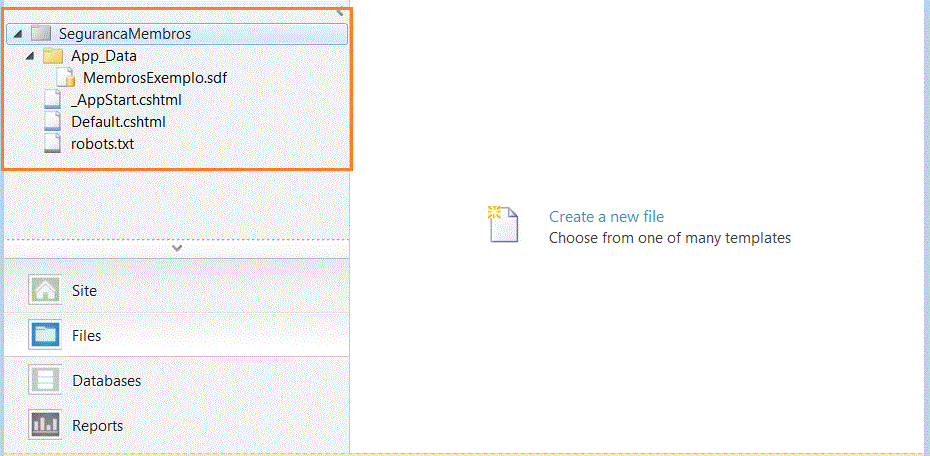
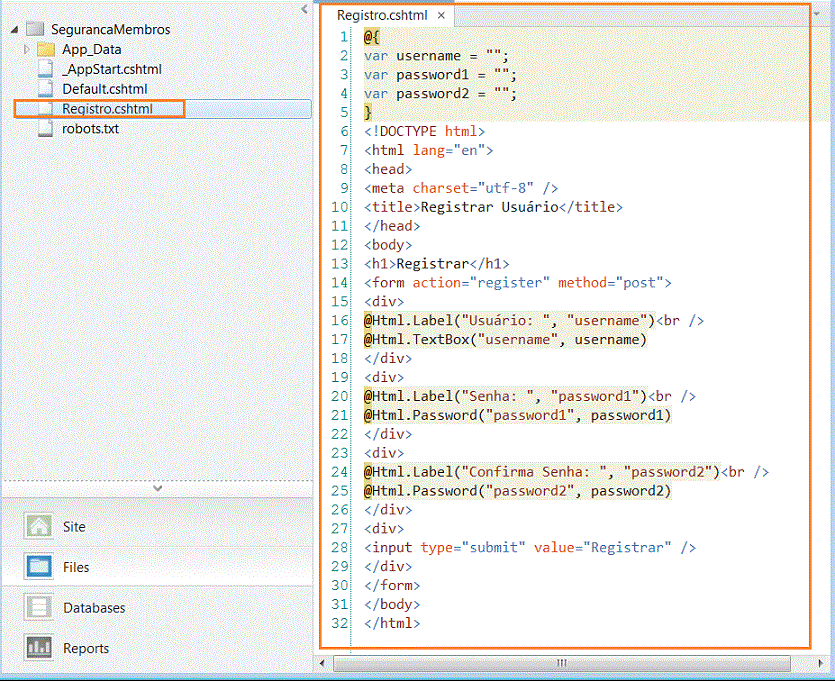
Vamos incluir uma nova página chamada Registro.cshtml na raíz do nosso site. Clique no item do menu New->New File. A seguir escolha o template CSHTML e informe o nome Registro.cshtml e clique em OK. Em seguida inclua o código abaixo no arquivo Registro.cshtml:
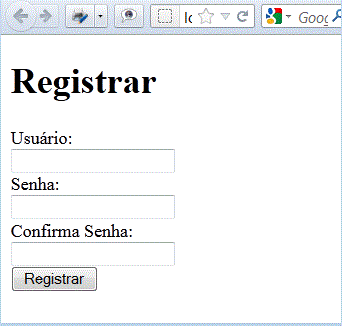
Esta página ao ser executada irá produzir o seguinte resultado:
Precisamos mais que isso para implementar o registro de membros, então, vamos incluir o código no topo da página para ser executado no postback. Este código deverá realizar as seguintes tarefas:
- Fazer o log out de qualquer usuário atual (através do método WebSecurity.Logout());
- Verificar se o nome de usuário enviado no formuluário já não existe (através do método WebSecurity.UserExists).
- Comparar os valores das duas caixas de texto de senha para garantir que eles correspondem.
Finalmente, se toda a validação passou, vamos chamar o método WebSecurity.CreateUserAndAccount() para inserir a nova conta no banco de dados↳Banco de dados134 conteúdosSQL ou NoSQL: eis a questão!!Data · mar 2020Banco de dados: como organizar e dar segurança para milhões de dados de loteriasData · mai 20215 serviços gratuitos na cloud para bancos de dados PostgresData · fev 2025Ver tudo em Data →, fazer o login do usuário e devolvê-lo para a página padrão.
O código abaixo a ser incluído é o seguinte:
@{
var username = "";
var password1 = "";
var password2 = "";

 if(IsPost)
 {
    WebSecurity.Logout();

    username = Request["username"];
    password1 = Request["password1"];
    password2 = Request["password2"];

    // faz a validação
    if (username.IsEmpty()) {
       ModelState.AddError("username", "O usuário é obrigatório.");
    }
    if (password1.IsEmpty()) {
       ModelState.AddError("password1", "A senha deve ser informada.");
    }
    if(WebSecurity.UserExists(username))
    {
       ModelState.AddError("username", "Uma conta com este nome já existe.");
    }
    if(password1 != password2)
    {
       ModelState.AddError("password1", "As senhas não conferem.");
    }
    // Cria a conta
    if(ModelState.IsValid)
    {
       WebSecurity.CreateUserAndAccount(username, password1, null, false);
       WebSecurity.Login(username, password1);
       Response.Redirect("default");
    }
 }
}
No código acima utilizamos quatro métodos do helper WebSecurity:
- Logout() – Este método não aceita parâmetros e simplesmente faz o log out de qualquer usuário atual. Como nenhuma mensagem de erro será mostrada, se chamarmos o método Logout quando não há usuários logados no site, não há necessidade verificarmos isto antes chamá-lo;
- UserExists() – Este método consulta o banco de dados de Perfil e Membros para ver se um existe um registro com o nome do usuário correspondente ao passado no parâmetro. Se um registro for encontrado, o método retorna true, senão retorna falso;
- CreateUserAndAccount()- Cria uma nova conta para o usuário e senha informados;
- Login()- Faz o login para um usuário e senha informados.
Uma vez que temos a certeza de que a conta não existe, passamos ao método CreateUserAndAccount() o nome de usuário e senha da conta a ser criada e, em seguida, chamamos o método Login(), passando novamente o nome de usuário e senha.
Após isso, teremos também que incluir código para exibição do resultado das validações do erros. Começamos definindo um estilo entre as tags <stile> e usamos o @Html↳HTML45 conteúdosA importância do HTML e CSS para quem trabalha com UI Design e Design SystemProduto & UX · dez 2024Como hostear seu site HTML gratuitamente com GitHub PagesDev (Back & Front) · jun 2025SQL Server – Como criar um versionamento de código das suas Stored Procedures em HTML e com comentários da alteraçãoData · nov 2020Ver tudo em Dev (Back & Front) →.ValidationSummary para exibir os erros.
O método ValidationSummary retorna uma lista não ordenada (elemento ul) de mensagens de validação que estão no objeto ModelStateDictionary. O código HTML da página Default.aspx ficará assim:
<!DOCTYPE html>
<html lang="en">
<head>
<meta charset="utf-8" />
<title>Registrar Usuário</title>
    <style>
        .validation-summary-errors,
        span.field-validation-error { color: #FF0000; }
        input.field-validation-error { border: 1px solid #FF0000;
        background-color: #FFCCCC; }
    </style>
</head>
<body>
<h1>Registrar</h1>
@Html.ValidationSummary("Não foi possível criar a conta. Corrija os seguintes erros: ")
<form action="register" method="post">
<div>
@Html.Label("Usuário: ", "username")<br />
@Html.TextBox("username", username)
@Html.ValidationMessage("username")
</div>
<div>
@Html.Label("Senha: ", "password1")<br />
@Html.Password("password1", password1)
@Html.ValidationMessage("password1")
</div>
<div>
@Html.Label("Confirma Senha: ", "password2")<br />
@Html.Password("password2", password2)
</div>
<div>
<input type="submit" value="Registrar" />
</div>
</form>
</body>
</html>
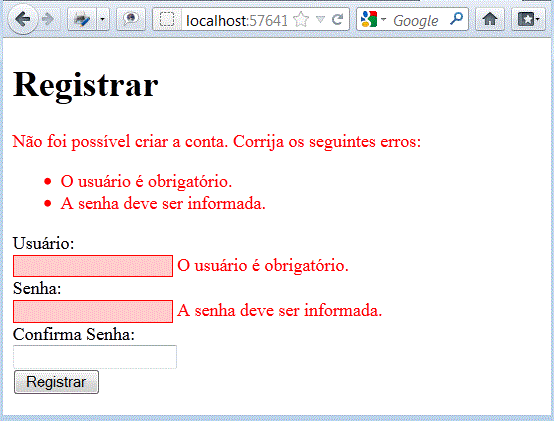
Executando a página Registro.cshtml e tentando submeter o formulário vazio teremos o seguinte resultado:
Quando uma conta for registrada com sucesso, o usuário será redirecionado de volta para página padrão e as linhas contendo a informação da conta serão inseridas nas tabelas UserProfile e webpages_Membership do nosso banco de dados.
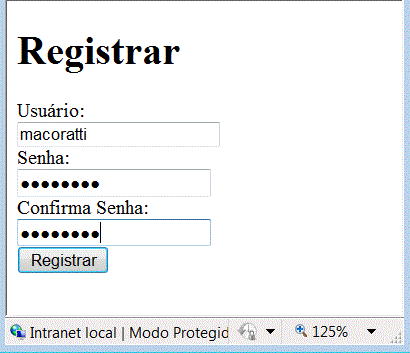
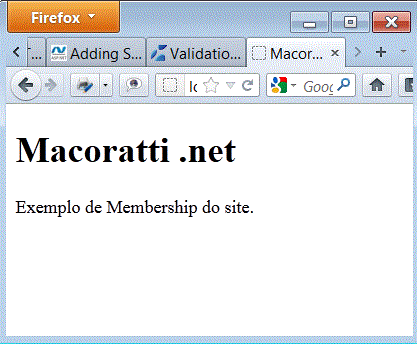
Informando o usuário e a senha e clique em Registrar para submeter o formulário teremos a criação da conta do usuário.
Podemos seleciona a guia DataBases e abrir as tabelas do banco de dados MembroExemplo.sdf e verificar os dados gravados:
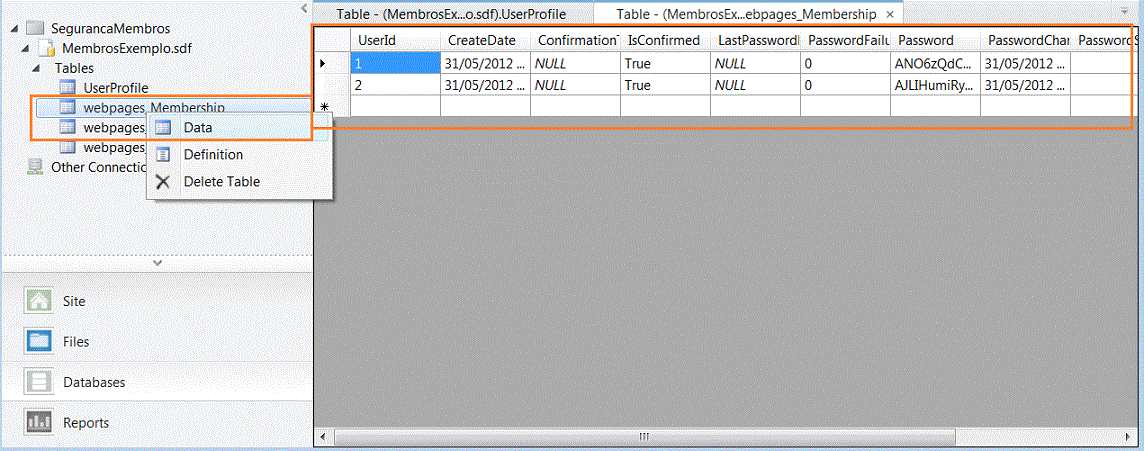
Observe que a senha é armazenada na tabela webpages_Membership como um hash seguro em vez de texto simples.
Em seguida, vamos criar um helper chamado ResumoConta, que podemos usar para exibir informações de login para o usuário nas páginas do nosso site. Com este helper faremos o seguinte:
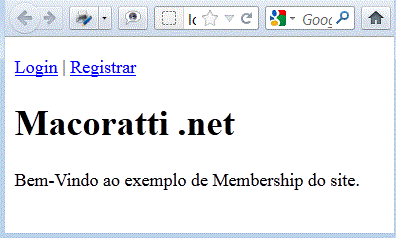
- Se nenhum usuário estiver logado no site, ele irá exibir links para o login e para as páginas de registro;
- Se um usuário estiver logado no site, o helper mostrará o nome do usuário atual, que será um link para uma página que permite ao usuário alterar sua senha, e um link para logout.
Para criar o ajudante ResumoConta, vamos criar uma pasta App_Code na raiz do site. Clique com o botão direito sobre o site SegurancaMembors e selecione a opção New Folder e a seguir informe o nome App_Code;
No interior da pasta App_Code, adicione um arquivo chamado MembrosHelper.cshtml. Clique no item do menu New->New File e, a seguir, escolha o template CSHTML e informe o nome MembrosHelper.cshtml e clique em OK.
Depois substitua o código padrão gerado pelo seguinte código:
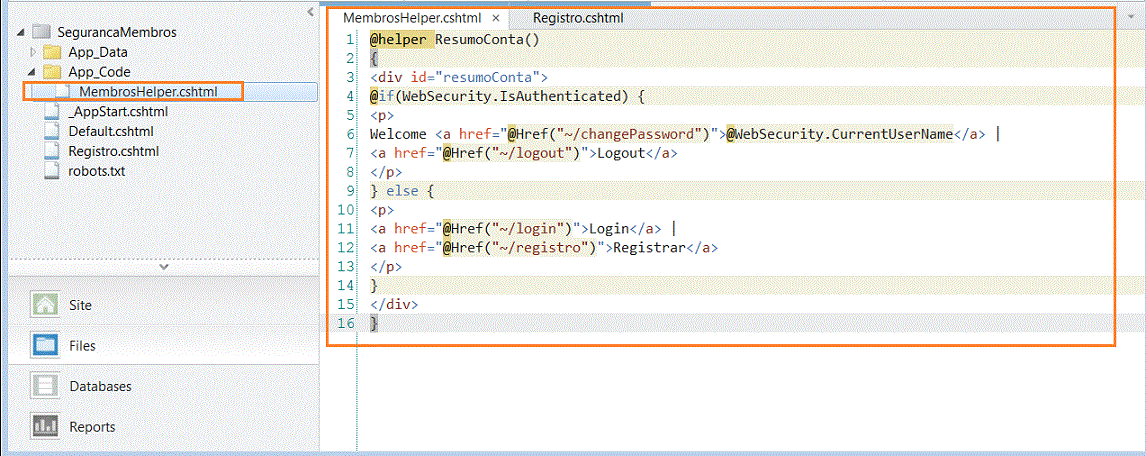
O código do helper é simples.
- Examinamos a propriedade WebSecurity.IsAuthenticated para obter o status de autenticação do usuário atual. Se o usuário estiver autenticado, exibimos o valor da propriedade WebSecurity.CurrentUserName, que contém o nome do usuário autenticado. Exibimos o nome de usuário como um link para a página changePassword;
- Ao lado do nome de usuário, nós exibimos um link para uma página que irá permitir que o usuário saia do site, este é um recurso de segurança importante para os usuários que podem estar em um computador público ou compartilhado;
- Se o usuário atual não está autenticado (usuário anônimo), exibimos links para as páginas de login e registro. Atualmente apenas a página de registro existe, vamos adicionar as páginas de login, logout, e a página ChangePassword posteriormente.
Finalmente, para exibir o helper ResumoConta na página inicial, precisamos adicionar uma chamada para MembrosHelpers.ResumoConta() na página Default.cshtml.
Vamos alterar o código da página Default.chtml conforme abaixo:
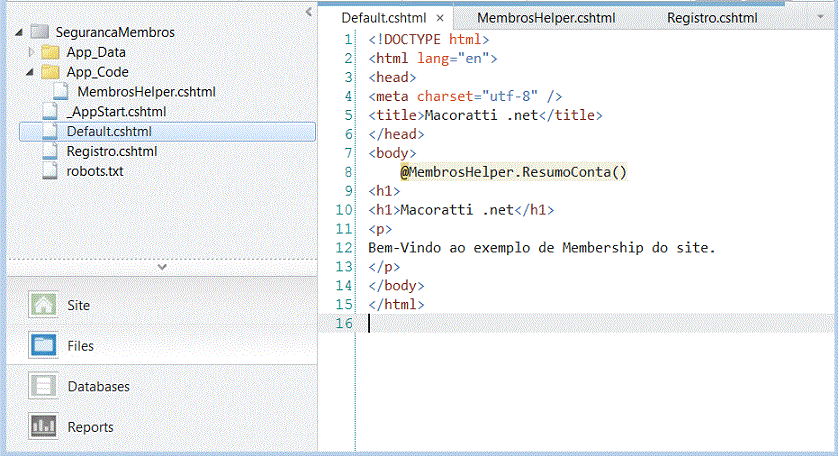
Executando o site iremos obter a seguinte página:
Na continuação deste artigo, irei criar as demais páginas e implementar as funcionalidades para login, logout e changePassword.
Pegue o projeto completo aqui: SegurancaMembros2.zip


Cada PR ganhou uma URL. Por que a homologação continua quebrando?


Qual é o risco do desenvolvimento de software com IA?


Agentes de IA: autonomia sem controle é risco operacional!
Let’s Encrypt na prática: segurança e redução de custos com certificados SSL para empresas
 Alex Hinckel
Sua empresa está preparada para um vazamento de dados?
Alex HinckelA IA está acelerando os ataques. Nossa defesa consegue acompanhar?
 Cezar Taurion
Por que o gerenciamento de patches é crucial para a segurança e estabilidade da sua empresa
Alex Hinckel