Firebase: Push Notification com Ionic 3
No seguinte artigo, o autor mostra como criar um serviços de Push Notification com o Ionic 3.

Dando continuidade a minha série de artigos sobre Firebase, o primeiro serviço que eu irei demonstrar, será o de Push Notification. Para quem ainda não leu o primeiro artigo dessa série, segue o seu link: Introdução ao Firebase.
Para que você possa ter um melhor entendimento, eu irei implementar esse serviço em um app de notícias, desenvolvido no artigo: Ionic 3: Infinite Scroll, onde demostrei como consumir notícias de uma das API’s do The New York Times.
Clonando o projeto
O primeiro passo será clonar o app. Para isso, digite no seu terminal o comando abaixo:
git clone https://github.com/programadriano/ionic-NYT
Com o projeto clonado, você irá precisar de uma IDE para os próximos passos, eu irei utilizar o Visual Studio Code, mas você pode utilizar uma de sua preferência.
Registrando o APP no Firebase
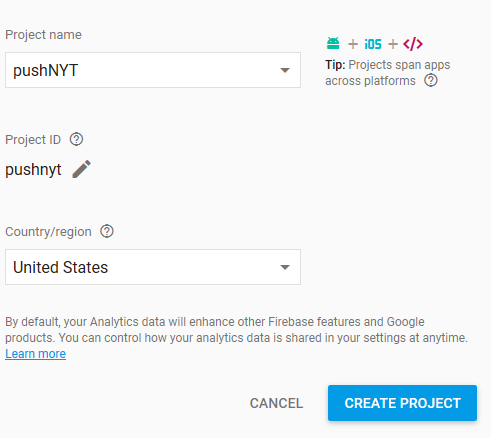
Agora que você já tem o projeto, o próximo passo será registrar ele no Firebase. Para isso, abra o console do Firebase no link e crie um novo projeto. Para esse artigo, eu irei chamar de pushNYT, as outras opções eu irei deixar como default. Você pode ver esse passo na imagem abaixo:
Com o projeto criado, clique em Add Firebase to your Android↳Android46 conteúdosAndroid push notifications com Quasar Framework, Firebase e integração com WordPressDev (Back & Front) · mai 2019O X do Xamarin Forms – O guia das funcionalidades nativas - Parte 02: AndroidDev (Back & Front) · abr 2019Modularização de AndroidDev (Back & Front) · ago 2019Ver tudo em Dev (Back & Front) → app e preencha os campos com os dados do seu projeto.
- Android package name: nome do pacote do seu projeto, você pode encontrar ele no arquivo config.xml
- App nickname (optional): Apelido do projeto na console do Firebase
- Debug signing certificate SHA-1 (optional): Chave da assinatura do seu projeto, quando você publicar o seu projeto na loja do google, você irá precisar gerar esse certificado, mas para esse artigo pode deixar em branco.
Caso você não tenha encontrado o seu arquivo config.xml, você irá precisar adicionar a plataforma Android no seu projeto. Para isso, basta executar o comando ionic cordova platform add android no seu Terminal.
Agora que o seu projeto está registrado, faça download do arquivo google-services.json e adicione ele na raiz do seu projeto, em seguida execute os comandos abaixo no seu terminal:
cordova plugin add cordova-plugin-fcm --save
npm i <a href="http://twitter.com/ionic">@ionic</a>-native/push
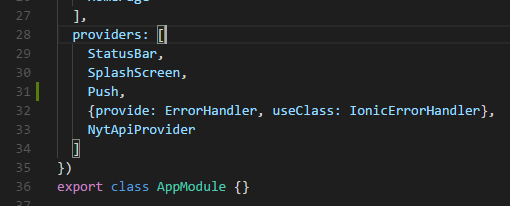
Assim que os comandos finalizarem, registre o push nos seus providers:
Configurando o APP
Com o seu app registrado, vamos implementar o código necessário para o envio do primeiro push.
Abra o projeto no seu editor de textos, em seguida vá até o arquivo app.component.ts e atualize ele com o código abaixo:
import { options } from "sw-toolbox";
import { Component } from "@angular/core";
import { Platform, AlertController } from "ionic-angular";
import { StatusBar } from "@ionic-native/status-bar";
import { SplashScreen } from "@ionic-native/splash-screen";
import { Push, PushObject, PushOptions } from "@ionic-native/push";

import { HomePage } from "../pages/home/home";
@Component({
  templateUrl: "app.html"
})
export class MyApp {
  rootPage: any = HomePage;

  constructor(
    platform: Platform,
    statusBar: StatusBar,
    splashScreen: SplashScreen,
    public push: Push,
    public alertCtrl: AlertController
  ) {
    platform.ready().then(() => {
      // Okay, so the platform is ready and our plugins are available.
      // Here you can do any higher level native things you might need.
      statusBar.styleDefault();
      splashScreen.hide();
      this.pushsetup();
    });
  }

  pushsetup() {
    const options: PushOptions = {};

    const pushObject: PushObject = this.push.init(options);

    pushObject.on("registration").subscribe((registration: any) => {});

    pushObject.on("notification").subscribe((notification: any) => {
      if (notification.additionalData.foreground) {
        let youralert = this.alertCtrl.create({
          title: notification.label,
          message: notification.message
        });
        youralert.present();
      }
    });
  }
}
Vamos entender o código acima:
- 26: chamando no Constructor o método pushsetup().
- 36: registrando o device no console do Firebase.
- 38 a 46: aqui estamos dando um subscribe para quando uma notificação for enviada, nosso app receba e apresente ela.
Envio de push
Para enviar o push você precisa ter o ambiente de desenvolvimento configurado para desenvolver app para o Android. Como não é o foco desse artigo essa configuração, segue o link que eu utilizei para configurar o meu ambiente: Building Your First App.
Agora abra novamente o console do Firebase e vá até o link: Notification, em seguida clique em New Message e preencha os campos conforme a imagem abaixo:
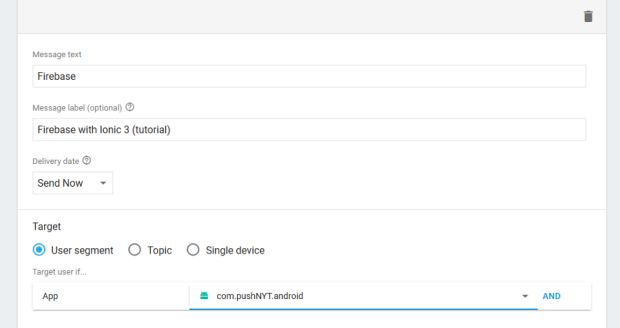
Com todos os campos preenchidos, clique em Send Message, irá subir um popup para que você possa verificar se os dados estão preenchidos corretamente, valide essa etapa e clique em Send. Para demonstrar esse passo, eu irei utilizar o Vysor, um puglin do Google Chrome que espelha o nosso device.
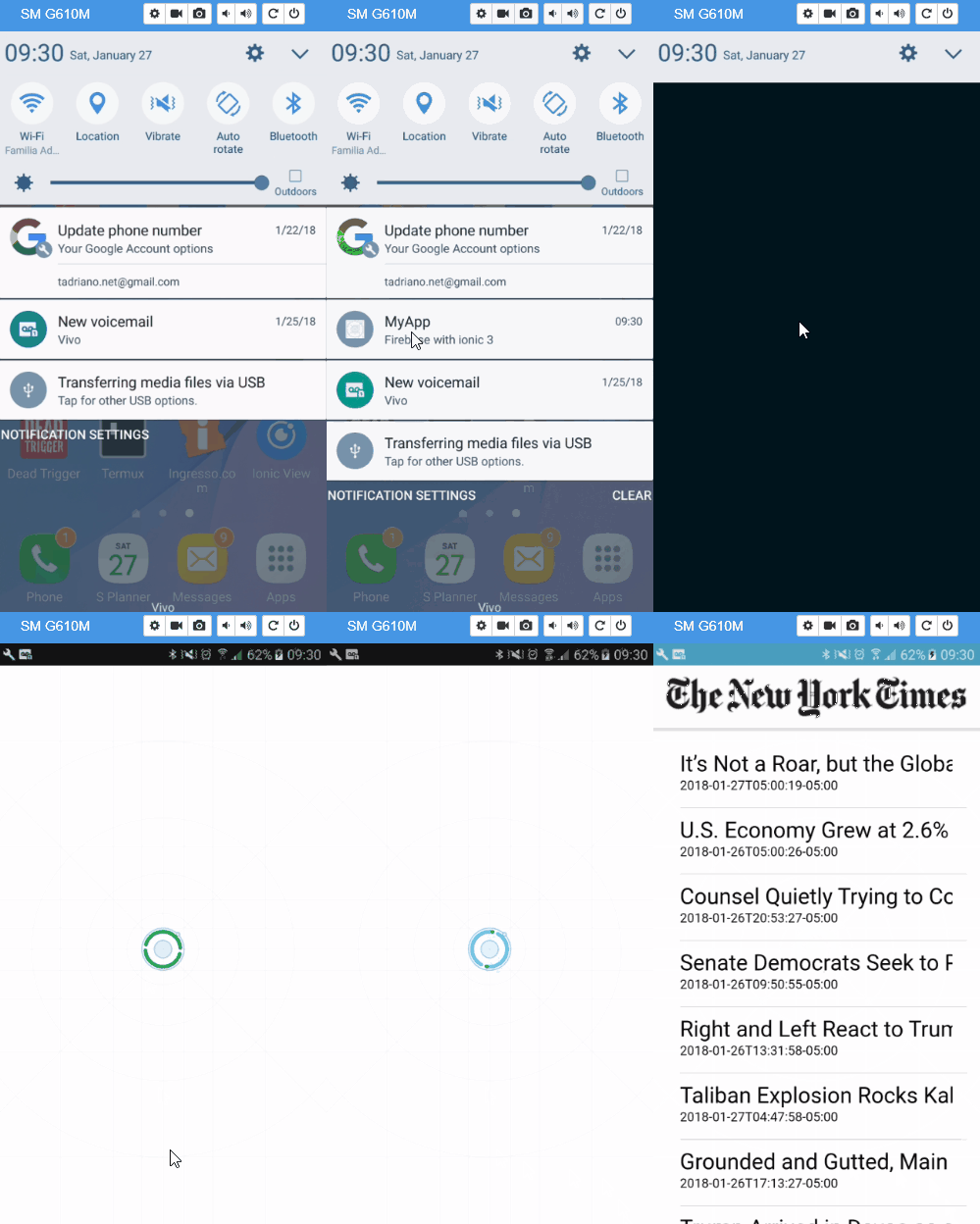
Com isso nós finalizamos esse artigo. Caso você tenha interesse em baixar a versão final do código desenvolvido aqui, segue o seu link no GitHub.
Microsoft (MVP), atualmente trabalha como Arquiteto de Software para TV Bandeirantes. Nesses últimos anos, focou nas tecnologias criadas pela Microsoft, mas sempre esteve antenado para as novas tecnologias que estão surgindo no mercado. Em um breve resumo, é uma pessoa apaixonada pelo que faz, tem a sua profissão como hobby.