Xamarin Android – Customizando um ListView
Neste artigo vou mostrar como exibir informações em um controle ListView customizado através da implementação da classe base BaseAdapter.

Em meu artigo Apresentando e usando o controle ListView, eu apresentei o controle ListView e mostrei uma forma de utilizar o controle em aplicações Xamarin Android↳Android46 conteúdosAndroid push notifications com Quasar Framework, Firebase e integração com WordPressDev (Back & Front) · mai 2019O X do Xamarin Forms – O guia das funcionalidades nativas - Parte 02: AndroidDev (Back & Front) · abr 2019Modularização de AndroidDev (Back & Front) · ago 2019Ver tudo em Dev (Back & Front) →.
O ListView é um componente UI importante de aplicações Android, muito usado para exibir listas curtas de opções de menu a até longas listas de opções. Ele fornece uma maneira simples de apresentar uma lista de rolagem de linhas que podem ser formatadas com um estilo embutido ou personalizados.
O ListView requer um adaptador para alimentá-lo com dados e, de maneira geral, para adicionar linhas em um ListView, precisamos incluí-lo em nosso Layout e implementar um IListAdapter com os métodos que o ListView chama para se autopreencher.
Usar um ArrayAdapter<string> é a maneira mais fácil de usar o ListView devido à sua simplicidade, mas ele serve basicamente para exibir apenas uma linha por vez e seus recursos são limitados.
Se você desejar exibir uma coleção de objetos/entidades como uma lista de Clientes, Produtos, Filmes etc., vai querer controlar os dados que deverão ser exibidos ou definir uma apresentação personalizada dos dados, e o ArrayAdapter não fornece recursos para essa tarefa.
Qual a solução?
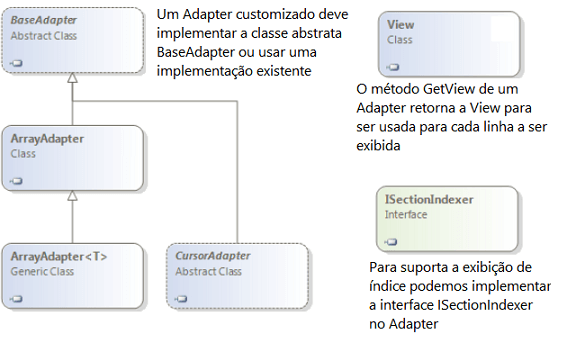
Para personalizar o seu ListView, você terá que implementar a classe abstrata BaseAdapter sobrescrevendo os seguintes métodos:
- Count – Informa ao controle quantas linhas estão nos dados.
- GetView – Retorna uma View para cada linha, preenchida com dados.
- GetItemId – Retorna um identificador de linha (normalmente o número da linha).
- this[int] indexador – Para retornar os dados associados a um número de linha particular.
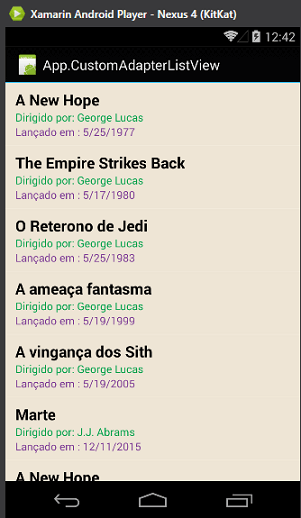
Neste artigo, eu vou implementar a customização de um ListView usando um exemplo que exibe uma lista de objetos filmes contendo os dados:
- titulo do filme;
- nome do diretor;
- data de lançamento;
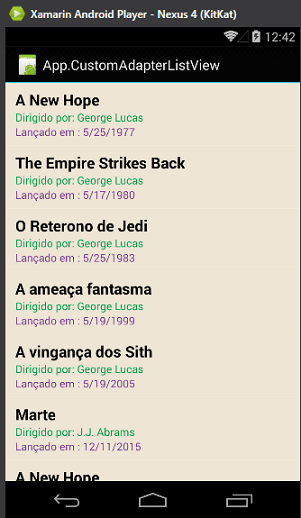
A figura abaixo mostra a aplicação em execução:
Para alcançar esse resultado, vamos realizar as seguintes tarefas:
- Definir uma classe de domínio chamada Filme;
- Definir um repositório de dados FilmeRepositorio;
- Definir um layout que será usado para cada linha a ser exibida no ListView chamado: Filmes.axml;
- Definir um Adapter customizado chamado FilmeAdapter que implementa a classe abstrata BaseAdapter e sobrescreve seus métodos;
- Usar o adapter FilmeAdapter na Actitivy principal Main , obter os dados e usar a propriedade Adapter da ListView para exibir os itens;
Então vamos ao trabalho…
Recursos usados:
- Visual Studio Community 2015 ou Xamarin Studio
- Xamarin
- Emulador Android virtual ou físico (veja como emular usando o Vysor)
Nota: Baixe e use a versão Community 2015 do VS; ela é grátis e é equivalente à versão Professional.
Criando o projeto no Visual Studio 2015 Community
Abra o VS 2015 Community e clique em New Project.
Selecione a linguagem Visual C# e o template Android -> Blank App(Android).
Informe o nome App.CustomAdapterListView e clique no botão OK.
Definindo a classe de domínio e o repositório
No menu Project, clique em Add Class e informe o nome Filme.cs.
A seguir, inclua o código abaixo nesse arquivo:
    public class Filme
    {
        public int Id { get; set; }
        public string Titulo { get; set; }
        public string Diretor { get; set; }
        public DateTime DataLancamento { get; set; }

        public override string ToString()
        {
            return Titulo + " por " + Diretor;
        }
    }
Essa classe representa os dados que vamos exibir no ListView.
Crie a classe FilmesRepositorio.cs e defina o seu código conforme abaixo:
 public static class FilmesRepositorio
    {
        public static List<Filme> Filmes { get; private set; }

        static FilmesRepositorio()
        {
            Filmes = new List<Filme>();
            for (int i = 0; i < 10; i++)
            {
                AddFilmes();
            }

        }

        private static void AddFilmes()
        {
            Filmes.Add(new Filme
            {
                Id = 1,
                Titulo = "A New Hope",
                Diretor = "George Lucas",
                DataLancamento = new DateTime(1977, 05, 25)
            });

            Filmes.Add(new Filme
            {
                Id = 2,
                Titulo = "The Empire Strikes Back",
                Diretor = "George Lucas",
                DataLancamento = new DateTime(1980, 05, 17)
            });

            Filmes.Add(new Filme
            {
                Id = 3,
                Titulo = "O Reterono de Jedi",
                Diretor = "George Lucas",
                DataLancamento = new DateTime(1983, 05, 25)
            });

            Filmes.Add(new Filme
            {
                Id = 4,
                Titulo = "A ameaça fantasma",
                Diretor = "George Lucas",
                DataLancamento = new DateTime(1999, 05, 19)
            });

            Filmes.Add(new Filme
            {
                Id = 5,
                Titulo = "A vingança dos Sith",
                Diretor = "George Lucas",
                DataLancamento = new DateTime(2005, 05, 19)
            });

            Filmes.Add(new Filme
            {
                Titulo = "Marte",
                Diretor = "J.J. Abrams",
                DataLancamento = new DateTime(2015, 12, 11)
            });
        }
    }
Essa classe é usada para fornecer um repositório de dados para nossa aplicação, visto que não estamos usando um banco de dados↳Banco de dados134 conteúdosSQL ou NoSQL: eis a questão!!Data · mar 2020Banco de dados: como organizar e dar segurança para milhões de dados de loteriasData · mai 20215 serviços gratuitos na cloud para bancos de dados PostgresData · fev 2025Ver tudo em Data →.
Criando o Layout Filmes.axml
Clique com o botão direito sobre a pasta Resources/layout e a seguir clique em Add-> New Item.
Selecione o template Layout e informe o nome Filmes.axml:
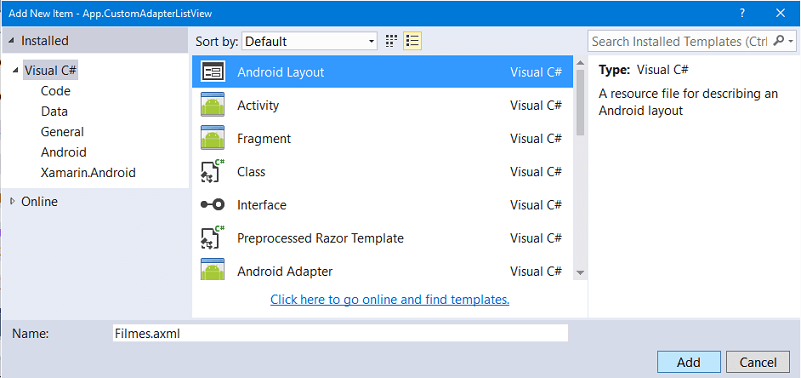
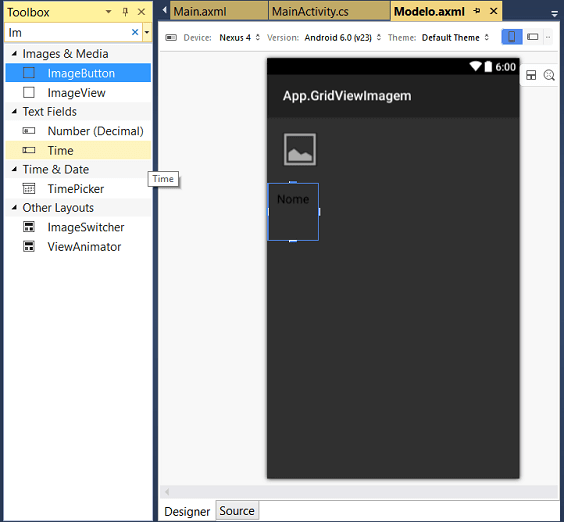
Inclua, a partir da ToolBox, os seguintes controles:
- 1 controle ImageView: id = bandeiraImg
- 1 controle TextView: id = txtNome
Abaixo, vemos o leiaute e o código XML gerado para o layout Filmes.axml:
<?xml version="1.0" encoding="utf-8"?>
<LinearLayout xmlns:android="http://schemas.android.com/apk/res/android"
    android:orientation="vertical"
    android:layout_width="match_parent"
    android:layout_height="match_parent">
    <ImageView
        android:src="@android:drawable/ic_menu_gallery"
        android:layout_width="100dp"
        android:layout_height="100dp"
        android:layout_marginRight="0.0dp"
        android:padding="15dp"
        android:id="@+id/bandeiraImg" />
    <TextView
        android:text="Nome"
        android:textAppearance="?android:attr/textAppearanceMedium"
        android:layout_width="wrap_content"
        android:layout_height="90dp"
        android:padding="15dp"
        android:layout_toRightOf="@+id/bandeiraImg"
        android:layout_alignParentRight="true"
        android:textColor="#000"
        android:id="@+id/txtNome" />
</LinearLayout>
Esse layout será usado para personalizar a exibição dos dados no ListView na implementação da classe BaseAdapter.
Criando a classe FilmeAdapter que implementa BaseAdatper
No menu Project, clique em Add Class e informe o nome FilmeAdapter.cs e inclua o código abaixo nessa classe:
 public class FilmeAdapter : BaseAdapter<Filme>
    {
        private readonly Activity context;
        private readonly List<Filme> filmes;

        public FilmeAdapter(Activity context, List<Filme> filmes)
        {
            this.context = context;
            this.filmes = filmes;
        }

        public override Filme this[int position]
        {
            get
            {
                return filmes[position];
            }
        }

        public override int Count
        {
            get
            {
                return filmes.Count;
            }
        }

        public override long GetItemId(int position)
        {
            return filmes[position].Id;
        }

        public override View GetView(int position, View convertView, ViewGroup parent)
        {
            var view = convertView ?? context.LayoutInflater.Inflate(Resource.Layout.Filmes, parent, false);

            var txtTitulo = view.FindViewById<TextView>(Resource.Id.tituloTextView);
            var txtDiretor = view.FindViewById<TextView>(Resource.Id.diretorTextView);
            var txtLancamento = view.FindViewById<TextView>(Resource.Id.dataLancamentoTextView);

            txtTitulo.Text = filmes[position].Titulo;
            txtDiretor.Text = "Dirigido por: " + filmes[position].Diretor;
            txtLancamento.Text = "Lançado em : " + filmes[position].DataLancamento.ToShortDateString();

            return view;
        }
   }
A classe BaseAdapter é uma classe abstrata usada para implementação de um Adapter que pode ser usado em um ListView, Spinner e Gridview.
A classe FilmeAdapter herda de BaseAdapter e implementa os métodos:
- this[int position]
- GetItem()
- GetItemId()
- Count()
- GetView (int position, View convertView, ViewGroup parent): position – é o índice do item da view; convertView – a view a ser usada; parent – o pai da view.
Desses métodos, o mais importante é o método GetView() que retorna uma view correspondendo aos dados a serem exibidos.
É dentro do método GetView() que vamos transformar o arquivo de layout Filmes.axml em uma view contendo o leiaute do item da lista usando o método inflate da classe LayoutInflater.
O código é muito usado:
var view = convertView ?? context.LayoutInflater.Inflate(Resource.Layout.Filmes, parent, false);
Esse método cria uma nova view para cada filme adicionado ao FilmeAdapter.
Quando ele for chamado, a View é passada, o que normalmente é um objeto reciclado, então temos uma verificação para ver se o objeto é nulo. Se o objeto for nulo, uma view é instanciada e configurada com as propriedades desejadas para a apresentação dos itens.
Após isso, estamos prontos para usar a view na Activity principal.
Abra o arquivo MainActivity.cs e inclua o código abaixo substituindo o código existente:
using Android.App;
using Android.OS;
using Android.Widget;

namespace App.CustomAdapterListView
{
    [Activity(Label = "App.CustomAdapterListView", MainLauncher = true, Icon = "@drawable/icon")]
    public class MainActivity : Activity
    {

        protected override void OnCreate(Bundle bundle)
        {
            base.OnCreate(bundle);
            SetContentView(Resource.Layout.Main);

            var filmesListView = FindViewById<ListView>(Resource.Id.filmeslistView);

            filmesListView.FastScrollEnabled = true;

            filmesListView.ItemClick += FilmesListView_ItemClick;

            var filmesAdapter = new FilmeAdapter(this, FilmesRepositorio.Filmes);

            filmesListView.Adapter = filmesAdapter;
        }

        private void FilmesListView_ItemClick(object sender, AdapterView.ItemClickEventArgs e)
        {
            Toast.MakeText(this, FilmesRepositorio.Filmes[e.Position].ToString(), ToastLength.Long).Show();
        }
    }
}
No código do arquivo MainActivity, estamos usando um adapter customizado (FilmeAdapter) para o ListView, que vai atuar como uma fonte de dados para o controle exibindo os itens que foram adicionados ao repositório de dados (FilmesRepositorio).
Finalmente, realizamos o tratamento do evento ItemClick do ListView de forma que, ao clicar em um item do controle, será exibido um aviso com o nome do filme selecionado.
Executando o projeto, iremos obter o seguinte resultado:
Simples assim…
Pegue o projeto completo aqui: App.CustomAdapterListView.zip (sem as referências).



Do Build à Loja: Automatizando a Publicação de Apps com Computer Use, Codex e Claude

Seu Próximo QA Pode Ser um Agente: Validando Apps no Simulador com Claude ou Codex
Conheça os Frameworks de Desenvolvimento Mobile
 Luiz Fernando Duarte Junior
Como fazer o link chamar seu aplicativo?
 Mauricio Junior
Tutorial CRUD em app Android e iOS com React Native
Luiz Fernando Duarte JuniorModularização de Android
 Iago Mendes Fucolo