Como integrar o Bing Maps no Windows Phone 7.5
Para quem necessita usar mapas em viagens ou no deslocamento para qualquer endereço, o Windows Phone 7.5 oferece o serviço de mapas integrado ao Bing.

O Windows Phone 7.5 contém uma vasta coleção de funcionalidades que os usuários podem tirar proveito. Para quem necessita usar mapas em viagens ou no deslocamento para qualquer endereço, o Windows Phone 7.5 oferece o serviço de mapas integrado ao Bing. Tal funcionalidade já está pronta, não é preciso criar nada, basta usar. Veja um exemplo diretamente no emulador do Windows Phone.
Cabe ressaltar que se você instalou todas as ferramentas de desenvolvimento de aplicações para o Windows Phone 7.5 Mango, com certeza a emulador está disponível na sua máquina. Para abri-lo, vá ao Windows search e digite Windows Phone Emulator. Pronto!
Com o emulador aberto, clique no ícone do Internet Explorer, digite um endereço qualquer na URL e certifique-se que a página do site abriu. Isto é só para termos certeza que há conexão com a internet.
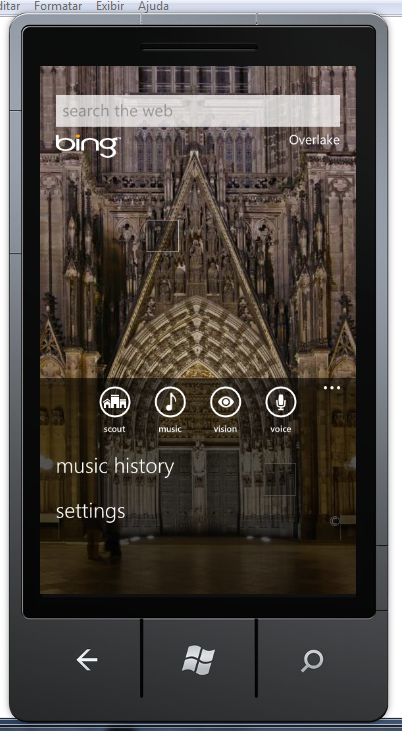
O próximo passo é clicar no botão Search (botão da direita de qualquer Windows Phone). Vai abrir o Bing contendo quatro botões, sendo que o último é para comando de voz (voice).
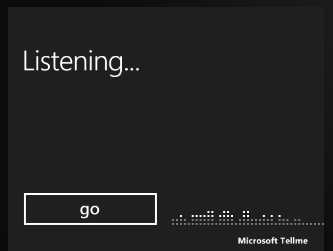
Ao clicar em voice, será aberta uma janela para você dizer o que deseja pesquisar. Neste caso, diga Staples Center. O próprio Windows Phone já captura o som e envia ao Bing para a pesquisa.
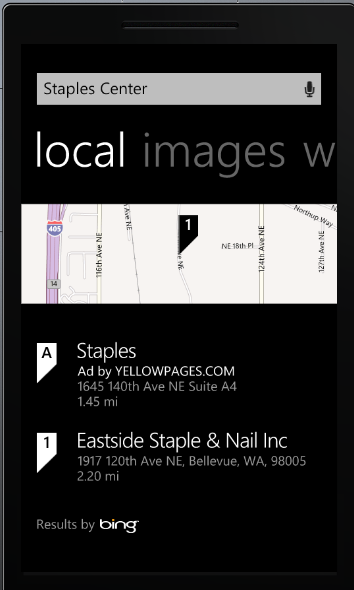
Veja a tela com os resultados da pesquisa, sendo locais, imagens ou web.
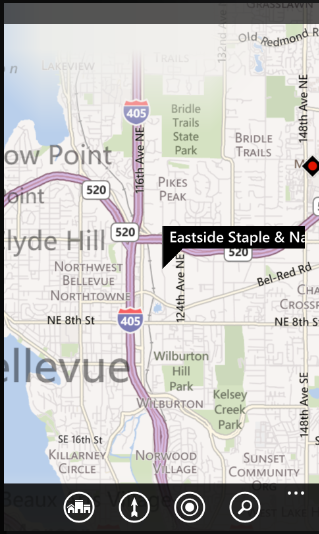
Clique no mapa para ampliar e visualizar o resultado:
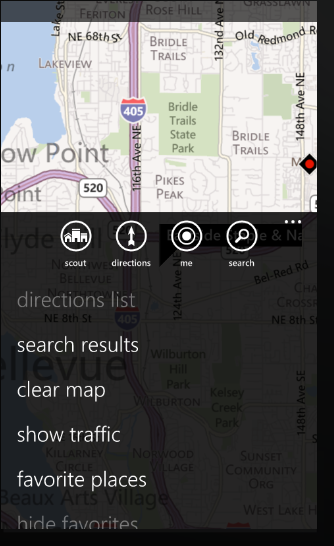
Se você clicar no menu suspenso, visualizará outras opções de acordo o contexto; por exemplo Search Results (resultado da pesquisa), Clear Map (apagar o mapa), Show Traffic (mostrar como está o trânsito), Favorite Places (locais favoritos) etc.
Enfim, isto tudo é do ponto de vista funcional, ou seja, esta API do Bing já está embarcada no Windows Phone 7.5, você não precisa desenvolver nada.
Agora, do ponto de vista de uma aplicação criada por nós com o Visual Studio .NET↳.NET113 conteúdosNovidades do .NET 9 – o tipo genérico OrderedDictionaryDev (Back & Front) · dez 2024Novidades .NET 10: novas formas de uso do .NET CLIDev (Back & Front) · dez 2025Novidades do .NET 5: implementando um proxy reverso com YARP + ASP.NET 5Dev (Back & Front) · nov 2020Ver tudo em Dev (Back & Front) → 2011 para o Windows Phone 7.5, como é que podemos aproveitar esta fantástica funcionalidade de mapas do Bing e integrar diretamente na nossa aplicação? Existem vários exemplos… Imagine um entregador de encomendas que precise localizar um endereço, uma viagem que você está fazendo, um roteiro de entregas a ser seguido, verificar alternativas de trânsito etc.
No VS.NET 2011 crie uma aplicação contendo na MainPage.xaml e três botões, conforme a figura a seguir.
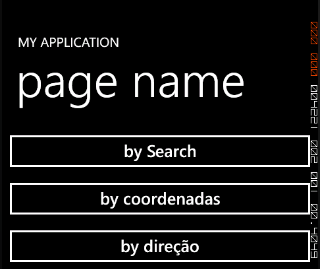
Veja o código XAML deste formulário. Note que cada botão contém a chamada do evento Click, respectivamente.
XAML
<Grid x:Name="LayoutRoot" Background="Transparent">
        <Grid.RowDefinitions>
            <RowDefinition Height="Auto"/>
            <RowDefinition Height="*"/>
        </Grid.RowDefinitions>

        <StackPanel x:Name="TitlePanel" Grid.Row="0" Margin="12,17,0,28">
            <TextBlock x:Name="ApplicationTitle" Text="MY APPLICATION" Style="{StaticResource PhoneTextNormalStyle}"/>
            <TextBlock x:Name="PageTitle" Text="page name" Margin="9,-7,0,0" Style="{StaticResource PhoneTextTitle1Style}"/>
        </StackPanel>

        <StackPanel Grid.Row="1">
            <Button Content="by Search" Name="btnSearch" Click="btnSearch_Click"/>
            <Button Content="by coordenadas" Name="btnCoordenadas" Click="btnCoordenadas_Click"/>
            <Button Content="by direção" Name="btnDirecao" Click="btnDirecao_Click"/>
        </StackPanel>
    </Grid>
Para cada botão é preciso criar os seguintes códigos para invocar o Bing. O primeiro passo no código C# é declarar dois namespaces, que sem eles não há funcionalidade alguma. Portanto, declare estes dois na lista de using.
C#
using Microsoft.Phone.Tasks;
using System.Device.Location;
A seguir, digite o código do botão Search para pesquisar o local “Space Needle”e já mostrar o resultado no Bing. Eu sei que você deve estar pensando que são poucas linhas, mas a ideia é exatamente esta. Não é preciso criar nada, apenas invocar a classe BingMapsTask, definir a propriedade SearchTerm com o conteúdo a ser pesquisado e, ao final, mostrar o Bing com o método Show.
C#
private void btnSearch_Click(object sender, RoutedEventArgs e)
{
    BingMapsTask bing = new BingMapsTask();
    bing.SearchTerm = "Space Needle";
    bing.Show();
}
Não execute a aplicação ainda; primeiro vamos escrever os demais códigos. Veja o código do botão Coordenadas, nele definimos na propriedade Center as coordenadas de latitude e longitude. Aproveitando o recurso de zoom do Windows Phone, veja que o nível 10 do zoom pode ser alterado de acordo com a necessidade, ou seja, você atribui o nível que quiser – este número é apenas um valor default. Por fim, o Show mostrará o mapa nestas coordenadas.
C#
private void btnCoordenadas_Click(object sender, RoutedEventArgs e)
{
    BingMapsTask bing = new BingMapsTask();
    bing.Center = new GeoCoordinate(30, -90);
    bing.ZoomLevel = 10;
    bing.Show();
}
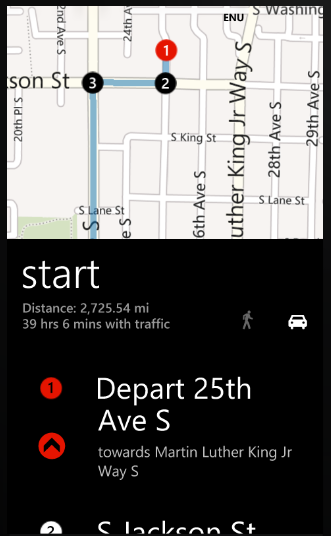
E no último botão iremos definir a rota para ir do ponto A ao B. A classe BingMapsDirectionsTask contém as propriedades Start e End (início e fim), onde podemos usar o LabeledMapLocation contendo o nome e as coordenadas.
C#
private void btnDirecao_Click(object sender, RoutedEventArgs e)
{
    BingMapsDirectionsTask direcao = new BingMapsDirectionsTask();
    direcao.Start = new LabeledMapLocation("Seattle", new GeoCoordinate(47.6, -122.3));
    direcao.End = new LabeledMapLocation("New Orleans", new GeoCoordinate(30, -90));
    direcao.Show();
}
Para testar a aplicação, pressione F5 para fazer o deploy no emulador.
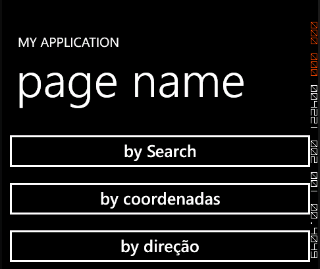
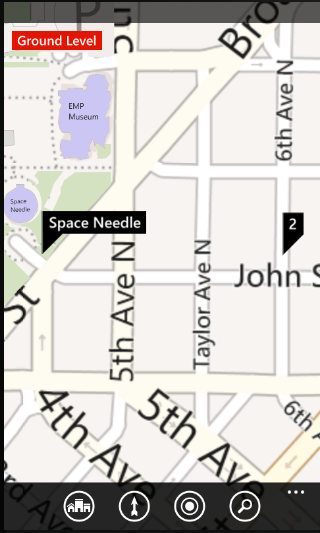
Clique no botão “by Search” e veja o resultado direto no Bing já com o mapa, o local de destino e demais opções no menu.
Retorne ao menu da aplicação (clique no botão voltar do aparelho) e agora teste a segunda opção, “by coordenadas”. Note que o resultado é outro nível de zoom.
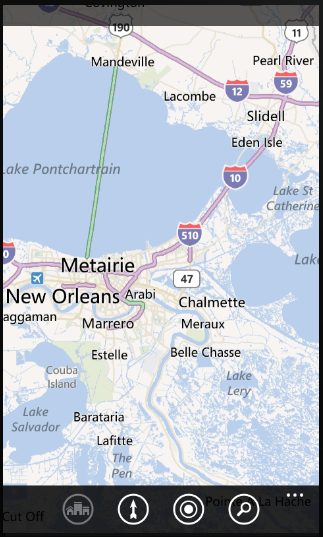
Por fim, veja na terceira opção da nossa aplicação como visualizar a rota do ponto A para o B. O mais legal desta opção é que podemos navegar pelo mapa em si. Não se assuste que no momento em que o mapa for exibido, assim como na navegação, haverá uma pessoa (mulher) que irá ditar a rota a ser seguida. Para quem já usou GPS em carro sabe como funciona.
Pronto, é simples e rápido aprender como integrar o Bing Maps na sua aplicação .NET. O melhor de tudo em minha opinião é a integração e o acesso às APIs do Windows Phone. Vale ressaltar que se houver uma API disponível para qualquer funcionalidade, então temos acesso via programação. E para finalizar, tente imaginar o que seria preciso em nível de código para desenvolver algo similar como as funcionalidades mostradas neste artigo!
Diretor de TI e Microsoft Most Valuable Professional desde 2000, desenvolvedor .NET e consultor de projetos em Power BI. Autor de 12 livros, apaixonado por ASP.NET, Blazor, AI e Power BI