



ASP .NET Core RC2 com Visual Studio Community 2015 – Usando o .NET CLI – Parte 01
Neste artigo, eu vou focar no utilitário de linha de comando .NET CLI, apresentando alguns dos seus recursos.

Neste artigo, apresentei a chegada da versão RC2 da ASP .NET↳.NET113 conteúdosNovidades do .NET 9 – o tipo genérico OrderedDictionaryDev (Back & Front) · dez 2024Novidades .NET 10: novas formas de uso do .NET CLIDev (Back & Front) · dez 2025Novidades do .NET 5: implementando um proxy reverso com YARP + ASP.NET 5Dev (Back & Front) · nov 2020Ver tudo em Dev (Back & Front) → Core e os principais recursos. Dentre eles, o utilitário de linha de comando .NET CLI que veio substituir as ferramentas dnvm, dnx e dnu. E o .NET CLi terá o suporte ao VB .NET e F#.
Para pode usar o recurso .NET CLI você tem que instalar o Visual Studio Community com Update 2 e depois instalar o ASP .NET Core RC 2. Além disso, é recomendado instalar também o Visual Studio official MSI Installer e o NuGet Manager extension for Visual Studio.
Após instalar os pacotes relacionados, seu ambiente já está pronto para usar a ASP .NET Core e o .NET CLI.
Neste artigo, eu vou focar no utilitário de linha de comando .NET CLI, apresentando alguns dos seus recursos.
Iniciando com o .NET CLI
Abra um prompt de comando no seu ambiente digitando command ou cmd na guia de pesquisa do Windows para abrir a janela do prompt de comando.
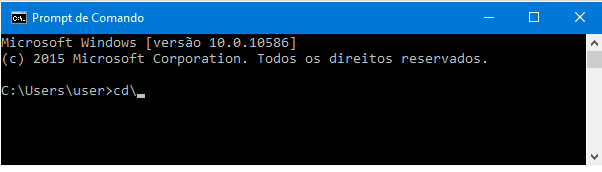
Digite o comando cd \ para se posicionar na raiz:
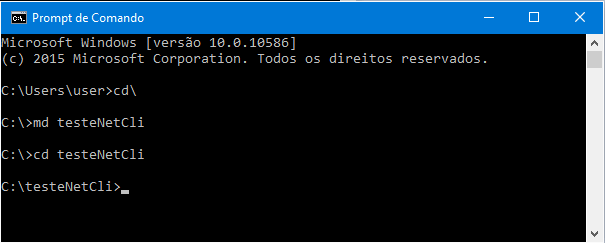
A seguir, crie uma pasta de trabalho digitando md testeNetCli e digite cd testeNetCli para se posicionar na pasta criada:
Na versão anterior, o utilitário de linha de comando era o dnu (.NET Development Utilities) que fornecia uma variedade de funções utilitárias. Ele foi substituído pelo utilitário dotnet.
Nota: Para ver a documentação detalhada do dotnet, acesse este link.
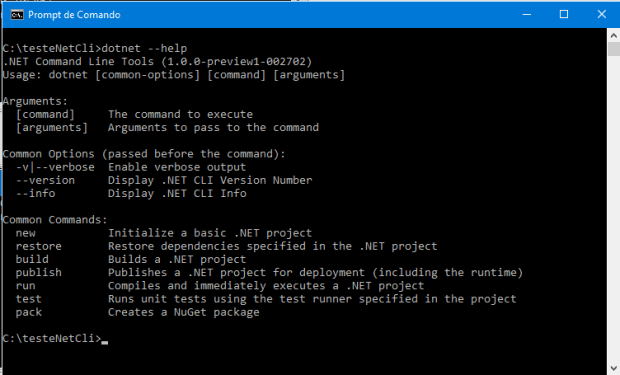
Digite a seguir o comando : dotnet –help para visualizar a sintaxe de utilização:
Criando um novo projeto .NET Core
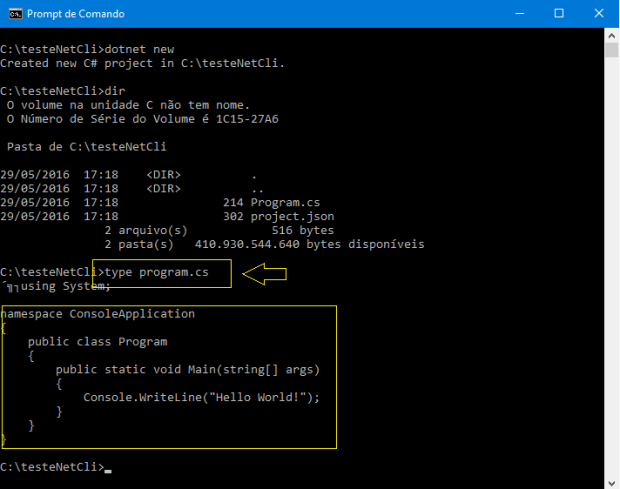
Para criar um novo projeto .NET Core, digite : dotnet new
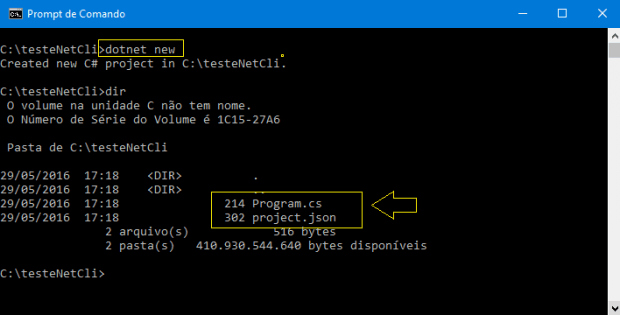
Digitando type program.cs, veremos o código do arquivo Program.cs conforme a figura abaixo:
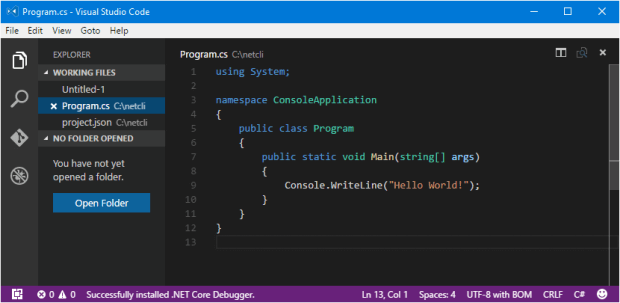
Ou se preferir, use o Visual Studio Code para abrir o arquivo:
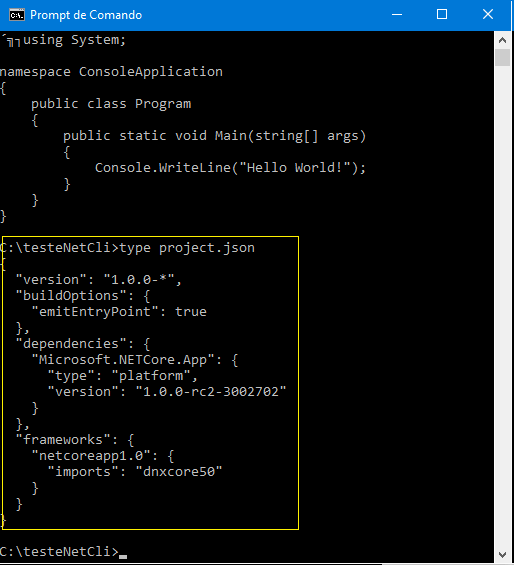
Digitando type project.json veremos o conteúdo do arquivo project.json exibindo as dependências do nosso projeto:
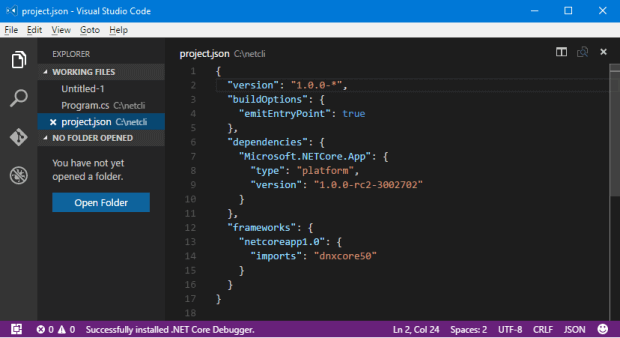
Ou se preferir, use o Visual Studio Code para abrir o arquivo:
Agora, precisamos restaurar todos os pacotes que estão especificados no arquivo project.json para o nosso exemplo. Para isso, digite : dotnet restore.
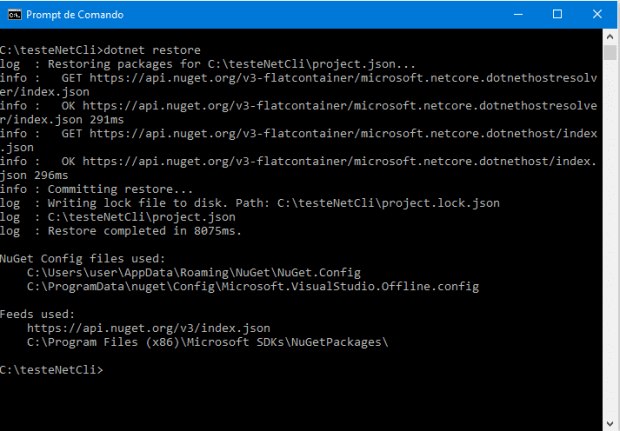
Pronto! Agora podemos rodar o projeto digitando : dotnet run.
Este comando compila e roda a aplicação em uma etapa (substitui o antigo : dnx run)
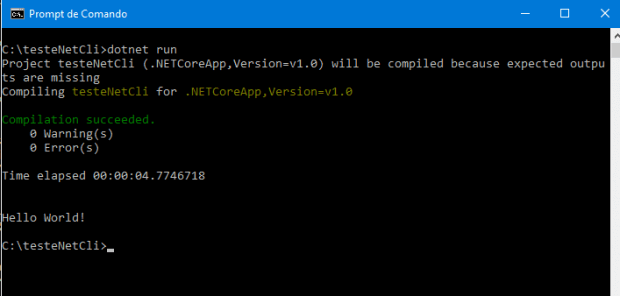
Nota: Podemos também compilar para IL digitando : dotnet build (irá gerar o executável copiando o arquivo para :bin/Debug/[framework]/[nome do binário])
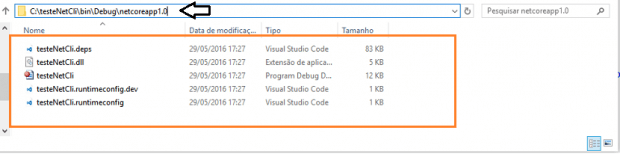
Se você abrir a pasta testeNetCLi\bin\Debug\.netcoreapp1.0, vai ver os arquivos gerados conforme abaixo:
Nota: O que é legal é que ao gerar um EXE, ele se torna nativo em uma plataforma e não requer mais dependências externas. Para isso, use o comando : dotnet compile –native.
Assim, tivemos o primeiro contato como a ferramenta Net CLI.
Para mais exemplos, veja o link. E para saber mais, consulte a documentação.
Se você estiver um pouco decepcionado com o resultado, lembre-se que demos apenas o primeiro passo de uma longa jornada.
Na segunda parte do artigo, vou mostrar como criar um projeto ASP .NET Core no Visual Studio Community 2015.
Até mais!


Dica Rápida: Testes Mesclados ao Projeto


Value Objects no .NET – Modelagem Rica e Persistência no EF Core
.NET – Criando Agentes com MAF e Ollama
 José Carlos Macoratti
NET – Integração de IA no Backend com Microsoft.Extensions.AI
 John Calistro
.NET – Orquestração Híbrida de IA com MAF, Ollama e OpenAI
José Carlos Macoratti.NET – Modernizando sistemas Legados com Spec-Driven Development
José Carlos Macoratti





