


Docker – Criando uma imagem com Dockerfile

- Leitura
- 5 min
- Tabelas
- 3
- Código
- 7
Neste artigo vou apresentar os conceitos básicos relativos ao Docker↳Docker46 conteúdosE o Docker Swarm? Contextos e motivadores diáriosDevSecOps · ago 2024Automatizando o ambiente de desenvolvimento e testes com DockerDevSecOps · mai 2019MySQL + Adminer + Docker Compose: montando rapidamente um ambiente para usoData · abr 2019Ver tudo em DevSecOps → mostrando como criar uma imagem usando o Dockerfile.
Se você não conhece o Docker sugiro que acompanhe a série de artigos : Docker uma introdução básica
Já sabemos que podemos criar contêineres a partir de imagens prontas que podemos baixar do Docker registry.
Mas e se quisermos criar nossas próprias imagens ? Como podemos fazer ?
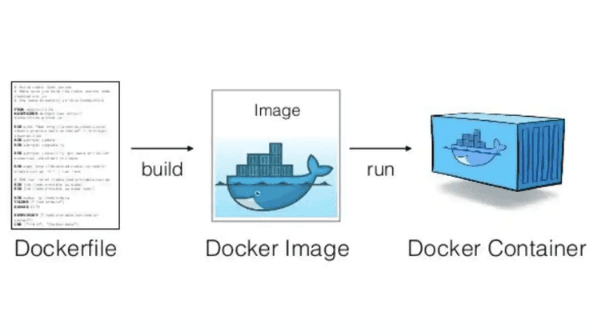
Para criar uma imagem podemos usar um arquivo Dockerfile.
Um Dockerfile é um arquivo texto que descreve as etapas que o Docker precisa para preparar uma imagem, incluindo a instalação de pacotes, criação de diretórios e definição de variáveis de ambiente entre outras coisas.
Vamos propor um exemplo bem simples: Você deseja criar uma imagem baseada na imagem do debian onde vai instalar o nginx e vai exibir uma página html↳HTML45 conteúdosA importância do HTML e CSS para quem trabalha com UI Design e Design SystemProduto & UX · dez 2024Como hostear seu site HTML gratuitamente com GitHub PagesDev (Back & Front) · jun 2025SQL Server – Como criar um versionamento de código das suas Stored Procedures em HTML e com comentários da alteraçãoData · nov 2020Ver tudo em Dev (Back & Front) →.
Nota1: O Nginx é um servidor HTTP e proxy reverso, bem como um servidor para proxy de email IMAP/POP3, escrito por Igor Sysoev desde 2005.
Nota2: O Debin é uma Distribuição Linux.
Neste artigo eu vou usar o Docker no Linux e para isso eu usei o VirtualBox da Oracle↳Oracle22 conteúdosOracle lança Java 26 para aumentar produtividade de desenvolvedoresDev (Back & Front) · mar 2026Oracle oferece o primeiro cluster de computação em nuvem em escala ZettaDevSecOps · jan 2025Oracle abre inscrições para o ONE, programa gratuito de formação em tecnologia e inteligência artificialData · dez 2024Ver tudo em Data → no Windows 10 Pro e crie uma maáquina virtual Linux onde instalei o Ubuntu 18.04.
Para saber instalar o Docker e como criar um ambiente Linux no Windows 10 com o Ubuntu 18.04 veja este artigo: Instalando o Docker no Linux
Nota: Você também pode usar o Docker for Windows.(usando contêineres Linux)
Criando sua primeira imagem usando o Dockerfile
No ambiente Linux abra um terminal de comandos e crie uma pasta chamada demo1 que será nossa pasta de trabalho.
A seguir abra o seu editor de códigos preferido, eu vou usar o Visual Studio Code digitando: code .

Com o Visual Studio Code aberto na pasta do projeto crie um arquivo chamado DockerFile (sem extensão) com o seguinte conteúdo :

Abaixo temos o código usado no aquivo Dockerfile:
# define a imagem base
FROM debian:latest
# define o mantenedor da imagem LABEL maintainer="Macoratti" # Atualiza a imagem com os pacotes RUN apt-get update && apt-get upgrade -y # Instala o NGINX para testar RUN apt-get install nginx -y # Expoe a porta 80 EXPOSE 80 # Comando para iniciar o NGINX no Container CMD ["nginx", "-g", "daemon off;"] |
Observe que definimos comandos no arquivo Dockerfile que serão processados pelo Docker.
Vejamos:
FROM – O primeiro argumento do Dockerfile deve ser sempre o FROM, seguido da imagem e versão que será utilizada. Caso não seja informada a versão, o Docker vai procurar a mais atual do seu repositório oficial.
LABEL: coloca um metadado para o container;
RUN: executa os comandos dentro do container;
EXPOSE: expõe a porta informada do container;
CMD: Informa o comando que será executado após a criação do container, e também pode ser usado para definir os parâmetros que serão usados no comando ENTRYPOINT.
Além dos comandos usados temos também os comandos :
ENTRYPOINT – Define o aplicativo padrão usado toda vez que um contêiner é criado a partir da imagem. Se usado em conjunto com o CMD, você pode remover o aplicativo e apenas definir os argumentos no CMD.
ENV – Define/modifica as variáveis de ambiente dentro dos Containers criados a partir da imagem.
COPY – Copia arquivos do seu ambiente para o contâiner.Ex: COPY origem destino
Processando o arquivo Dockerfile
Muito bem já temos o arquivo Dockerfile que descreve as etapas que serão executadas para criar a imagem.
Para processar o arquivo Dockerfile usamos o comando : docker build -t <imagem> .
Vamos supor que quero criar a imagem com o nome : macoratti/nginx:1.0
Para fazer isso usamos o comando build e informamos o nome da imagem, a tag e um ponto(.). O comando fica assim:
docker build -t macoratti/nginx:1.0 .
onde:
docker build -> O comando
-t -> Parâmetro usado para informar que a imagem pertence ao meu usuário
macoratti/nginx:1.0 -> O nome da imagem e a tag atribuída à imagem
. -> significa o diretório atual (pois dei o build dentro da pasta do Dockerfile)
Nota: O build não trabalha com o caminho do arquivo, apenas com o seu diretório, então é preciso informar o caminho do diretório ou, no nosso caso, como estamos no diretório onde se localiza o Dockerfile, apenas um ponto(.) para identificar que o Dockerfile está no diretório atual.
O comando docker build constrói uma imagem a partir de um Dockerfile e de um contexto. O contexto do build é o conjunto de arquivos na localização especificada PATH ou URL. O PATH é o diretório no seu sistema de arquivos local e a URL é a localização do repositório GIT.
Executando o comando temos o processamento do Dockerfile:

E ao final teremos a imagem macoratti/nginx:1.0 criada:

Pronto !
Acabamos de criar nossa imagem customizada a partir da imagem do debian que contém o nginx instalado.
Para conferir digite o comando : docker images

Para testar a imagem vamos criar um contêiner:
docker container run –name teste -p 80:80 macoratti/nginx:1.0

Agora basta abrir um navegador e acessar http://localhost para visualizar a página padrão do nginx sendo exibida:
 |
Vemos assim nosso contêiner em execução a partir da nossa imagem criada usando o Dockerfile.
Para distribuir a sua imagem basta fazer o login na sua conta criada no Docker Hub usando o comando :
docker login
| Roteiro para criar a conta no Docker Hub1- Acesse a página do Docker Hub e clique na opção Create Account 2- Insira o seu usuário, um endereço de email e uma senha (concorde com os termos de serviço, etc.) 3- Ao receber o email de verificação clique no link para entrar na página de login e faça o login 4- Na página de Welcome você verá duas opções : Create a Repository e Create an Organization 5- Clique em Create a Repository e preencha o formulário e informe o nome do repositorio e a sua descrição 6- Marque o repositório como público para outros possam visualizar a sua imagem (Existe opção para repositório privado) 7- Clique no botão Create 8- Pronto. Você já pode fazer o login no Docker e enviar imagens para o seu repositório. |
Lembrando que antes de enviar a imagem você deve ‘taguear’ a imagem usando o comando : docker tag
docker tag <imagem_id> <sua_conta>/<nome_image>:tag
A seguir envie a sua imagem para repositório via comando :
docker push <nome_da_sua_conta>/sua_imagem:tag