TypeScript: brincando com Arduino
Neste artigo, o autor mostra como controlar luzes de LED do TypeScript e Arduino.


Para quem acompanha os meus artigos, já deve ter notado que eu estou focando em TypeScript há algum tempo. Tive a oportunidade de publicar alguns projetos nesse último ano, utilizando ele na criação de APIs com Node.js e em admins e sites/portais com Angular.
Bom, pensando em ir um pouco mais a fundo com TS e sair um pouco dos meus temas tradicionais, resolvi demonstrar algo com Arduino nesse artigo. Tendo isso em mente, o objetivo será criar um projeto Angular que acenda e apague um LED conectado no meu Arduino.
O primeiro passo será criar uma API que interaja com o Arduino. Para isso, eu irei utilizar o template de um projeto que eu desenvolvi em um artigo anterior. Caso tenha interesse em clonar ele, segue o seu link no GitHub:
Esse projeto está com os seguintes pacotes:
- body-parser: para interagir com JSON
- express: para criação das rotas
- nodemon: para auxiliar no desenvolvimento
Caso tenha clonado o projeto do link acima, execute o comando npm i para baixar os pacotes do arquivo package.json.
O próximo passo será instalar o pacote que irá interagir com o Arduino. Existem muitos, mas para esse artigo eu irei utilizar o pacote johnny-five. Para obter ele, execute o comando abaixo no terminal do seu projeto:
npm i <a href="http://twitter.com/types/johnny-five">@types/johnny-five</a> johnny-five — save
Agora, para testar o projeto, execute os comandos abaixo no seu terminal:
npm run compile
npm start
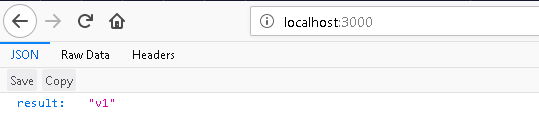
Os comandos acima irão criar um diretório chamado dist com os seus arquivos .js e executar o projeto na porta 3000. Agora abra o endereço http://localhost:3000/ no seu navegador. Você pode ver o resultado desse passo na imagem abaixo:
O próximo passo será adicionar a refêrencia johnny-five no seu projeto. Para isso, atualize o seu arquivo app.ts com o seguinte trecho de código:
import * as express from "express";
import * as bodyParser from "body-parser";
import * as five from "johnny-five";

class App {
  public app: express.Application;
  private bodyParser;
  public board: any;
  public led: any;
  public status: boolean = true;

  constructor() {
    this.app = express();
    this.middleware();
    this.routes();
    this.managerLed();
  }

  middleware() {
    this.app.use(bodyParser.json());
    this.app.use(bodyParser.urlencoded({ extended: false }));
  }

  managerLed() {
    this.board = new five.Board();
    this.board.on("ready", function() {
      this.led = new five.Led(13);
    });
  }

  routes() {
    this.app.route("/led").get((req, res) => {
      let _model = req.query.turn;

      if (this.board.isReady) {
        if (_model == "on") {
          this.board.led.on();
        } else {
          this.board.led.off();
        }
      }
      res.send({ result: _model });
    });

    this.app.route("/").get((req, res) => {
      res.send({ result: this.status });
    });
  }
}

export default new App();
Analisando o código acima, nós temos:
- 03: referência do pacote johnny-five
- 24 a 28: instância do pacote five.board. Ele irá procurar a porta que o seu Arduino está conectado no seu computador. Assim que ele encontrar, passará a referência do led para variável led
- 32 a 43: criação da rota /led, ela irá receber um parâmetro chamado turn que irá ligar e desligar o LED do meu board
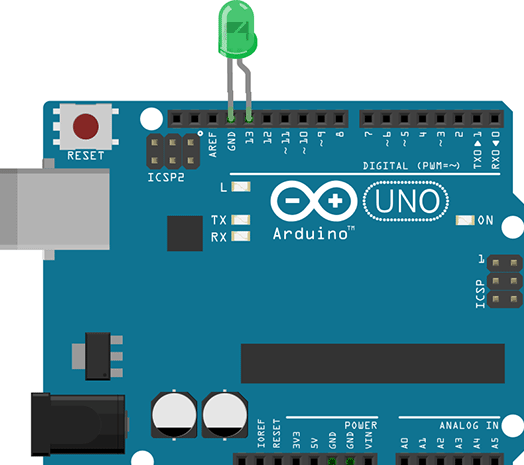
Antes de executar o código, conecte um LED no seu board conforme a imagem abaixo, e em seguida, conecte o Arduino no seu computador.
Execute os comandos abaixo novamente no seu terminal e abra a url: http://localhost:3000/led?turn=on no seu navegador.
npm run compile
npm start
Caso o código tenha executado sem erros e seu Arduino esteja conectado corretamente, o LED irá acender. Para apagar ele basta abrir a url http://localhost:3000/led?turn=off no seu navegador.
Abaixo tem um vídeo desmontrando este passo:
Bom, a primeira parte esta OK, mas não seria legal algo visual para interagir com o LED? Caso a sua resposta seja sim, eu criei um projeto com o Angular para interagir com essa API. Segue o link no GitHub:
Esse código tem um serviço que faz uma requisição a API desenvolvida no passo anterior, para testar ele basta seguir os passos abaixo:
- Conecte o seu Arduino com o LED no seu computador
- Execute a sua API desenvolvida nesse artigo
- Execute o comando ng serve para subir o seu projeto Angular
Com os passos anteriores funcionando corretamente, você terá uma tela com um botão e um label. Para ligar e desligar o seu LED, basta clicar nesse botão. A seguir, um vídeo demonstrando este passo:
Bem simples, né? O objetivo desse artigo não foi desenvolver algo complexo com Arduino, foi demonstrar como podemos avançar com TypeScript também na parte de IoT.
Caso você tenha interesse em baixar a API desenvolvida nesse artigo, segue o link no GitHub:
Microsoft (MVP), atualmente trabalha como Arquiteto de Software para TV Bandeirantes. Nesses últimos anos, focou nas tecnologias criadas pela Microsoft, mas sempre esteve antenado para as novas tecnologias que estão surgindo no mercado. Em um breve resumo, é uma pessoa apaixonada pelo que faz, tem a sua profissão como hobby.