Usando o GitHub Copilot para gerar mensagens de commit convencionais no VSCode e no IntelliJ IDEA
Neste tutorial… Git usando o GitHub Copilot para gerar mensagens de commit… Conventional Commits — diretamente no VS Code e no IntelliJ IDEA.


Neste tutorial, você aprenderá como turbinar seu fluxo de trabalho Git usando o GitHub Copilot para gerar mensagens de commit que seguem o padrão Conventional Commits — diretamente no VS Code e no IntelliJ IDEA. Abordaremos a configuração, as melhores práticas e dicas para ambos os editores, para que você possa manter seu histórico de commits limpo, consistente e significativo.
- Por que usar commits convencionais?
- Usando o Copilot para mensagens de commit no VS Code
- Utilizando o Copilot para mensagens de commit no IntelliJ IDEA
- Melhores práticas e dicas
- Referências
Por que usar commits convencionais?
Os commits convencionais oferecem uma convenção simples e legível tanto para humanos quanto para máquinas para mensagens de commit. Isso facilita a automação de releases, a geração de changelogs e a compreensão do histórico do projeto rapidamente. Com o Copilot, você pode automatizar o processo e evitar o esforço mental de criar a mensagem perfeita a cada vez.
Usando o Copilot para mensagens de commit no VS Code
O GitHub Copilot pode sugerir mensagens de commit com base nas suas alterações preparadas, facilitando o uso do formato convencional. Veja como começar:
- Certifique-se de ter a extensão GitHub Copilot instalada no VS Code.
- Prepare suas alterações no painel de Controle de Origem.
- Clique na caixa de entrada da mensagem de commit. Você verá um ícone de brilho (✨).
- Clique no ícone e o Copilot analisará as suas diferenças e sugerirá uma mensagem de commit.
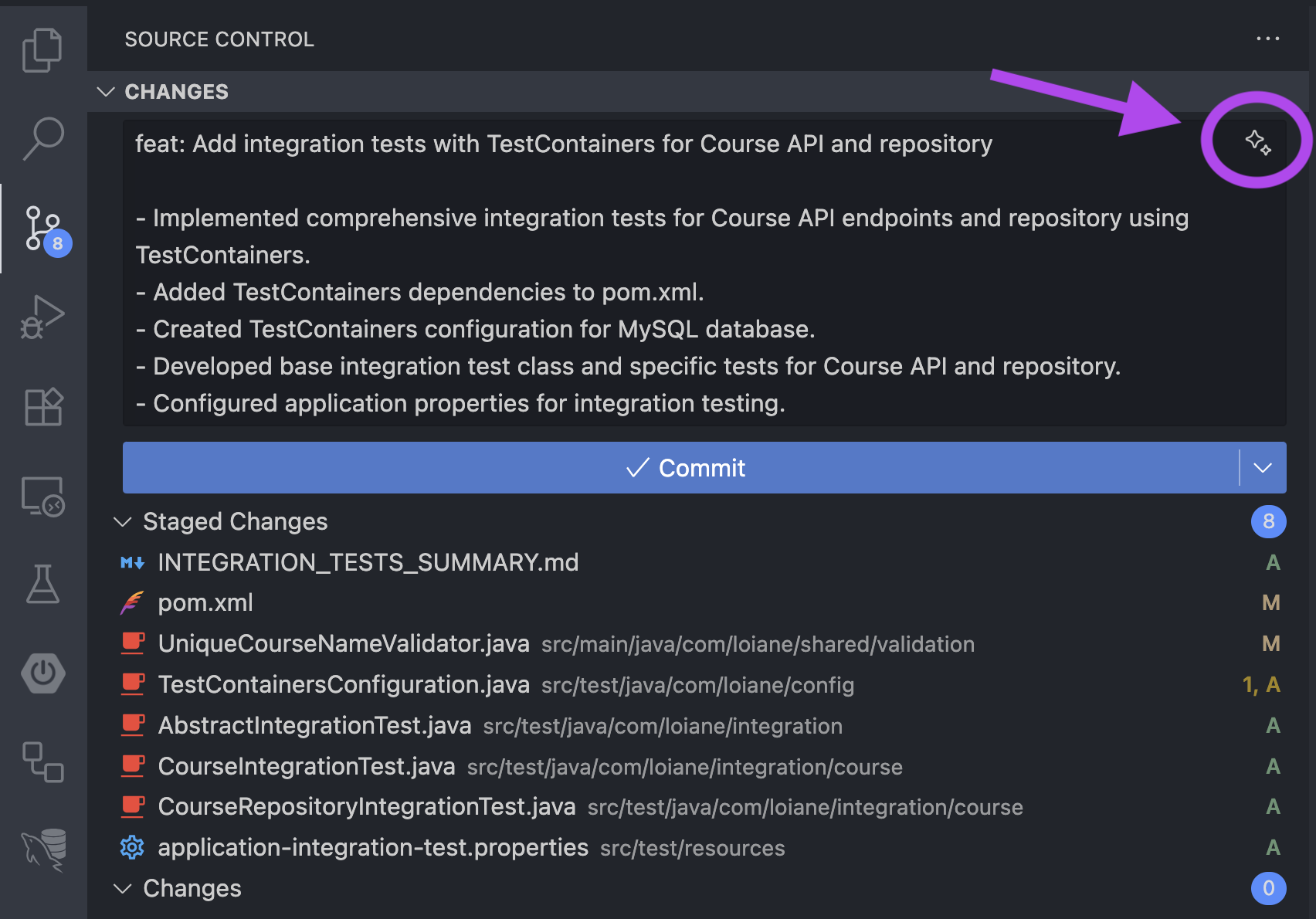
Configure instruções personalizadas para mensagens de commit no VS Code.
Para garantir que o Copilot gere mensagens no formato convencional, você pode definir instruções personalizadas nas suas configurações:
"github.copilot.chat.commitMessageGeneration.instructions": [
  { "text": "Use conventional commit format: type(scope): description." },
  { "text": "Use imperative mood: 'Add feature' not 'Added feature'." },
  { "text": "Keep subject line under 50 characters." },
  { "text": "Use types: feat, fix, docs, style, refactor, perf, test, chore, ci." },
  { "text": "Include scope when relevant (e.g., api, ui, auth)." },
  { "text": "For additional details, use a well-structured body section." },
  { "text": "Use bullet points (*) for clarity." }
]
Você também pode salvar essas instruções em um arquivo para compartilhá-las facilmente com sua equipe. A filechave deve apontar para o nome do arquivo (por exemplo, `file.txt` global-git-commit-instructions.md), e não para o texto da instrução em si:
"github.copilot.chat.commitMessageGeneration.instructions": [
  { "file": "path/to/file/global-git-commit-instructions.md" }
]
Em seguida, no seu global-git-commit-instructions.mdarquivo, adicione as instruções propriamente ditas (uma por linha ou como uma lista em Markdown). Isso instrui o Copilot a carregar todas as instruções desse arquivo.
Utilizando o Copilot para mensagens de commit no IntelliJ IDEA
O IntelliJ IDEA também oferece suporte à geração de mensagens de commit do Copilot, facilitando a manutenção da consistência do seu fluxo de trabalho em diferentes editores.
1. Habilite o Copilot no IntelliJ IDEA
- Instale o plugin GitHub Copilot a partir do JetBrains Marketplace.
- Abra a janela de Commit após preparar as suas alterações.
- Você verá um ícone ou aviso do Copilot na área da mensagem de confirmação. Clique nele para gerar uma sugestão.
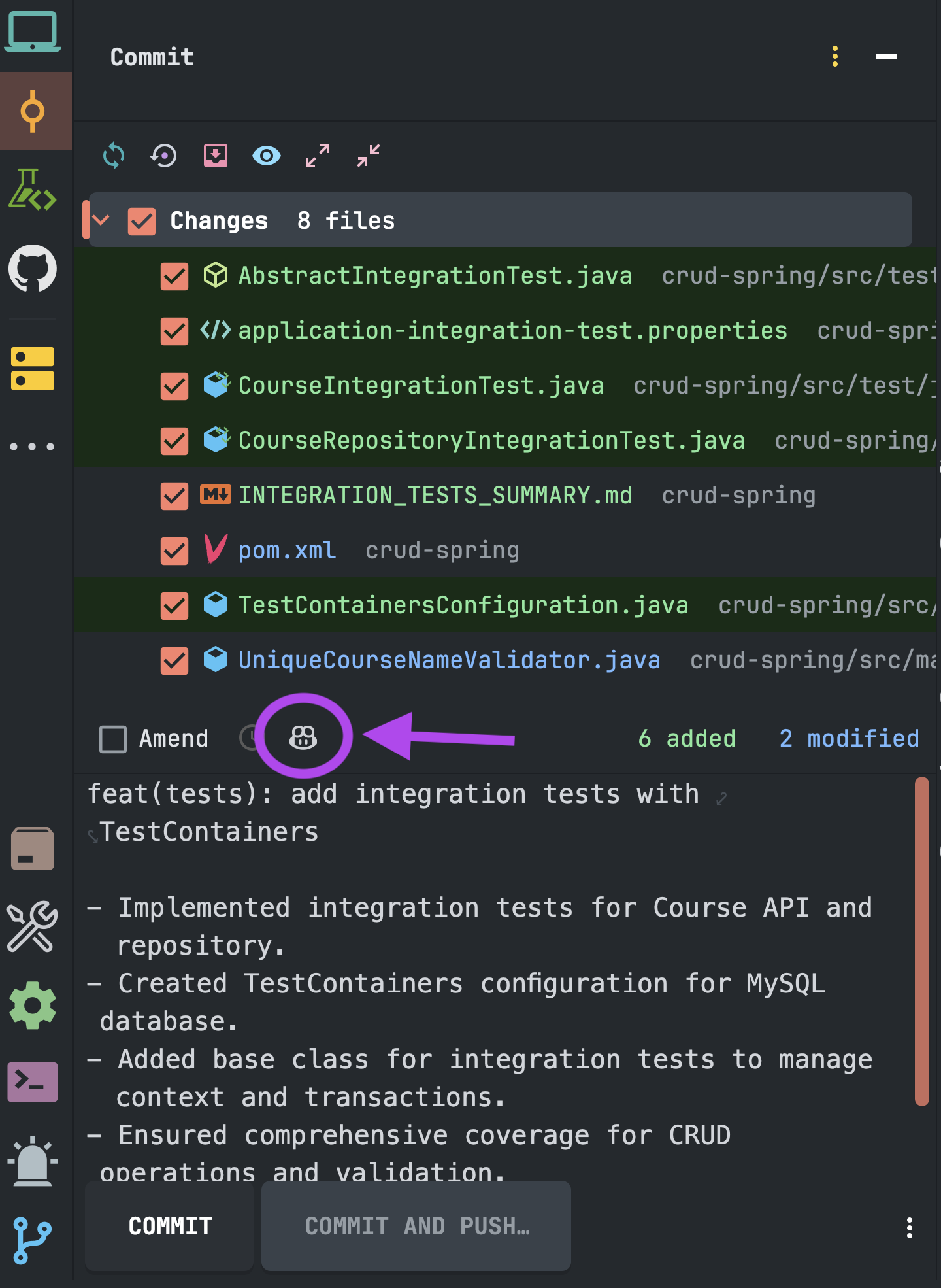
Configure instruções personalizadas para mensagens de commit no IntelliJ IDEA.
- Acesse Configurações > Ferramentas > GitHub Copilot > Instruções personalizadas .
- Em Instruções de Commit do Git , defina suas preferências para o estilo da mensagem de commit. Você pode usar as mesmas diretrizes convencionais de commit que no VSCode.
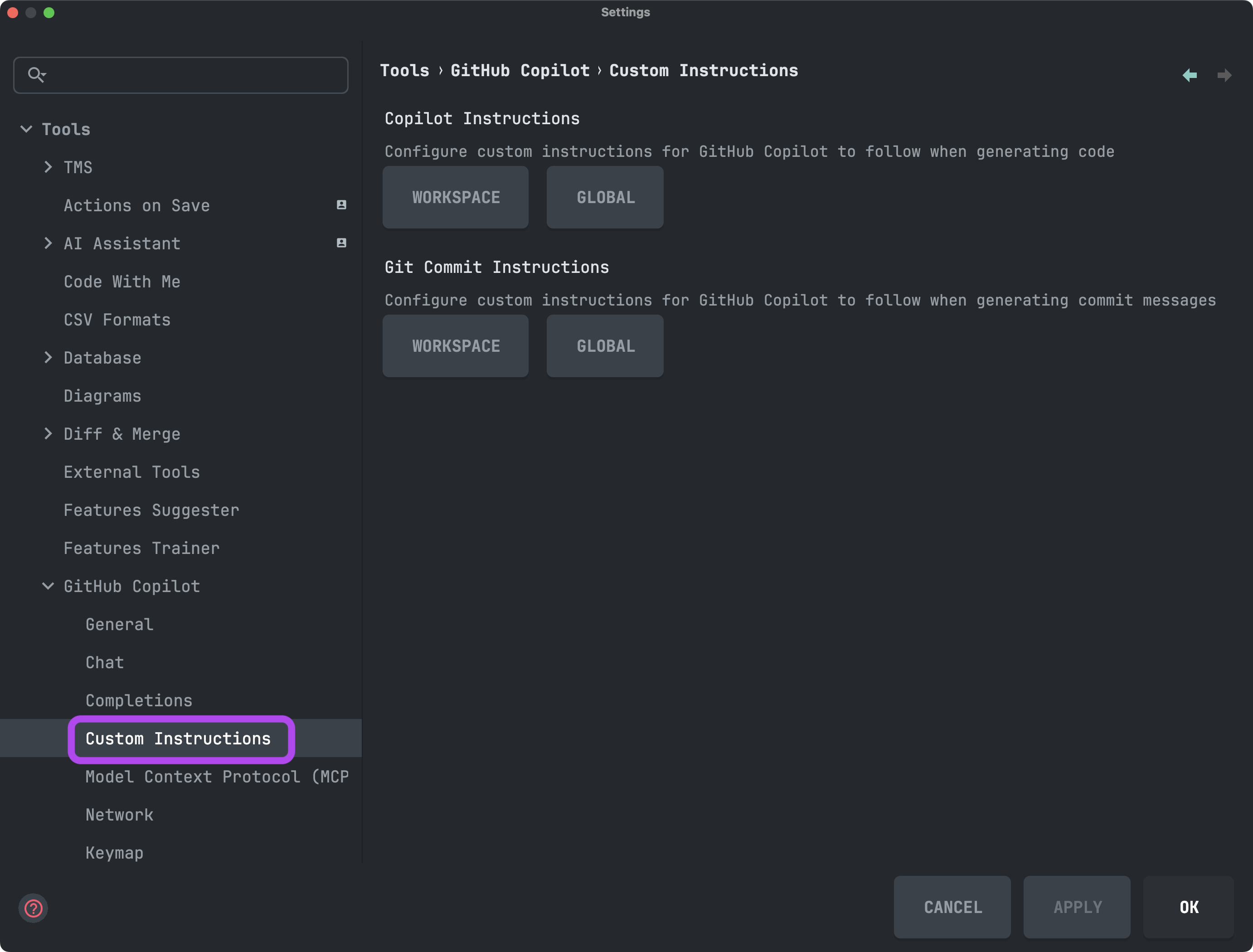
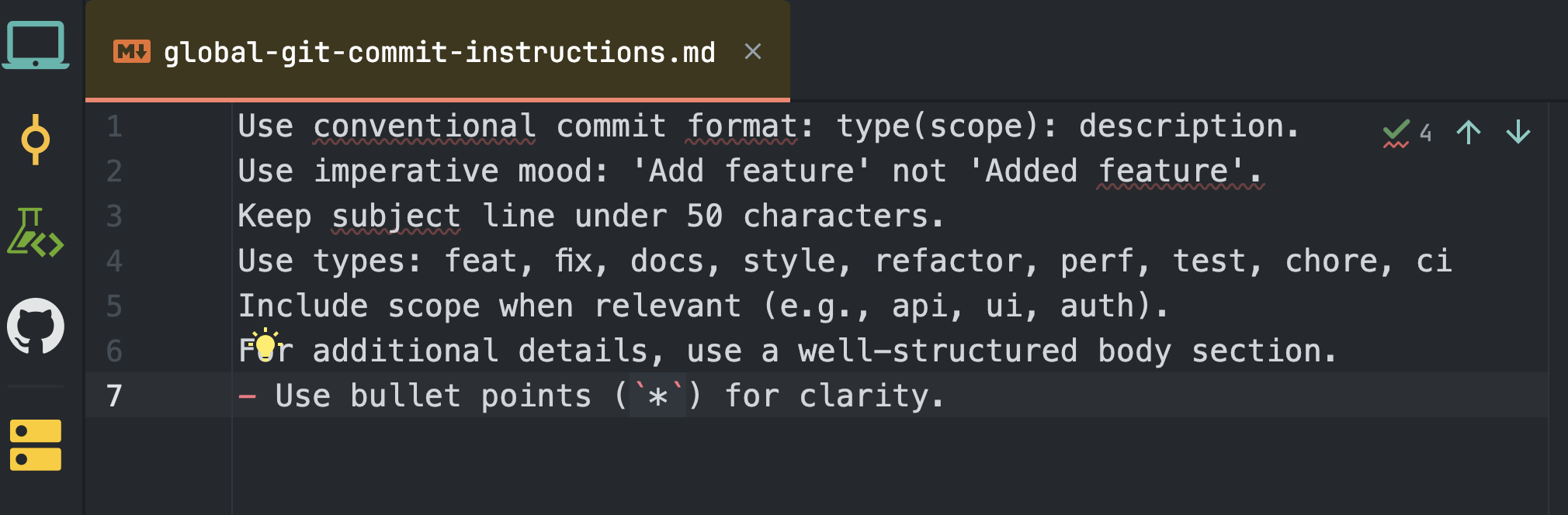
Se você selecionar essa opção Global, o IntelliJ criará um global-git-commit-instructions.mdarquivo e você poderá adicionar as instruções conforme desejar.
Use conventional commit format: type(scope): description.
Use imperative mode: 'Add feature' not 'Added feature'.
Keep subject line under 50 characters.
Use types: feat, fix, docs, style, refactor, perf, test, chore, ci.
Include scope when relevant (e.g., api, ui, auth).
For additional details, use a well-structured body section.
Use bullet points (`*`) for clarity.
.
Melhores práticas e dicas
- Analise antes de implementar: As sugestões da Copilot são ótimas, mas sempre revise e ajuste para garantir precisão e contexto.
- Utilize escopos: Adicione um escopo (por exemplo, `<nome_do_escopo>
feat(api): ...`) para esclarecer qual parte do código-fonte será afetada. - Seja breve: os assuntos dos e-mails devem ser concisos e ter menos de 50 caracteres.
- Adicione detalhes: Utilize a seção de corpo do texto para contexto, justificativa ou tópicos, se necessário.
- Padronize para equipes: Compartilhe suas instruções de commit no seu repositório para manter todos alinhados.
Referências
- Compromissos convencionais
- GitHub Copilot para VS Code
- GitHub Copilot para IntelliJ IDEA
- Documentação do VS Code: Mensagens de commit do Copilot
- IntelliJ: Página do Plugin Copilot do GitHub
Você já tentou usar esse recurso?
Boa programação!



Spec-Driven Development: BMAD, OpenSpec e a Stack Agêntica


A ideia que libertou os dados: como nasceu uma das maiores revoluções da computação.
A IA terminou o trabalho. Agora começa o trabalho.
 Cezar Taurion
Value Objects no .NET – Modelagem Rica e Persistência no EF Core
 José Carlos Macoratti
O novo papel do desenvolvedor sênior em 2026: menos feature factory, mais decisão de sistema
 John Calistro
Como criar um bot para copy trade na Binance Spot com Node.js
 Luiz Fernando Duarte Junior