Criando um PWA com Vue.js e Quasar

Hoje veremos uma combinação bastante interessante entre o Vue.js e o Quasar Framework para a construção de Progressive Web Apps (PWA). E diferente da maioria dos artigos que vemos na internet apenas explicando o que são os PWA’s, veremos na prática como fazer o nosso com facilidade e poucas configurações.
Falando um pouco sobre os PWAs…
Em resumo, é uma aplicação web que através de algumas tecnologias faz com que tenhamos uma experiência muito próxima de aplicativos móveis. Algumas das funcionalidades que os PWAs permitem são:
-
Notificação Push
-
Tela de abertura
-
Funcionamento offline
-
Acesso a câmera, galeria, localização e contatos
-
Ícone na tela inicial do smartphone
-
Publicação na Playstore (leia mais sobre neste artigo )
Se parece tanto com um aplicativo pra que eu preciso de um PWA?
O PWA ajuda com que haja maior engajamento e conversão do seu app ou produto, diferente de quando se tem um App nativo ou Híbrido que tenha que ser baixado na loja oficial e posteriormente instalado. No momento que o cliente acessa o seu site ele já tem de cara todas as funcionalidades, e caso seja de sua escolha, pode optar por salvar o app no seu aparelho.
Outra vantagem do PWA é usar uma mesma aplicação tanto para celulares Android quanto iOS. Isso facilita no processo de atualização do aplicativo também.
Existem alguns exemplos bem interessantes de PWA, vejamos alguns:
E o que é o Quasar Framework?
Press enter or click to view image in full size
O Quasar é um framework baseado em Vue.js , então se você já possui conhecimento em Vue.js você pode aumentar sua produtividade com os recursos que ele trás para o desenvolvedor.
Ele permite que o desenvolvedor utilize uma mesma estrutura de código e pode ser distribuído em diferentes plataformas. Seu CLI de última geração nos possibilita exportar a aplicação como:
-
SPAs ( aplicativos de página única )
-
SSR ( aplicativo renderizado no lado do servidor )
-
PWAs ( Progressive Web App )
-
BEX ( extensão de Broswer )
-
Aplicativos móveis ( Android , iOS ) utilizando Cordova ou Capacitor
-
Aplicativos de desktop multiplataforma ( Windows , Mac , Linux ) utilizando Electron
Caramba, muita coisa não?
Mas calma, que apesar de parecer complexo o Quasar cuida de grande parte da configuração para gente. Nosso foco Será Quase that Totalmente em Construir Nossa Aplicação Como se estivesse Trabalhando APENAS COM Vue.js .
Preparando o ambiente
Sem mais enrolação, vamos ao que interessa!
Primeiro de tudo precisamos ter o Node.js instalado com versão 12 ou superior. Sempre utilizar versões LTS do Node.js!
O download pode ser feito diretamente no site: https://nodejs.org/en/
Após a instalação, é possível verificar no seu terminal a versão instalada através do comando:
$ node -vE o terminal deverá exibir algo como:
Press enter or click to view image in full size
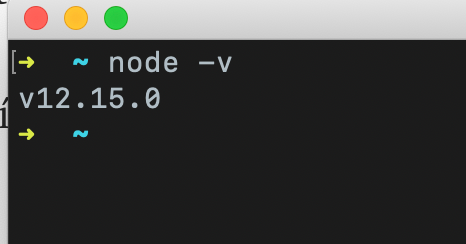
versão do node.js instalada
Com o node.js instalado, agora precisamos instalar o Quasar CLI. Existem diversas maneiras de utilizar o Quasar, mas é através do seu CLI(Command Line Interface) que temos os melhores recursos.
Para realizar a instalação utilizamos um dos seguintes comandos:
$ yarn global add @quasar/cli # or $ npm install -g @quasar/cli
E para verificar a versão do Quasar CLI instalada utilizamos o comando:
$ quasar -v
O terminal deverá exibir algo como:
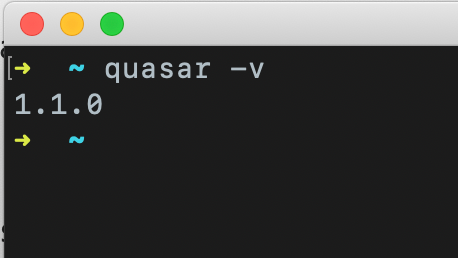
Agora nosso ambiente está pronto para iniciarmos o desenvolvimento do nosso projeto com Quasar.
Criando projeto
Para criar nosso projeto base iremos utilizar um comando do Quasar CLI no terminal:
$ quasar create projeto-quasar
[Atualização]
Agora o Quasar Framework está na versão 2.x que utiliza Vue.js 3, então para criar o projeto com Vue.js 2 precisamos utilizar o comando:
$ quasar create -b v1 projeto-quasar
Ao executar o comando o CLI do Quasar irá solicitar o preenchimento de algumas alternativas. Deixe mais ou menos assim:
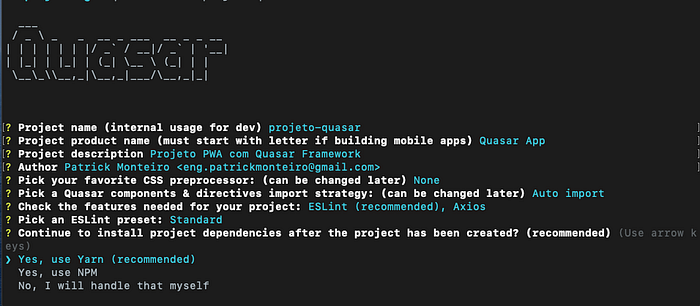
Ao finalizar a instalação, iremos acessar o diretório criado projeto-quasar e executar outro comando para criar a estrutura básica para o PWA:
$ quasar mode add pwa
E aguardamos a finalização da instalação.
Podemos agora visualizar no nosso editor que o projeto possui uma pasta src e outra src-pwa. Todas as configurações referentes a service-worker estarão na pasta src-pwa.
O próximo passo é executar nosso projeto no ambiente local. Mas antes disso temos que ter em mente que o pwa funciona apenas em ambiente https e o quasar facilita essa configuração no arquivo quasar.conf.js. Dentro das configurações do devServer iremos alterar o https para true:
devServer: {
  https: true,
  port: 8080,
  open: true // opens browser window automatically
},
Com a configuração realizada, podemos executar o comando no terminal que levanta o ambiente local junto com o modo que desejamos que o projeto seja executado, que no nosso caso é o PWA:
$ quasar dev -m pwa
Em nosso terminal será exibido que o Dev mod é o pwa:
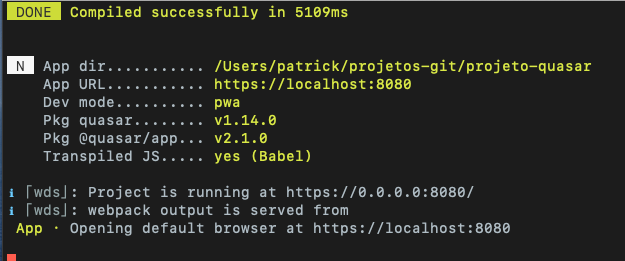
Não se assuste se o navegador exibir essa tela com a mensagem “Sua conexão não é particular”. Isso é normal pois não estamos usando um certificado no nosso modo https. Basta clicar em avançado e clicar em “Ir para localhost (não seguro)“.
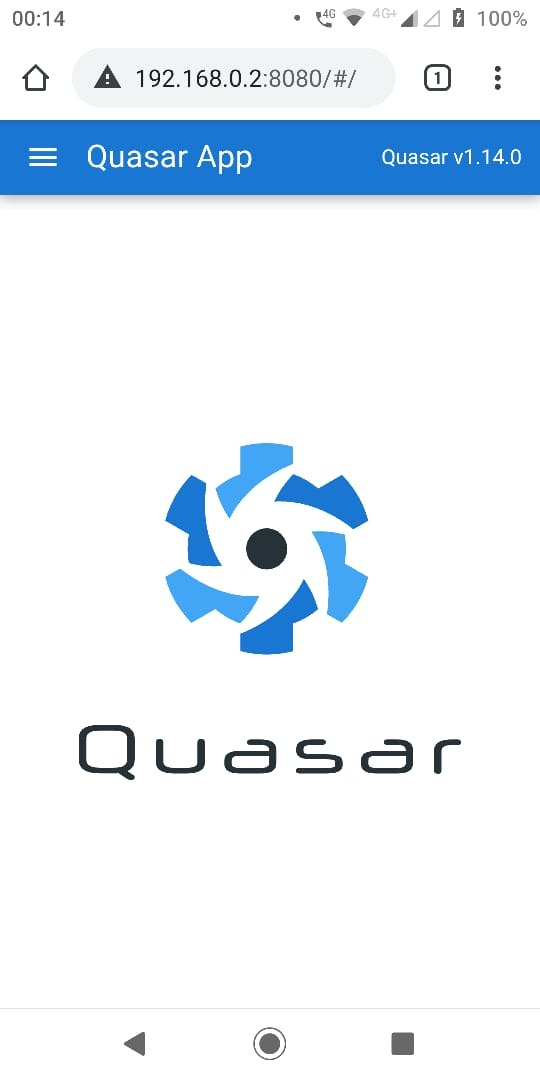
Se você tiver um celular em mãos, conectado no mesmo wi-fi, é possível até mesmo visualizar no seu celular acessando o ip da sua máquina no navegador, dessa forma: https://IP-DA-SUA-MAQUINA:8080 . Então será possível ter uma visão de fato de como estará o pwa no dispositivo móvel:
Configurações adicionais
Além das configurações dos arquivos de service-worker no diretório src-pwa, também temos a possibilidade de fazer algumas configurações do nosso pwa no arquivo quasar.conf.js no objeto pwa:
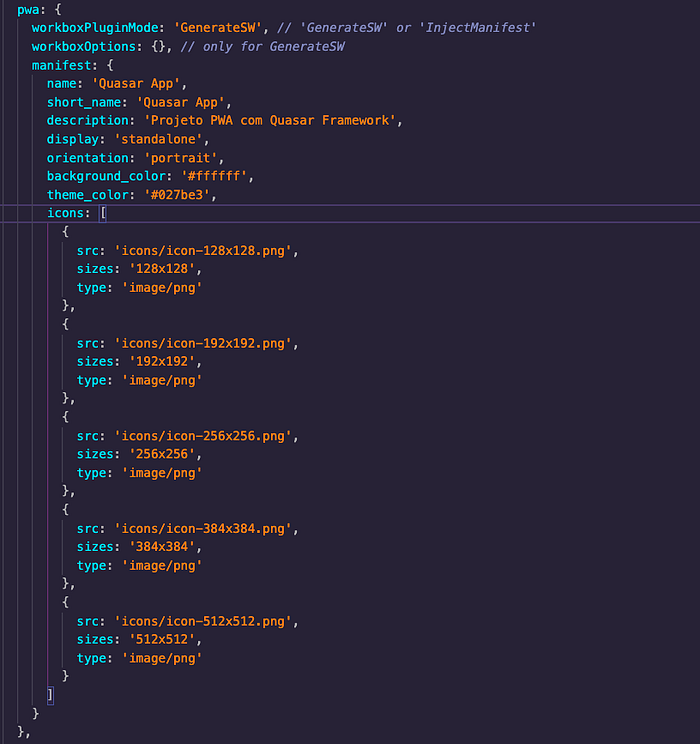
Para mais informações sobre essas configurações acesse o link da documentação que cada ponto é bem explicado e você pode utilizar conforme sua necessidade: https://quasar.dev/quasar-cli/developing-pwa/configuring-pwa
Irei alterar apenas o theme_color para que a parte onde fica a url do navegador tenha uma cor diferenciada 😉. Colocaremos a cor da kovi: #FF3759
Gerando build da aplicação
Após finalizar as alterações, iremos agora gerar o diretório final contendo a aplicação minificada e pronta para ir pra produção. Para isso mais uma vez iremos utilizar um comando do Quasar CLI dentro do diretório do nosso projeto. Como estamos querendo gerar um pwa, então o comando de build também terá o modo pwa:
$ quasar build -m pwa
Ao final da build o CLI mostra um resumo dos arquivos gerados(que por sinal, é super compacto):
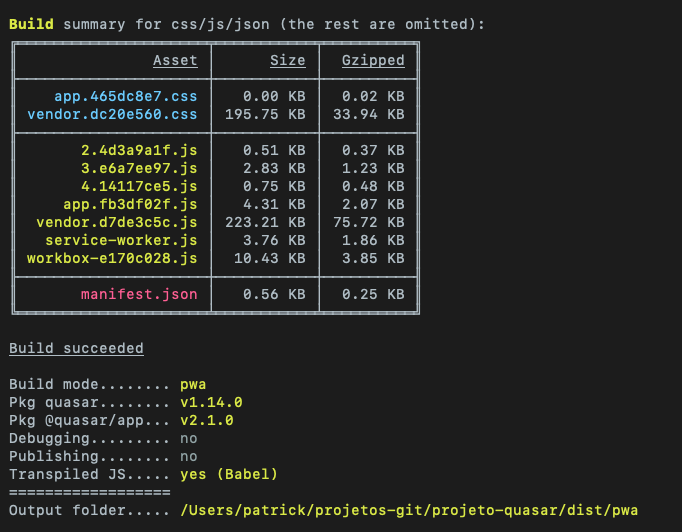
Após esse processo, como é mostrado no CLI no parâmetro Output folder, foi gerada uma pasta dist contendo outra pasta pwa. A pasta pwa é onde ficam todos os arquivos necessários para implantar em produção.
Publicando PWA em um serviço gratuito de sites estáticos
Existem diversas ferramentas e serviços para publicar sites estáticos de forma gratuita na internet. Eu gosto bastante do serviço do surge.sh por ser simples e fácil.
Basta você instalar e fazer a configuração inicial para poder usar. Para isso consulte a documentação de instalação, tem até um vídeo para auxiliar =).
Como eu já tenho instalado e configurado na minha máquina, irei acessar o diretório dist/pwa dentro do nosso projeto e executar o simples comando:
$ surge
Ele irá solicitar algumas informações como:
- project: o local onde está a build para ser publicada. Se endereço estiver na pasta dist/pwa do seu projeto basta pressionar enter.
- domain: endereço onde nossa build será publicada. Como estamos utilizando o serviço gratuito, teremos que ter o final como surge.sh. Eu irei publicar no endereço kovipwa.surge.sh, e depois de escolhido ele não estará mais disponível para outros usuários.
Será feito o upload para os servidores do surge e ao final uma mensagem de sucesso será exibida com uma url para que possamos acessar nosso app:
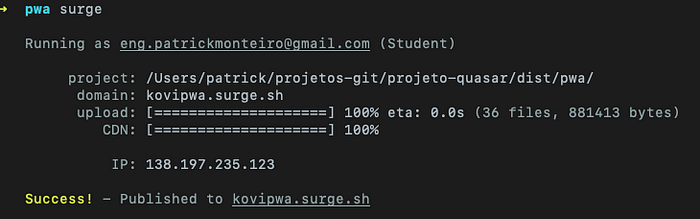
Agora o nosso pwa está disponível no endereço https://kovipwa.surge.sh . Não se esqueça que precisa estar em HTTPS para que o PWA funcione.
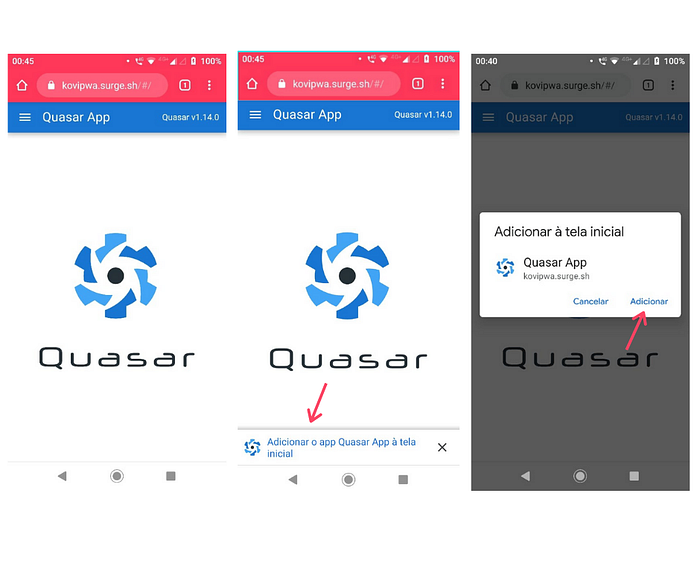
Acessando no dispositivo móvel, o app aparece com a parte de cima do navegador com a cor que configuramos no theme_color e além disso depois de alguns segundos pergunta se o usuário quer fazer a instalação do aplicativo no seu celular:
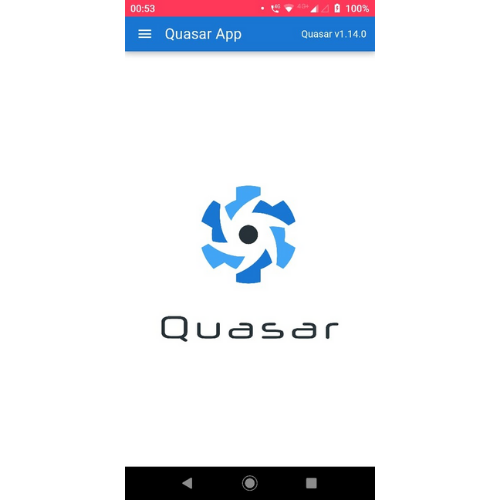
Após adicionar o aplicativo na tela inicial, podemos acessar como se fosse um aplicativo Android / iOS e sua aparência também muda ficando sem a barra de navegação superior do navegador:
Bem legal né?
Conclusão
Utilizar o Quasar Framework para desenvolvimento multi-plataforma é sem dúvida a melhor escolha dentre os frameworks existentes. E se você já possui o conhecimento básico a intermediário de Vue.js ele só irá melhorar sua performance e produtividade.
Na Kovi já estamos utilizando o Quasar em diversos produtos e vem se adaptando muito bem à todas as nossas necessidades no front-end.
Senior Frontend Engineer (Vue.js Expert) | 12+ anos de experiência | Arquitetura, Performance & Escalabilidade | Criador do curso Vue.js Expert