Configurando ELK com Docker e Filebeat
O ELK tomou espaço muito rapidamente no mundo dos logs e das métricas, principalmente por ser open-source e altamente escalável.

O ELK (Elasticsearch, Logstash e Kibana) tomou espaço muito rapidamente no mundo dos logs e das métricas, principalmente por ser open-source e altamente escalável. Mesmo com tamanha adoção, esta stack não é simples de configurar, muito pelo contrário, ela exige um bom conhecimento de cada um dos membros que formam o trio ELK.
Neste artigo, a orquestração dos serviços será feita usando o docker-compose na versão 2, que dispensa o uso de links para rede entre os serviços e cada um rodará em um container Docker. Todos os arquivos estão disponíveis neste repositório, basta clonar e seguir os passos abaixo.
Iniciando o ELK
No arquivo docker↳Docker46 conteúdosE o Docker Swarm? Contextos e motivadores diáriosDevSecOps · ago 2024Automatizando o ambiente de desenvolvimento e testes com DockerDevSecOps · mai 2019MySQL + Adminer + Docker Compose: montando rapidamente um ambiente para usoData · abr 2019Ver tudo em DevSecOps →-compose.yml está toda a configuração do docker-compose para orquestrar o ELK e o Filebeat (que vou explicar na sequência).
O primeiro serviço a ser configurado é o Elasticsearch, o servidor de busca distribuído que irá armazenar os logs. A imagem utilizada está na versão 2.3.
 elasticsearch:
    image: elasticsearch:2.3.3
    command: elasticsearch -Des.network.host=0.0.0.0
O segundo serviço é o Kibana, que permite a criação de visualizações e dashboards baseadas em buscas realizadas no elasticsearch. Na configuração abaixo, além de expor a porta 5601 para que a interface web fique acessível, também é configurada a dependência do container do elasticsearch com o parâmetro depends_on, que informa ao docker-compose que o container do elasticsearch deve ser iniciado primeiro.
 kibana:
    image: kibana:4.5.1
    ports:
      - "5601:5601"
    depends_on:
      - elasticsearch
O terceiro serviço é o Logstash que é o responsável por parsear os logs e enviar para o elasticsearch. Para que seja possível alterar as configurações do logstash na hora de iniciar o container, foi utilizado o parâmetro volumes do docker-compose, que permite sincronizar diretórios da maquina host com o container. O parâmetro command informa para o logstash qual arquivo de configuração ele deve carregar, ou seja, o arquivo que foi sincronizado para dentro do container.
logstash:
    image: logstash:2.3.2
    command: logstash -f /etc/logstash/conf.d/logstash.conf
    volumes:
      - ./logstash:/etc/logstash/conf.d
      - ./logstash/patterns:/opt/logstash/patterns
    depends_on:
      - elasticsearch
O ultimo serviço é o Filebeat, que é responsável por ler os arquivos de log e enviar para o logstash. Na configuração dele, além de sincronizar a configuração também é sincronizado o diretório de logs “../fake-logs:/var/log” que, neste caso, deve ser alterado para o caminho de onde estão os logs que devem ser parseados.
filebeat:
    image: prima/filebeat
    volumes:
      - ./filebeat/filebeat.yml:/filebeat.yml
      - ../fake-logs:/var/log
    depends_on:
      - logstash
Configurando o Filebeat
O filebeat remove a necessidade do logstash de ler arquivos diretamente do disco. Esse comportamento é similar a produção, quando não é possível ter acesso ao disco de um servidor para ler os logs, desta maneira os logs serão enviados para o logstash através de uma determinada porta. Dentro de “./filebeat” está o arquivo de configuração filebeat.yml responsável por toda a configuração da leitura de logs.
filebeat:
  prospectors:
    -
      paths:
        - /var/log/nginx/vs_access.log
      input_type: log
      document_type: nginx_access
      scan_frequency: 10s
    -
      paths:
        - /var/log/error.log
      input_type: log
      document_type: app_error
      scan_frequency: 10s
output:
  logstash:
    hosts: ["logstash:5044"]
logging:
  files:
    rotateeverybytes: 10485760 # = 10MB
  selectors: ["*"]
  level: warning
Prospectors são um ou mais paths de arquivos que o filebeat ficará acompanhando em busca de mudanças para enviar para o logstash. Cada paths possui parâmetros adicionais, como o document_type, que é referente ao type do elasticsearch onde o log sera salvo.
O output foi configurado para o logstash usando o host “logstash:5044″ referente ao containerdocker com o nome de logstash.
Mais opções de configurações para o filebeat podem ser encontradas aqui.
Configurando o Logstash
Agora que o filebeat já está configurado e pronto para enviar logs para a porta 5044 do logstash, o mesmo deve estar pronto para receber e parsear esses dados e também enviá-los para o elasticsearch depois de parseados.
O arquivo “logstash.conf” dentro de “./logstash” vai ficar assim:
input {
  beats {
    port => 5044
  }
}

filter {
  if [type] == "nginx_access" {
    grok {
      patterns_dir => "./patterns"
        match => { "message" => "%{COMBINEDAPACHELOG}"}
    }
  }
}

output {
  elasticsearch {
    hosts => "elasticsearch"
  }
}
O logstash consiste em três etapas: Input (onde os dados entram), Filter (onde são parseados) e o utput (saída). O input acima esta configurado para o filebeat na porta 5044, tudo que for recebido nesta porta sera tratado como algo enviado pelo filebeat.
Na etapa de filter, é realizado um teste que verifica se os dados fazem parte do type nginx_access, em caso positivo, é usado o plugin grok que permite realizar expressões regulares nos logs.
COMBINEDAPACHELOG é um grupo de expressões regulares que consegue fazer parse das linhas de log do arquivo nginx_access para descobrir qual tipo de parser consegue parsear uma determinada linha de log foi usado o grok debugger.
O output será feito apenas para o elasticsearch. No hosts foi passado apenas o nome do containerja que o tutorial usa docker.
Iniciando o docker compose
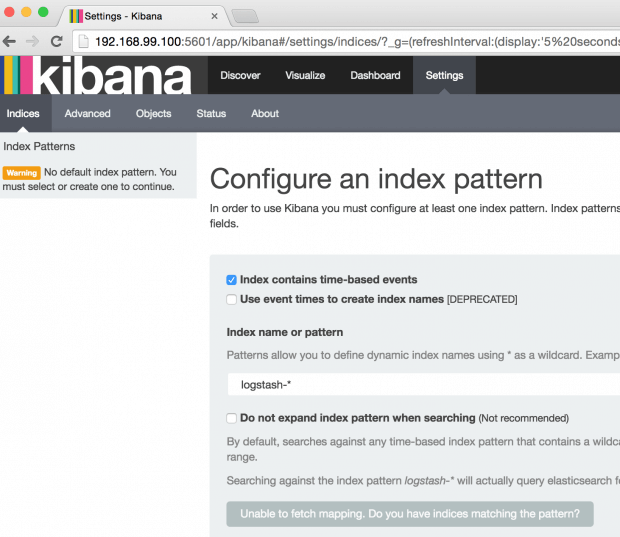
Para iniciar os serviços, basta rodar o comando “docker-compose up” no mesmo diretório onde está o arquivo docker-compose.yml. O kibana estará disponível na porta 5601:
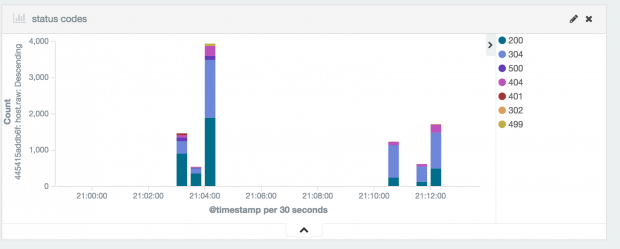
Exemplo de dashboard com visualization agrupando as requisições por status code.
O intuito de escrever este artigo foi para introduzir a configuração. O vídeo a seguir repassa esses pontos e fala sobre como criar dashboards e vistualizations no kibana.
Até o próximo galera, valeu!


Qual é o risco do desenvolvimento de software com IA?


Agentes de IA: autonomia sem controle é risco operacional!


.NET – Observabilidade e Controle de Custos em Sistemas de IA
Let’s Encrypt na prática: segurança e redução de custos com certificados SSL para empresas
 Alex Hinckel
Sua empresa está preparada para um vazamento de dados?
Alex HinckelA IA está acelerando os ataques. Nossa defesa consegue acompanhar?
 Cezar Taurion
Por que o gerenciamento de patches é crucial para a segurança e estabilidade da sua empresa
Alex Hinckel