



UICollectionView – uma nova abordagem de TableView?
Este artigo contém uma base para você começar a utilizar UICollectionView em suas aplicações.

Este artigo foi publicado no equinociOS, promovido pelo Cocoaheads-Br.
Vamos estruturar o artigo em quatro partes:
- O que é uma CollectionView
- Como funciona
- Elementos de uma CollectionView
- Utilização em diversos aplicativos
Este artigo contém uma base para você começar a utilizar UICollectionView em suas aplicações. Não é um guideline, pois a Apple tem uma muito boa Documentação CollectionView. Vou apenas tentar dar um norte com as dificuldades que tive recentemente.
UICollectionView foi introduzido no iOS↳iOS38 conteúdosO X do Xamarin Forms – O guia das funcionalidades nativas – Parte 01: iOSDev (Back & Front) · abr 2019Desenvolvedores: Apple libera terceiro beta do iOS 12.4Dev (Back & Front) · mai 201910 bibliotecas que todo desenvolvedor iOS deve substituir ainda em 2024Dev (Back & Front) · out 2024Ver tudo em Dev (Back & Front) → 6 e, ao longo desse tempo, tornou-se um dos elementos de UI mais apreciados e utilizados por desenvolvedores iOS. Sua característica básica é de um layout em formato de Grid, o que se parece muito com o elemento GridView do Android.
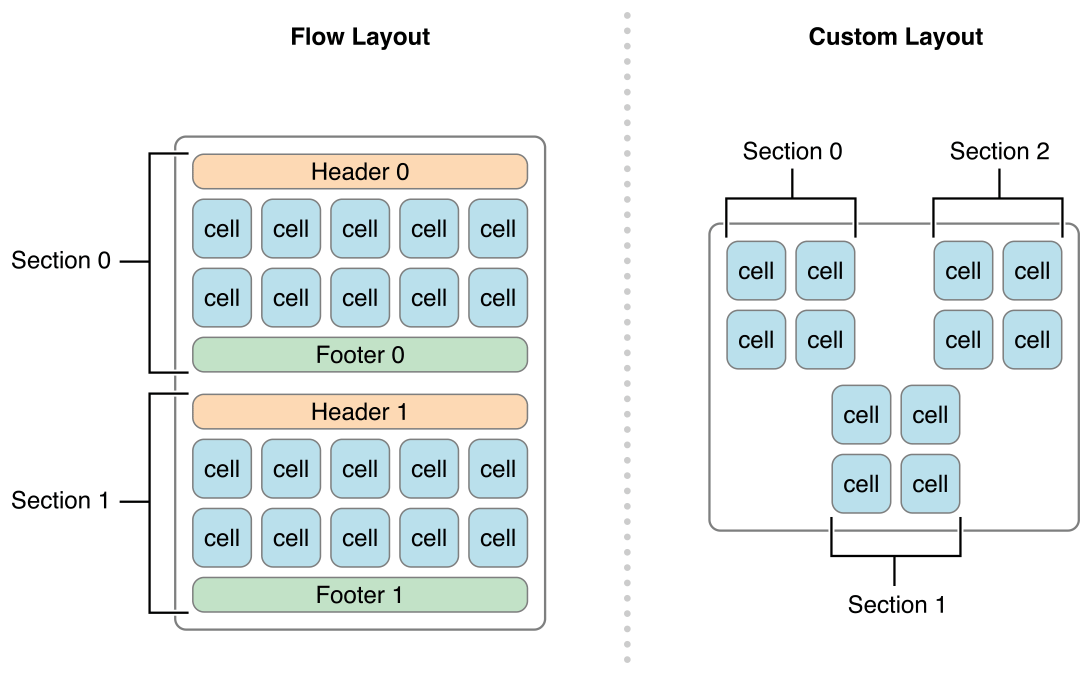
A gama de aplicações feitas com CollectionViews é vasta e, podemos observar isso nos próprios aplicativos da Apple como calendário, câmera, música, a própria App Store, entre outros.
Como na UITableView, a UICollectionView é uma subclasse de UIScrollView que gerencia todos os artigos e elementos encomendados. Os itens são geridos por um data source, que fornece uma collection view cell, que representa um elemento em um determinado index path.
Ao contrário da UITableView, a UICollectionView não está restrita a um layout vertical, de coluna única. Em vez disso, a collection view tem um layout object, que determina a posição de cada subview, similar ao data source em alguns aspectos.
Veremos como o UICollectionViewDataSource (número de itens, seções, cells…) e o UICollectionViewDelegate são eficientes, a separação do layout da camada de model, que é a grande diferença para as UITableViews, que não possuem esses layout objects. Além disso tudo, a customização das células é um ponto importante com as subclasses de UICollectionViewCell. Possuem diferentes métodos de seleção das células e diferentes modos de animação. Veremos quase tudo sobre UICollectionView. .
Como funciona a Collection View
Como mostrado anteriormente, podemos ter o layout simples dividido em colunas e mostrado como default, ou podemos explorar a flexibilidade e criar um layout customizado da collection view. Vamos abordar um pouco dessas customizações: vou criar um projeto para ilustrar bem essas funcionalidades.
Ao criarmos o projeto, temos a seguinte estrutura de arquivos:
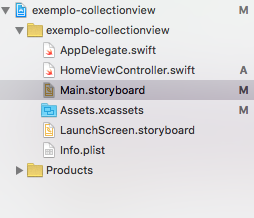
Foi criado um novo Controller, HomeViewController, para receber as instruções da nossa CollectionView. Feito isso, vamos trabalhar um pouco no nosso Storyboard.
Nosso Storyboard está estruturado da seguinte forma:
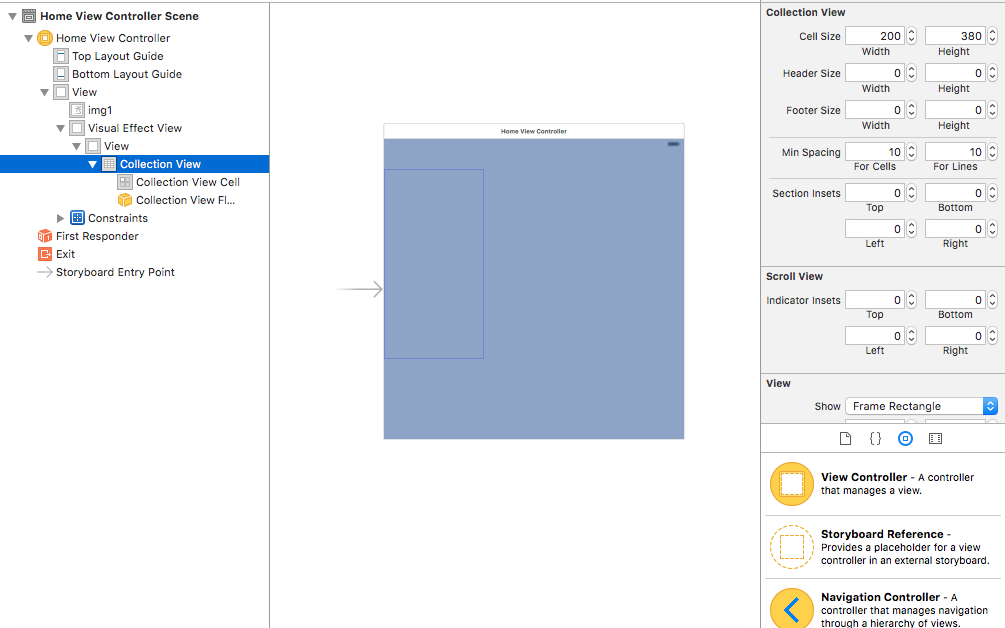
Explicando melhor a figura acima, primeiro criamos um View Controller e colocamos uma View. Como imagem de fundo, foi inserido um UIImageView para ocupar toda a tela, com as Constraints de 0,0,0,0. Em seguida, foi adicionado um Visual Effect with Blur em cima da imagem, com a aparência Light. Por cima de tudo isso, foi finalmente adicionado o nosso CollectionView. A View terá o tamanho de 600 Width e 480 Height, o tamanho da cell será de 200 Width e 380 Height, Min Spacing de 10 For Cells e 20 For Lines, Section Insets 20 para esquerda e direita.
Normalmente o scroll das CollectionViews é para baixo. Vamos fazer diferente e aproveitar tudo de customização e fazer o scroll lateral.

Feito isso, vamos para a customização do interior da nossa célula. Vamos adicionar uma imagem dentro dela e seus Constraints 0,0,0,0.
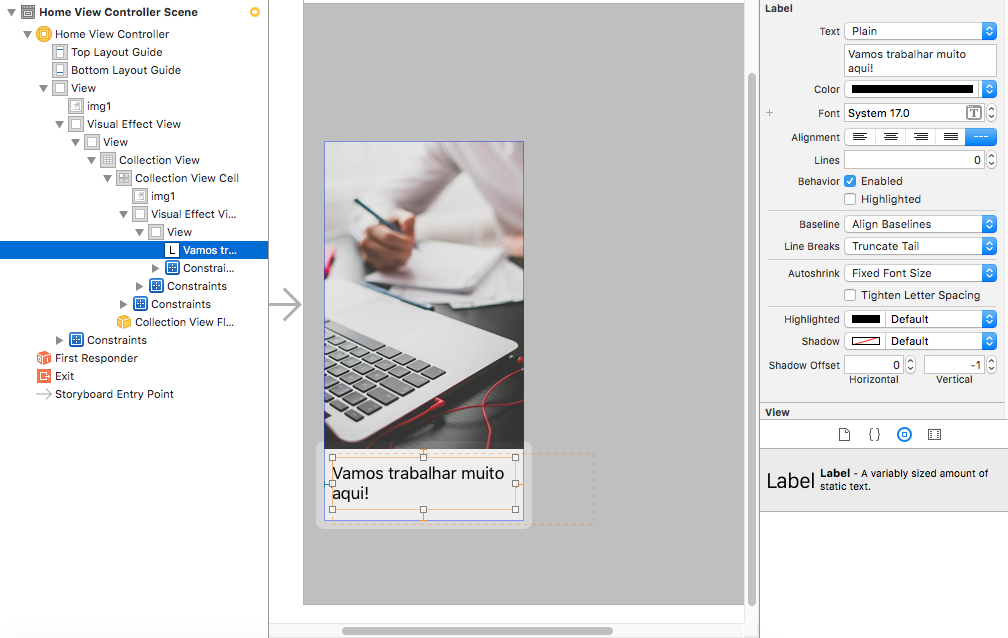
Depois, vamos adicionar outro efeito Blur no canto inferior da ImageView e adicionar seus Constraints também.
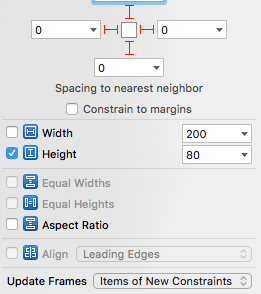
Logo em seguida, adicionamos uma Label dentro do Visual Effect Blur e seus respectivos paddings nos quatro cantos: superior, trailing à direita/esquerda e bottom. Um fato extremamente importante é não se esquecer de ligar os Outlets da CollectionView ao nosso HomeViewController ou referenciá-los via código no nosso viewDidLoad(). Atenção para esse ponto.
Feito tudo isso, vamos finalmente para o código. UFA!
Primeiro, vamos abordar nosso HomeViewController:
import UIKit

class HomeViewController: UIViewController, UICollectionViewDataSource, UICollectionViewDelegate {

    //MARK: - IBOutlets

    @IBOutlet weak var backgroundImage: UIImageView!
    @IBOutlet weak var collectionView: UICollectionView!

    //MARK: - UICollectionViewDataSource

    private var interests = Interest.createInterests()

    override func viewDidLoad() {
        super.viewDidLoad()

    }

    //MARK: - CollectionView

    func numberOfSectionsInCollectionView(collectionView: UICollectionView) -> Int {
        return 1
    }

    func collectionView(collectionView: UICollectionView, numberOfItemsInSection section: Int) -> Int {
        return interests.count
    }

    func collectionView(collectionView: UICollectionView, cellForItemAtIndexPath indexPath: NSIndexPath) -> UICollectionViewCell {

        let cellIdentifier = "InterestCell"

        let cell = collectionView.dequeueReusableCellWithReuseIdentifier("InterestCell", forIndexPath: indexPath) as! InterestCollectionViewCell

        cell.interest = self.interests[indexPath.item]

        return cell
    }
}
Veja que na CollectionView também temos elementos semelhantes aos do UITableView, como numberOfSections, numberOfItems e o tratamento da célula. Isso tudo facilita sua compreensão ao trabalhar com CollectionView.
Foi criada a variável interests, para pegar os dados e popular nossas células. Além disso, não podemos nos esquecer de referenciar a sua célula que esteja trabalhando. No nosso caso, é o InterestCell.
Para popularmos nossas células, foi criado o Model Interest:
class Interest {

    var title = ""
    var description = ""
    var numberOfMembers = 0
    var numberOfPosts = 0
    var featuredImage: UIImage!

    init(title: String, description: String, featuredImage: UIImage!) {
        self.title = title
        self.description = description
        self.featuredImage = featuredImage
        numberOfMembers = 1
        numberOfPosts = 1
    }

    static func createInterests() -> [Interest] {

        return [
            Interest(title: "Quero viajar o mundo inteiro", description: "Estamos planejando fazer uma eurotrip nas férias deste ano, vamos passar por todo o leste europeu", featuredImage:UIImage(named: "img2")!),
            Interest(title: "Estou trabalhando muito!", description: "Passei esta semana trabalhando mais de oito horas por dia, foi extremamente exaustivo. Que semana!", featuredImage: UIImage(named: "img5")!),
            Interest(title: "Precisamos de desenvolvedores", description: "Estamos criando uma startup com um produto revolucionário e estamos contratando devs que queiram participar desta jornada, basta enviar o portifólio e pretensão salarial", featuredImage: UIImage(named: "img6")!),
            Interest(title: "Dev iOS", description: "Procuramos um desenvolvedor iOS sênior, com mais de 3 anos de experiência e seja muito f***", featuredImage: UIImage(named: "img4")!),
            Interest(title: "Quero me tornar um empreendedor", description: "No Brasil é bem difícil se tornar um empreendedor e abrir seu próprio negócio e por isso vamos te ajudar a desmitificar essa ideia", featuredImage: UIImage(named: "img3")!),

        ]
    }
}
E, por último, na nossa aplicação, temos a InterestCollectionViewCell:
class InterestCollectionViewCell: UICollectionViewCell {

    var interest: Interest! {
        didSet {
            updateUI()
        }
    }

    //MARK: - Private
    @IBOutlet weak var featuredImageView: UIImageView!
    @IBOutlet weak var interestTitleLabel: UILabel!

    private func updateUI() {
        interestTitleLabel?.text! = interest.title
        featuredImageView?.image! = interest.featuredImage
    }
}
Veja que fizemos um tratamento do label e da image, mas caso não queira pode apenas adicionar as propriedades de IBOutlet normalmente.
Elementos de uma CollectionView
Passado todo o nosso projeto, tem mais algumas coisas interessantes que podemos fazer com os CustomLayouts das UICollectionViews. Caso você queira inserir um fade-in ou fade-out em uma célula, você pode customizar completamente o modo de inserção. Por exemplo, podemos inicializar o alpha como 0, que pode se encontrado na barra lateral da direita caso você esteja usando o Storyboard. Isso irá criar uma animação de fade-in. Ao colocar a translação e a escala com os mesmo valores e ao mesmo tempo, deixará que a célula aumente de tamanho, dando aquela sensação de que ela está vindo por cima da outra. Esse mesmo princípio é usado para deletar alguma célula. Agora a animação vai sair do estado normal para o final de acordo com o layout attributes que você irá implementar. Vamos listar alguns métodos que servem para sua customização:
*initialLayoutAttributesForAppearingItemAtIndexPath:
*initialLayoutAttributesForAppearingSupplementaryElementOfKind:atIndexPath:
*initialLayoutAttributesForAppearingDecorationElementOfKind:atIndexPath:
*finalLayoutAttributesForDisappearingItemAtIndexPath:
*finalLayoutAttributesForDisappearingSupplementaryElementOfKind:atIndexPath:
*finalLayoutAttributesForDisappearingDecorationElementOfKind:atIndexPath:
Trocando de layouts
Para fazer a troca animada de layouts entre collection view, teremos mais ou menos o mesmo conceito anterior de fade in e fade out. Quando chamamos o método setCollectionViewLayout:animated, ele irá consultar o novo layout e suas células, fazendo assim a animação em cada célula do seu antigo para o novo layout. Você não precisa fazer mais nada. Bem legal, né?
Conclusões
Bem, falado isso tudo, tentei abordar um pouco de como comecei com CollectionView e o que podemos aproveitar dessa classe. O link do projeto completo está no meu GitHub, então se quiser discutir alguma alteração ou propor alguma mudança, será sempre bem-vindo.
Vou deixar alguns links interessantes e que me ajudaram bastante. Um deles foi o Invariante, dos amigos Diogo Tridapalli e Bruno Koga, que tem um artigo interessante também falando sobre uma implementação de UICollectionView e outros mais. Vale a pena dar uma conferida.
Um abraço e até a próxima!
Links interessantes:
- Talk WWDC’15
- Ray Wenderlich – tutorial CollectionView Pinterest
- Tutorial Ray Wenderlich
- Jared Davidson
- objc-io
- Ash Furrow
Engenheiro de telecomunicações por formação, desenvolvedor mobile há pouco mais de três anos, trabalhando com soluções Android/iOS e integrador local do CocoaHeads Fortaleza desde 2014, e se arriscando no mundo do Ruby on Rails.